新款TP-Link TL-WR841N如何桥接

文主要介绍了新款TP-Link TL-WR841N路由器的无线桥接设置方法。之所以说是新款款TP-Link TL-WR841N路由器的桥接设置,是因为目前TP-Link TL-WR841N路由器有多个硬件版本,最新的版本是V12。而V12版本的TL-WR841N路由器,与前面11个版本的TL-WR8

标题:"新款TP-Link TL-WR841N如何桥接"的相关路由器教程资料分享。- 【WiFi之家网】编辑整理。

新款TP-Link TL-WR841N如何桥接

文主要介绍了新款TP-Link TL-WR841N路由器的无线桥接设置方法。之所以说是新款款TP-Link TL-WR841N路由器的桥接设置,是因为目前TP-Link TL-WR841N路由器有多个硬件版本,最新的版本是V12。

V12版本的TL-WR841N路由器,与前面11个版本的TL-WR841N路由器,在上网设置、无线设置、桥接设置上有很大的不同。

因此,本文把V1-V11版本的TL-WR841N路由器叫做老款TL-WR841N路由器;而把V12版本的TL-WR841N路由器,叫做新款TL-WR841N路由器

如果你的TP-Link TL-WR841N路由器的硬件版本不是V12,那么其无线桥接设置,可以参考下面的教程:

老款TP-Link TL-WR841N路由器无线桥接设置教程
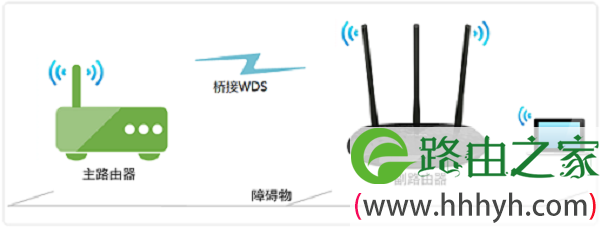
新款TP-Link TL-WR841N路由器桥接拓扑

重要说明:

(1)、TP-Link路由器的硬件版本,可以在这台路由器底部标签上查看到,如下图所示,Ver后面的就是硬件版本信息。
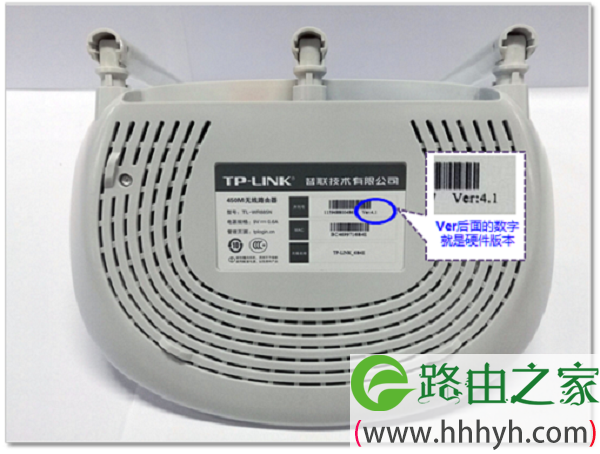
在路由器底部标签查看硬件版本
在路由器底部标签查看硬件版本

(2)、本文中把原来上网的那一台路由器叫做:主路由器;把TL-WR841N路由器叫做:副路由器

第一步、确定被桥接的无线信号


在设置TL-WR841N进行桥接之前,需要先弄清楚被桥接的无线信号名称和无线密码;即主路由器的无线名称和密码,如下图所示

记录主路由器参数
记录主路由器参数

第二步、进入TL-WR841N桥接设置页面


1、登录到设置页面

电脑用网线连接到TL-WR841N路由器的LAN口,然后在浏览器中输入tplogin.cn——>输入“管理员密码”,登录到设置页面。
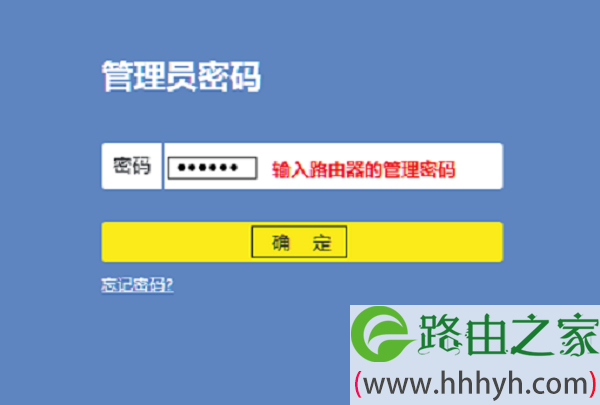
TL-WR841N-V12路由器的登录界面

温馨提示:

(1)、如果输入tplogin.cn后打不开设置界面,解决办法可以参考教程:

TP-Link tplogin.cn打不开解决办法

(2)、“管理员密码”是一次设置TL-WR841N V12路由器时,用户自己创建的。

如果忘记了,只有把路由器恢复出厂设置。恢复出厂设置后,再次打开tplogin.cn时,会自动弹出创建“登录密码”的选项。

2、打开桥接设置页面

点击“应用管理”

点击“应用管理”
点击“应用管理”

找到“无线桥接”选项,然后点击:进入

点击:进入
点击:进入

第三步、TL-WR841N无线桥接设置


1、开始设置向导

进入无线桥接设置向导后,点击“开始设置”,如下:

点击“开始设置”
点击“开始设置”

2、扫描无线信号

TL-WR841N路由器自动扫描周边无线信号

TL-WR841N路由器自动扫描无线信号

3、选择主路由器信号

选择扫描到的主路由器信号,并输入主路由器的无线密码,点击 下一步:
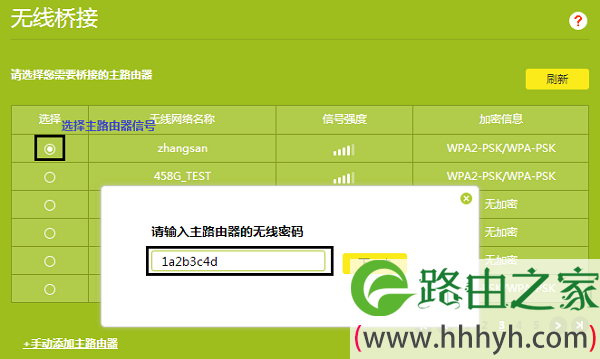
输入主路由器的无线密码
输入主路由器的无线密码

注意问题:

如果扫描不到主路由器的信号,确认主路由器开启无线功能,且尝试减小主、副路由器之间的距离。

4、确认管理IP地址

主路由器会给副路由器分配一个IP地址,用于后续管理路由器,建议记下该IP地址,点击“下一步”。

记录新的管理IP地址
记录新的管理IP地址

5、设置副路由器的无线密码

设置TL-WR841N路由器的无线网络名称和无线密码,点击“下一步”
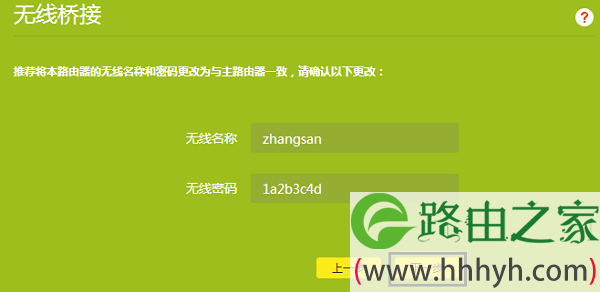
设置TL-WR841N的无线名称和无线密码

重要说明:

建议大家把TL-WR841N路由器的无线网络名称和无线密码,设置成与主路由器上无线网络名称和无线密码一致,这样可以实现无线漫游。

第四步、检查桥接设置是否成功


再次进入“应用管理”——>“无线桥接”——>可以看到“桥接状态为”,如果显示:桥接成功,说明TL-WR841N路由器的无线桥接设置成功。
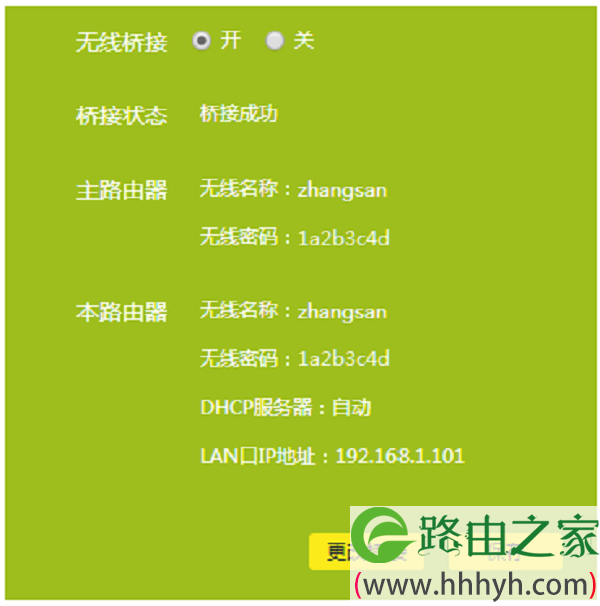
检查TL-WR841N桥接是否成功
检查TL-WR841N桥接是否成功

注意问题:

(1)、TP-Link TL-WR841N V12路由器的桥接,所有的操作都是在TL-WR841N路由器上进行的,不需要去设置主路由器。

(2)、TP-Link TL-WR841N路由器,与主路由器之间不需要用网线连接起来。TL-WR841N路由器的摆放位置,不要距离主路由器太远,也不要距离主路由器太近;建议摆放在主路由器信号覆盖的中间位置。

(3)、桥接后的网速,可能会受到一些影响,这是正常现象。

相关文章:


TP-Link TL-WR841N管理员密码(初始密码)是多少?

TP-Link TL-WR841N怎么重新设置密码?

TP-Link TL-WR841N路由器恢复出厂设置方法

旧版本TL-WR841N路由器上网设置方法

TP-Link TL-WR841N V12路由器怎么设置

TP-Link TL-WR841N作为无线AP用怎么设置?

以上就是关于“新款TP-Link TL-WR841N如何桥接”的教程!

原创文章,作者:路由器,如若转载,请注明出处:https://www.224m.com/88562.html

(0)
路由器路由器
腾达(Tenda)FH307路由器上网设置
上一篇 2021年6月1日 14:02
腾达(Tenda)NH316路由器网速控制设置
下一篇 2021年6月1日 14:06

相关推荐

  • 家用路由器什么牌子好(家用路由器怎么选)

    1、性能强劲:信号穿透能力强,整个房子信号几乎无衰减;2、性价比高:其他同配置产品几乎都在千元以上,小米AX3600只要599;3、颜值高:相对于其他多天线路由器的八爪鱼造型,小米…

    小米(mi)路由器 2022年11月8日
    5.3K
  • 换个路由器桥接设置教程(桥接路由器怎么设置)

    换个路由器桥接设置教程 桥接路由器怎么设置?如果你需要将原本的路由器替换为新的设备,但又不想更改原有网络设置和拓扑结构,那么桥接设置就是一个不错的选择。以下为详细的操作步骤。 步骤…

    网络 2025年11月14日
    959
  • 小新Air系列电脑如何设置BIOS密码

    在关机状态下戳一键恢复小孔,选择BIOS SETUP,敲击回车进入BIOS,移动到security选项,进入BIOS安全设置界面。1、管理员密码的设置 (Set Administrator Password 选项)注意:(1)设置了管理员密码才会出现用户密码和开机密码的设置菜单。(2)设置密码后需

    2021年10月20日
    13.2K
  • 华硕路由器设置断网重连(华硕路由器wifi断网很频繁)

    如果你使用的是华硕路由器,可能会遇到wifi断网很频繁的问题。这个问题可能是由于路由器设置不正确或无线信号不好造成的。本文将介绍如何设置断网重连,让你的网络连接更加稳定。 第一步:…

    网络 2023年12月20日
    413
  • iPhone手机连接电脑后iTunes无法识别设备的方法(图)

    原标题:"iPhone手机连接电脑后iTunes无法识别设备的方法"相关电脑问题教程分享。 - 来源:WiFi之家网。iTunes也有很多人称之为苹果驱动,它可以连接苹果设备进行升级,管理、备份资料。若

    2021年7月17日
    5.1K
  • 怎么用手机设置无线路由器?

    一台新买回来的路由器,或者是恢复出厂设置后路由器,用手机来设置上网的时候,请按照下面的方法设置: 正确连接路由器 手机连接路由器wifi信号 手机设置路由器 检查设置是否成功 第一、正确连接路由

    TP-LINK(普联) 2020年5月15日
    11.3K
  • 怎样更改默认浏览器的解决方法(图)

    原标题:"教你怎样更改默认浏览器的解决方法"相关电脑问题教程分享。 - 来源:WiFi之家网。不知道大家有没有这样的体会,电脑上有多个浏览器,每次打开都会提醒是否设置为"默认浏览器"。但是已经有默认浏览

    2021年6月23日
    13.4K
  • 连接光猫和路由器的设置(一个光猫连接两个路由器设置)

    连接光猫和路由器的设置(一个光猫连接两个路由器设置) 随着家庭的互联网需求越来越高,很多家庭都会选择使用路由器来扩展网络覆盖范围和提高网络速度。但有些用户在设置路由器时会遇到一些问…

    2023年12月26日
    3.0K
  • tf卡和sd卡区别是什么

    原标题:"TF卡和SD卡是什么意思 TF卡和SD卡有什么区别"相关电脑问题教程分享。 - 来源:WiFi之家网。TF卡和SD卡有什么区别?什么是TF卡?什么是SD卡?相信不少人对这两个概念不是很理解,那

    常见问题 2021年7月18日
    9.8K
  • 笔记本怎么安装固态硬盘同时保留机械硬盘?

    若硬盘插口为SATA3,而光驱接口为SATA2,笔记本将固态硬盘装在主硬盘位置,机械硬盘装在光驱的完整方法,本文适合电脑知识丰富并且拆过机的朋友们尝试,请一定小心尝试。提醒下,华硕N56系列的,硬盘插口为SATA3,而光驱接口为SATA2。本文电脑为N56vv.首先第一步,拿下电池,然后拆下螺丝将

    2021年9月2日
    14.0K