腾达(Tenda)FS395路由器怎么设置?

本文介绍了腾达(Tenda)FS395无线路由器的安装、上网设置方法;本文介绍的方法适合ADSL拨号上网的用户,即用户在未使用路由器的时候,需要在电脑上通过“宽带连接”拨号上网。步骤一:腾达FS395路由器安装1、电话线上网:请准备2根较短的网线,一根网线用来连接ADSL M

标题:"腾达(Tenda)FS395路由器怎么设置?"的相关路由器教程资料分享。- 【WiFi之家网】编辑整理。

腾达(Tenda)FS395路由器怎么设置?

本文介绍了腾达(Tenda)FS395无线路由器的安装、上网设置方法;本文介绍的方法适合ADSL拨号上网的用户,即用户在未使用路由器的时候,需要在电脑上通过“宽带连接”拨号上网。

腾达(Tenda)FS395路由器

步骤一:腾达FS395路由器安装

1、电话线上网:请准备2根较短的网线,一根网线用来连接ADSL Modem(猫)与腾达FS395路由器的WAN接口;另一根网线用来连接腾达FS395路由器上的任意一个LAN(1/2/3/4)接口与计算机

电话线上网时路由器的安装方法

2、光钎上网:请准备2根网线,一根网线用来连接光猫与腾达FS395路由器的WAN接口;另一根网线用来连接腾达FS395路由器上的任意一个LAN(1/2/3/4)接口与计算机

光钎上网时路由器的安装方法

3、网线入户上网:请准备1根网线,先把宽带运营商提供的入户网线插在腾达FS395路由器的WAN接口;再把自己准备的网线,一头连接计算机,另一头连接到腾达FS395路由器上的任意一个LAN(1/2/3/4)接口。

网线入户上网时路由器的安装方法

步骤二:设置电脑IP地址

在设置腾达(Tenda)FS395路由器之前,需要先把计算机的IP地址设置为自动获取,如下图所示:。如果不会设置,请阅读文章:电脑动态(自动获取)IP地址设置方法.

电脑IP地址设置为自动获取

步骤三:腾达FS395路由器上网设置

1、在浏览器的地址栏中输入:192.168.0.1并按下回车按键——>输入默认登录密码:admin——>点击“确定”。(如果192.168.0.1打不开,请阅读文章:腾达(Tenda)无线路由器192.168.0.1打不开的解决办法

登录腾达FS395路由器的设置界面

2、点击“上网设置”——>“联网方式”选择:ADSL拨号——>输入宽带运营商提供的“宽带用户名”、“宽带密码”——>设置“无线信号名称”、“无线密码”——>“确定”。

腾达FS395路由器ADSL上网设置

注意问题:

“无线信号名称”请用字母、数字,不要使用中文汉字,因为有些无线设备不支持中文,搜索不到中文名称的无线信号。

步骤四:检查FS395路由器上网设置是否成功

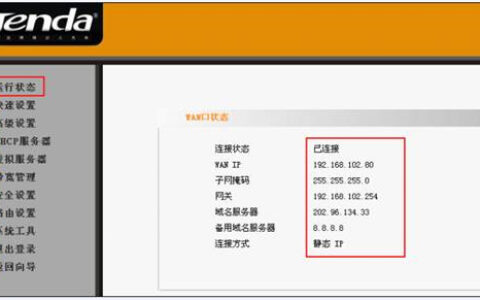
点击“系统管理”——>查看“连接状态”,如果显示:已连接,说明腾达FS395路由器上网设置已经成功,可以正常使用了。

检查FS395路由器ADSL上网设置

至此,就完成了腾达(Tenda)FS395无线路由器的安装、上网设置,计算机直接就可以上网了,不用再通过“宽带连接”上网;其他的计算机只需要用网线连接到FS395上的空余LAN接口即可上网。

相关文章:

1、腾达(Tenda)无线路由器设置完成后上不了网

2、腾达(Tenda)FS395路由器自动获取IP(DHCP)上网设置

3、腾达(Tenda)FS395路由器固定(静态)IP上网设置

4、腾达(Tenda)FS395路由器设置无线WiFi名称和密码

5、腾达(Tenda)FS395路由器WISP(无线WAN)设置

6、腾达(Tenda)FS395路由器无线信号放大模式设置

7、腾达(Tenda)路由器限制WiFi网速方法

以上就是关于“腾达(Tenda)FS395路由器怎么设置?”的教程!

原创文章,作者:路由器,如若转载,请注明出处:https://www.224m.com/88966.html

(0)
路由器路由器
腾达(Tenda)FS395路由器固定(静态)IP上网设置
上一篇 2021年6月16日 14:08
腾达(Tenda)T845路由器Cliet+AP模式设置
下一篇 2021年6月16日 14:09

相关推荐

  • 华硕八爪鱼路由器设置指南(华硕八爪鱼路由器亮红灯)

    华硕八爪鱼路由器设置指南(华硕八爪鱼路由器亮红灯) 华硕八爪鱼路由器可以为我们的家庭或者公司提供稳定、快速的Wi-Fi网络,但是有时候在使用过程中会出现亮红灯的情况,这时候我们需要…

    网络 2024年12月17日
    959
  • 联想路由器穿墙测试设置(路由器设置穿墙模式好不好)

    联想路由器穿墙测试设置 如果您的家中有多个房间,而您的路由器只能覆盖其中一部分区域,那么您可能需要考虑一种称为“穿墙模式”的设置。在这种情况下,您的路由器可以更好地扩大覆盖区域,并…

    网络 2023年12月16日
    2.2K
  • Win10去掉软件图标小盾牌操作步骤

    原标题:"Win10去掉软件图标小盾牌的方法"相关电脑问题教程分享。 - 来源:WiFi之家网。很多用于表示,在Win10系统下安装软件后,发现软件右下角有个小盾牌图标,这是怎么回事呢?很多用户反馈说,

    2021年8月5日
    7.9K
  • 4g流量突然变得很卡(图文)

    【导读】4g流量突然变得很卡,下面就是WiFi之家网整理的网络知识百科,来看看吧!大家好,我是191路由器网小编,上述问题将由我为大家讲解。4g流量突然变得很卡可能是因为下载缓存的垃圾太多了,内存不足,

    2021年7月7日
    8.8K
  • Win7系统蓝屏提示c000021a unknown hard error解决方法(图)

    原标题:"Win7系统蓝屏提示c000021a unknown hard error怎么办"相关电脑问题教程分享。 - 来源:WiFi之家网。我想,蓝屏故障问题相信大家都有遇见过,最近有打开Win7系统

    2021年8月13日
    5.8K
  • 默认设置技巧(默认设置技巧有哪些)

    暗夜模式:文件→账户→offic主题(选择黑色或者深灰色) 无限撤回:Ctrl+z撤回,默认撤回次数是20次,最高默认撤回次数为150次;文件→选项→高级→最多可取消150次。 自…

    2022年11月19日
    939
  • 路由器静态ip怎么设置路由器(华硕路由器静态ip设置)

    路由器静态IP如何设置? 为了更好地管理您的网络,您可能需要设置路由器的静态IP。在华硕路由器上设置静态IP非常简单。请按照以下步骤操作: 第一步:登录路由器 首先,您需要登录到您…

    网络 2025年11月20日
    274
  • 路由器信道设置标准是(5g路由器信道最佳设置)

    随着网络的普及,我们越来越依赖于Wi-Fi,而路由器信号的强弱则直接影响到网络质量的好坏。在选择路由器时,相信很多人都会注意到路由器的信道设置。那么,路由器信道设置标准是什么呢? …

    网络 2024年11月28日
    137
  • win10系统使用第三方软件提取下载图标的解决方法(图)

    原标题:"win10系统使用第三方软件提取下载图标的方法"相关电脑问题教程分享。 - 来源:WiFi之家网。众所周知,微软为Win10系统设计了全新的常用图标,创新设计新颖,如果可以提取win10系统下

    2021年7月1日
    1.4K
  • 电信卡显示1x解决方法

    【导读】电信卡显示1x怎么解决,下面就是WiFi之家网整理的网络知识百科,来看看吧!大家好,我是191路由器网小编,上述问题将由我为大家讲解。以苹果手机为例,电信卡显示1x解决的方法是:  1、首先打开

    2021年6月27日
    789.1K