TP-Link TL-WDR7800路由器WDS无线桥接设置教程

本文主要介绍了TP-Link TL-WDR7800路由器无线桥接设置方法,在面积较大的场所使用无线路由器时,一台路由器的无线信号覆盖范围有线,部分区域信号较弱或者没有无线信号覆盖。2台无线路由器之间通过无线桥接设置后,可以把无线信号的覆盖范围扩大1倍。注意问题:(1)、在设置TL-WDR7800路由

标题:"TP-Link TL-WDR7800路由器WDS无线桥接设置教程"的相关路由器教程资料分享。- 【WiFi之家网】编辑整理。

TP-Link TL-WDR7800路由器WDS无线桥接设置教程

本文主要介绍了TP-Link TL-WDR7800路由器无线桥接设置方法,在面积较大的场所使用无线路由器时,一台路由器的无线信号覆盖范围有线,部分区域信号较弱或者没有无线信号覆盖。2台无线路由器之间通过无线桥接设置后,可以把无线信号的覆盖范围扩大1倍。

注意问题:

(1)、在设置TL-WDR7800路由器无线桥接之前,请选确保你原来的网络中,有一台可以正常上网的无线路由器,且最好是TP-Link系列的路由器。因为不同品牌的无线路由器之间,进行无线桥接的时候,可能会存在兼容性的问题。

(2)、本文为了叙述的方便,把已经可以上网的那一台路由器叫做:主路由器;把TL-WDR7800路由器叫做:副路由器

(3)、TL-WDR7800是双频无线路由器,支持2.4G和5G无线信号,但是2.4G和5G无线信号不能同时进行无线桥接设置。

(4)、本问主要介绍TL-WDR7800路由器上2.4G无线桥接的设置,5G无线桥接的设置,与本文介绍的方法完全一致,请参考下文进行设置。

TP-Link TL-WDR7800路由器无线桥接示意图

第一步、进入无线桥接设置页面


1、登录到设置界面

电脑连接到副路由器(TL-WDR7800)的LAN口,然后在浏览器中输入:tplogin.cn,输入管理员密码,登陆到设置界面。

TP-Link TL-WDR7800路由器登陆界面

2、进入无线桥接设置页面

(1)、点击“应用管理

点击“应用管理”
点击“应用管理”

(2)、找到“无线桥接”的选项,然后点击:进入

找到“无线桥接”的选项,然后点击:进入
找到“无线桥接”的选项,然后点击:进入

第二步、TL-WDR7800无线桥接设置


1、开始设置向导

直接点击“开始设置”

点击“开始设置”
点击“开始设置”

2、扫描无线信号

此时,TL-WDR7800路由器会自动扫描附近的无线网络信号,如下图所示

TL-WDR7800路自动扫描附近的无线信号

3、选择主路由器信号

在扫描结果的列表中,选择主路由器的无线信号(本例是:zhangsan),然后输入主路由器无线信号的密码,并点击“下一步”。
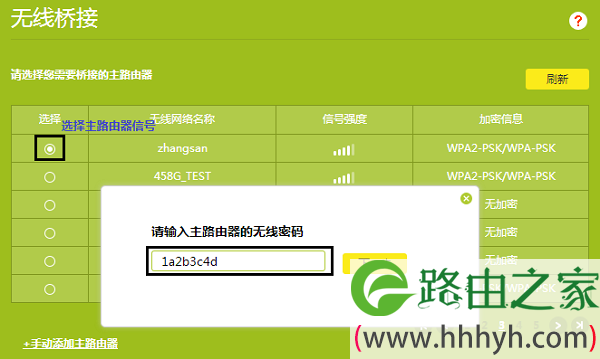
选择主路由器的无线信号
选择主路由器的无线信号

温馨提示:

如果扫描不到主路由器的信号,确认主路由器开启无线功能,且尝试减小主、副路由器之间的距离。

TL-WDR7800正在连接到主路由器无线信号

4、记录TL-WDR7800的管理IP地址

TL-WDR7800连接到主路由器的无线网络后,主路由器会给TL-WDR7800路由器分配一个IP地址,如下图所示,请记录下这个IP地址,然后点击“下一步”。

记录主路由器分配的IP地址
记录主路由器分配的IP地址

重要说明:

请保存好这个IP地址,以后再次登陆到TL-WDR7800的设置界面时,需要在浏览器中输入主路由器分配的IP地址

5、设置TL-WDR7800的无线名称和密码

建议把TL-WDR7800的“无线名称”、“无线密码”设置成与主路由器的无线名称和密码一致,这样可以实现无线漫游。

设置TL-WDR7800的无线名称和密码
TL-WDR7800正在保存无线桥接设置

第三步、检查TL-WDR7800桥接设置是否成功


在TL-WDR7800的设置界面,点击“应用管理”——>“无线桥接”,找到“桥接状态”选项,如果后面显示:桥接成功,说明设置没有问题,可以正常上网了。

TL-WDR7800无线桥接设置成功
TL-WDR7800无线桥接设置成功

相关文章:


TP-Link TL-WDR7800路由器恢复出厂设置教程  

TP-Link TL-WDR7800路由器限速设置教程

以上就是关于“TP-Link TL-WDR7800路由器WDS无线桥接设置教程”的教程!

原创文章,作者:路由器,如若转载,请注明出处:https://www.224m.com/89042.html

(0)
路由器路由器
上一篇 2021年6月18日 14:08
下一篇 2021年6月18日 14:20

相关推荐

  • TP-Link TL-WDR7500路由器5G无线WDS桥接设置

    本文介绍了TP-Link TL-WDR7500路由器上,5GHZ无线网络的WDS桥接设置;注意,这里是5GHZ频段的无线WDS桥接设置,需要被桥接的路由器也必须是5GHZ的无线网络。TL-WDR7500路由器5G无线WDS桥接拓扑注意问题:因为TL-WDR7500是双频无线路由器,同时支持2.4GH

    2021年6月2日
  • TP-Link TL-WDR4310密码忘记了怎么办?

    问:TP-Link TL-WDR4310路由器密码忘记了怎办?答:TP-Link TL-WDR4310路由器上有“登录密码”和“无线WiFi密码”,不知道你是把哪一个密码给搞忘了?或者是把这2个密码都给忘记了。下面针对这2种情况,小编都会进行详细的介绍。一、无线WiFi密码忘记了如果是忘记了TP-L

    2021年6月3日
  • tplink ac1900路由器手机怎么设置?

    在本文中,鸿哥将给大家详细的介绍,使用手机设置TP-Link AC1900路由器上网的方法。温馨提示:(1)、已经设置/使用了的TP-Link AC1900路由器,需要先把它恢复出厂设置,然后根据下面的方法设置上网。TP-Link AC1900路由器恢复出厂设置的方法,可以参考下面的文章:TP-Li

    2021年5月25日
  • TP-Link TL-WDR6300路由器如何用手机设置?

    在本文中,将给大家详细介绍,手机设置TP-Link TL-WDR6300路由器上网的方法。手机设置TL-WDR6300路由器上网时,操作步骤总结起来有4个:路由器线路连接手机连接路由器信号手机设置路由器上网检查设置是否成功注意问题:(1)、如果你的这台TL-WDR6300路由器上网正常,只是需要修改

    2021年5月21日
  • tplinkxdr3010评测(tp3010无线功能怎么样)

    300元买什么路由器?TP-Link XDR3010值不值得买?AX3000这个入门wifi6规格,竞争非常激烈,是我们测试的第72台不仅有我们曾经评测过的小米AX3000、红米A…

    TP-LINK(普联) 2023年2月6日
  • TP-Link TL-WDR8400 无线路由器网速限制设置

    1、登录路由器管理界面,点击 设备管理,进入管理设置页面,如下图: 2、找到待控制的主机,该页面有多个终端,找到待控制的终端(速率占用异常,或者通过MAC地址确定),如下: 3、限…

    2023年3月7日
  • TP-LINK 无线WIFI路由器设置方法

    无线路由器可以实现宽带共享功能,为局域网内的电脑、手机、笔记本等终端提供有线、无线接入网络。本文指导如何快速设置路由器连接宽带上网。 没有使用路由器时,电脑直接连接宽带上网,现在使…

    2022年11月18日
  • tplink默认密码是多少?( tplink初始密码)

    tplink无线路由器的管理地址、用户名、密码是什么? 一、管理地址、用户名、密码是什么? 路由器的管理地址也叫网址、IP地址,是进入路由器的接口。TP-LINK路由器默认管理地址…

    TP-LINK(普联) 2022年10月26日
  • TP-Link TL-WDR5630路由器密码用手机怎么设置?

    在《TP-Link TL-WDR5630路由器密码怎么设置?》 一文中,鸿哥详细的介绍了,用电脑设置TL-WDR5630路由器密码的方法。但是,有些用户反馈说,家里面没有电脑,问道用手机怎么设置TL-WDR5630路由器密码?。所以,鸿哥专门整理了这篇文章,来详细设置设置步骤。温馨提示:如果你的TL

    2021年6月3日
  • tl-wdr7661千兆版(与华为路由WS5200的巅峰对决)

    对于用户选择路由器产品,此前就有专业的市场调研机构给出了数据分析,路由器产品在200元区间是一道门槛,选择超过200块路由器产品的人群,对于性能、设计、体验等多方面的表现更为在意,…

    2023年8月9日