腾达W3002R无线路由器无线WAN功能(WISP)设置

本文介绍了腾达W3002R无线路由器中继WiFi中的无线WAN设置,在腾达系列的无线路由器中提供了无线WAN设置(WISP)的功能;其实该功能和无线WDS桥接功能类似,都是对前端(另一台)无线路由器的无线WiFi信号进行扩展,以便该无线信号能够覆盖更广的范围。友情说明:1.设置WISP前必须知道上级

标题:"腾达W3002R无线路由器无线WAN功能(WISP)设置"的相关路由器教程资料分享。- 【WiFi之家网】编辑整理。

腾达W3002R无线路由器无线WAN功能(WISP)设置

本文介绍了腾达W3002R无线路由器中继WiFi中的无线WAN设置,在腾达系列的无线路由器中提供了无线WAN设置(WISP)的功能;其实该功能和无线WDS桥接功能类似,都是对前端(另一台)无线路由器的无线WiFi信号进行扩展,以便该无线信号能够覆盖更广的范围。

友情说明:

1.设置WISP前必须知道上级WIFI信号的安全模式,信道,加密规则,密钥(这点非常重要!),否则无法完成无线WAN功能(WISP)的设置。

2.找一根网线,一头接电脑,一头接路由器1/2/3/4任意接口

步骤一:配置电脑IP

在配置腾达W3002R无线路由器之前,需要把电脑的IP地址配置为自动获取(动态IP地址)如下图所示:。不会配置?请点击阅读文章:电脑动态IP地址的设置方法

电脑自动获取IP地址设置

步骤二:配置WISP

1、登录设置界面:在浏览器中输入:192.168.0.1按回车键——>在跳转的页面中输入默认密码:admin——>点击“确定”.(如果192.168.0.1打不开,请阅读文章:腾达(Tenda)无线路由器192.168.0.1打不开的解决办法

腾达W3002R无线路由器登录

2、点击“高级设置”。

进入腾达W3002R路由器高级设置界面

3、点击“WAN口设置”——>“模式”选择为:DHCP——>点击“确定”。

腾达W3002R路由器WAN口模式选择为DHCP

4、无线设置:点击“无线设置”——>“无线安全”——>“安全模式”选择:WPA-PSK——>设置“密码”——>点击“确定”。

腾达W3002R路由器无线安全设置

5、扫描上级无线路由器信号:点击“无线设置”——>“无线桥接”——>“模式”选择:WISP模式——>点击“扫描”——>选中上级无线路由器的SSID——>点击“确定”进行连接——>设置与上级路由器一样的“安全模式”、“WPA加密规则”、“密钥”。

腾达W3002R路由器WISP参数设置

步骤三:检查WISP配置是否成功

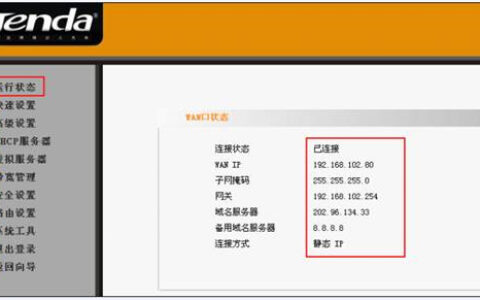
点击“高级设置”——>“运行状态”——>查看“连接状态”;如果显示为“已连接”,说明腾达W3002R无线路由器上的WISP功能配置是成功的。

腾达W3002R路由器WISP连接状态

相关文章:

1、腾达W3002R无线路由器上网设置

2、腾达W3002R无线路由器WDS桥接设置

3、腾达(Tenda)无线路由器设置完成后上不了网

4、腾达(Tenda)路由器限制WiFi网速方法

以上就是关于“腾达W3002R无线路由器无线WAN功能(WISP)设置”的教程!

原创文章,作者:路由器,如若转载,请注明出处:https://www.224m.com/89518.html

(0)
路由器路由器
TP-Link TL-WDR5600 V1.0无线桥接怎么设置(5G无线网络)
上一篇 2021年5月31日 14:13
腾达(Tenda)A6无线路由器怎么设置?(新版本)
下一篇 2021年5月31日 14:16

相关推荐

  • 万能钥匙未找到相关热点解决方法(图文)

    【导读】万能钥匙未找到相关热点怎么办,下面就是WiFi之家网整理的网络知识百科,来看看吧!大家好,我是191路由器网小编,上述问题将由我为大家讲解。WIFI万能钥匙,这个软件只是能上别人分享过的热点,如

    2021年7月28日
    116.8K
  • 老式admin路由器设置(1921681001路由器设置admin)

    老式admin路由器设置(192.168.100.1路由器设置admin) 如果您使用的是老式admin路由器,您可以按照以下步骤进行基本设置: 打开浏览器,输入“192.168.…

    网络 2025年12月10日
    11.6K
  • falogincn手机修改密码

    问:怎么用手机登录falogin.cn,然后修改密码?答:手机登录falogin.cn修改密码的方法很简单,在手机浏览器中输入:falogin.cn,打开登录页面 ——> 输入登录密码,登录到迅捷路由器的设置页面。在路由器的设置页面中,打开 无线设置 这个选项,就可以修改无线密码(wifi密码),具

    2021年6月4日
    32.5K
  • 水星路由器网络设置界面(水星路由器怎么设置上网)

    水星路由器网络设置界面 水星路由器是一款常见的家用路由器,它能够为家庭或办公室提供稳定的网络连接。在使用水星路由器之前,需要进行网络设置,以确保能够正常上网。 水星路由器怎么设置上…

    网络 2023年12月10日
    417
  • 路由器的电源键怎么设置(路由器电源键闪烁)

    路由器的电源键怎么设置(路由器电源键闪烁) 路由器作为我们生活中不可或缺的网络设备,起到在家庭或者办公室中连接多台电脑或者其他设备的作用。但是有时候我们会遇到路由器电源键闪烁的情况…

    网络 2024年11月21日
    274
  • 斐讯无线路由器IP地址限速方法

    斐讯路由器设置限速也就是我们专业一点说的带宽控制。通过斐讯路由器设置带宽控制可以有效达到限速的目的。 斐讯无线路由器IP地址限速方法: 1、进入路由器设置界面,点击【高级设置】下的【带宽控制】,在【IP 带宽控制】中设置。 2、点击【开启带宽控制】,在下面上行

    2021年9月25日
    21.3K
  • 路由器如何替代网线设置(路由器如何接网线)

    路由器如何替代网线设置(路由器如何接网线) 在网络连接中,网线是我们最常用的一种连接方式,但有时候我们需要更加方便的无线网络连接方式,这时候就需要用到路由器来进行替代。 第一步:准…

    网络 2025年3月14日
    548
  • TP-Link TL-WR702N无线路由器AP模式设置上网

    TP-Link TL-WR702N迷你无线路由器,在AP模式下的上网设置方法;TL-WR702N路由器工作在AP模式下,相当于一台“无线交换机”,可以把有线网络转换为无线网络。一般用在原来的场所中提供了网线上网

    2021年4月5日
    21.8K
  • Win10屏幕截图的几种方法详解(Win10屏幕截图)

    在电脑的日常使用中,经常会遇到将屏幕当前内容截图保存的情况,而win10截图提供了很多种方法。下面我们来了解一下截图的几种方法,以及在什么情况下使用什么方式截图最恰当。 PrtSc…

    2023年3月12日
    3.6K
  • 斐讯k3c怎么样值得买吗?谢谢

    原标题:"斐讯K3C值得买吗"相关路由器设置经验分享。 - 来源:WiFi之家网  路由器具有判断网络地址和选择IP路径的功能,它能在多网络互联环境中,建立灵活的连接,可用完全不同的数"

    路由器设置 2021年1月1日
    18.7K