

设置好A路由器使其能上网,再连接B路由器,将B路由器的DHCP关掉和将LAN口IP地址改为192.168.1.2(只要是与A在同一网段且LAN口IP地址不相同就可以),设置好电脑的IP再进入B路由器,将其无线功能打开并设置无线密码,将路由器A的LAN口MAC地址填入到B的无线AP中,同样A中打开无线并设置密码,注意A,B密码设置为一样,加密类型及SSID都要一样,将B路由器的LAN口MAC地址填到A路由器的AP中,设置完后连接B中的电脑使用PING命令看能否PING通A路由器的LAN口地址,如果可以证明无线桥接成功
两个无线路由器连接(TP-LINK 无线路由器桥接实战!型号:340G+ 接 641G) 直接进入主题!步骤: 1、登入340G 设置网络参数–LAN口 IP地址为:192.168.5.5 2、设置WAN 口 接入互联网形式。 3、设置无线参数。开启Bridge功能,其中的MAC地址是另一台 641G无线路
两个无线路由器连接(TP-LINK 无线路由器桥接实战!型号:340G+ 接 641G)
直接进入主题!
步骤:
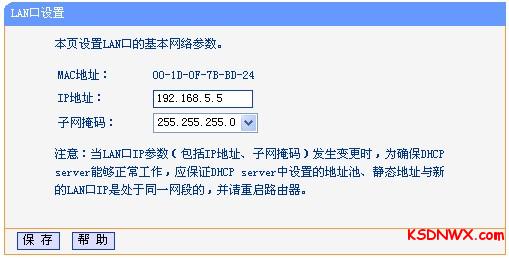
1、登入340G 设置网络参数–LAN口IP地址为:192.168.5.5
2、设置WAN 口接入互联网形式。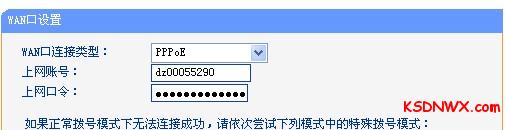
3、设置无线参数。开启Bridge功能,其中的MAC地址是另一台 641G无线路由的MAC地址。同相的,另一台641G的同样位置也添上指示340G的MAC地址。(注:获取的是LAN口的MAC地址,可以在无线参数里面的主机状态里面查询);频段与另一路由要一致,推荐1、6、11段;开启SSID广播。
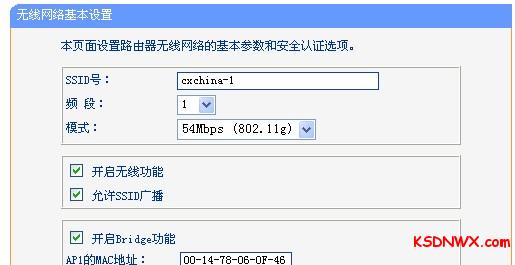
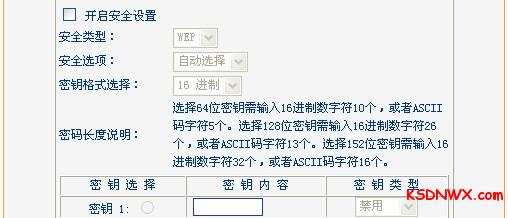
4、密码设置。如果开启,安全类型、密钥格式、密码全部要一致。
5、关闭DHCP服务器。
6、另一台641G路由器:LAN IP地址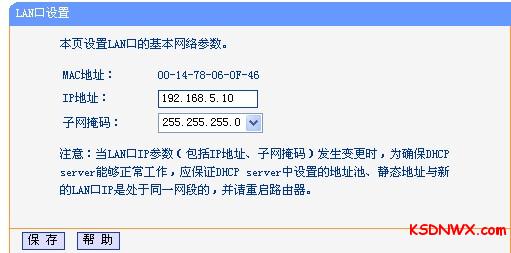
7、其他SSID号:一定要与340G一样。MAC地址与641G互换。 (下图有误,就不换了:cxchina-2 改成cxchina-1)
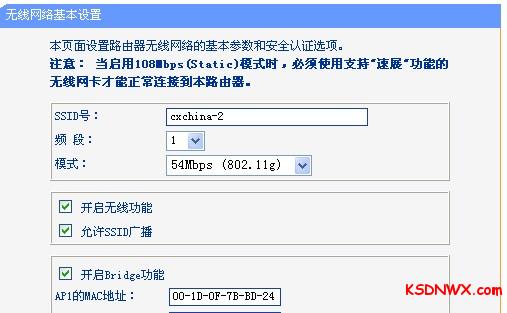
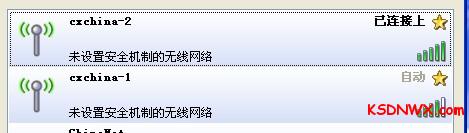
8、电脑端。连接640G(也就是第二台路由的帐号)。
网关用192.168.5.5(写340G路由的LAN口IP地址)就OK了。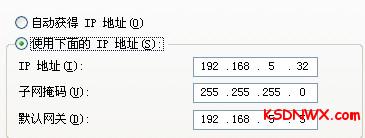
OK,正常上网了。此桥接可用来扩大无线网络的范围。如办公场所较大的情况下,无需用网线,很省事。被桥接的641G 的LAN口上可以接网线带其他的电脑。
你经常会遇到这样的情况,房间过大,或者和邻居共享路由器时候,信号不够强。这个时候,如果你的路由器带有无线中继功能,那么可以开启这个功能。
方法如下:
1、主路由器接入网络,不管是ADSL还是小区宽带,总之通过自动设置或者手动设置,让其能接入互联网。
2、主路由器的无线设置,选择WEP加密方式,目前大多数路由器在无线中继的时候不支持更高级的加密方式。WEP是一种极度不安全的方式,可以采用 MAC地址来进行限制,下文将详细解答。无线设置的频道不能自动,你可以选择1到13的任何一个频道。架设你选择了1。局域网建议设置为 192.168.1.1,掩码250.250.250.0,DHCP应该是自动设置,如果不能,则应该是192.168.1.2到 192.168.1.254.
3、设置住路由器的无线中继,设置为基站,输入第2个路由器的MAC地址。如果不知道,请马上记下主路由器的MAC地址。
4、开始通过电脑连接第2个路由器,接入为不需要帐号链接。直接点无线设置,选择频道,并现在wep加密方式。然后设置其无线中继,选择无线中继选项,并输入主路由器的无线MAC地址,注意,任何一个路由器都有两个MAC地址,一个是局域网用,一个是无线用。并记录下这个路由器的无线MAC地址。这个时候DHCP选项将会自动关闭,如果不自动关闭,请手动关闭。无线中继的地址请设置一个192.168.1.2到192.68.1.254的任意地址,这里假设是192.168.1.99。
5、再连接主路由器,在无线基站的地方,输入第2个路由器的无线MAC地址,一般支持多个。
6、现在,你打开两个路由器,你会发现,任何无线wifi设备,都可以自由的连接两个路由器上网了。
7、解决安全问题:既然WEP不安全,按我们我们就启用MAC地址过滤。点击无线设置:输入每一个无线设备的mac地址。查看mac地址的方法,可以是ipconfig /all 来查看。手机例如iphone,直接进入设置-通用=关于本机,就有MAC地址。如果不会也简单,就让这个设备访问一下,你能够查看当前访问的设备,把他放入名单中。然后再启用过滤。
8、小窍门:当两个路由器的无线名字相同的时候,如果你的wep密码又一样,你会发现,你的上网设备将可以在两个路由器之间自由切换而不断线。
9、记住,不要给第2个路由器设置类似于192.168.2.1等其他地址,这样你会发现你将无法管理你的路由器,只能拿牙签进行初始化。
10、如果有新电脑或新手机需要访问网络,则通过电脑访问192.168.1.1就可以配置MAC访问列表,通过192.168.1.99就可以访问第2个路由器的管理页面。
以上测试为netgear 路由器-WGR614V9。
当然如果你只有一个路由器,加密方式直接选择WPA2-PSK(AES),目前无线网络加密状况:wep加密极易破解,WPA-PSK(TKIP)加密也可以破解,WPA2-PSK(AES)加密不会破解,WPA-PSK(TKIP)+WPA2-PSK(AES)加密也不会被破解。
目前中国网络环境很差,又贵又不好用,想多家合用网络的朋友可以参考以上步骤
本文出自 WiFi之家网(http://win7sky.com)
您需要第二个无线路由么?
对于普通家庭用户来说,只需购买一个无线路由即可完成网络覆盖,目前市售的主流无线路由基本都能满足大家的使用需求。但是每个网友真的只需要一个无线路由么?在回答这个问题之前,我们先来看看以下情况,相信不少网友自己以及身边人都曾遇到过:
两个好朋友(或者同学),恰巧住在同一居民楼内(宿舍)或者是面对面的两栋楼(宿舍)内,如何共享上网。
家中装了一个需要网络共享的卫星电视接收系统,而且如果看电视的话,就必须不间断的接入宽带。同时在客厅里有一台装有无线网卡的笔记本,宽带接入方式用的是ADSL虚拟拨号,如何让这两种设备同时上网。
PS3游戏机在客厅,但是猫和路由在房间内,必需要通过PS3的无线功能才能上网,如何解决信号衰退问题。
小跃层住户想要使得屋内每个角落都能无线上网,如何利用最省钱的方式操作!
既然问题抛出来,肯定有解决的方案:
方案一:购买一款无线AP
方案二:购买一款无线路由进行桥接
为何会选择方案二:
原因:了解市场行情的网友也清楚,现在二者的价格差距非常明显,一款无线AP价格最低也要3XX元,但是目前市售支持WDS桥接功能的54M无线路由,两个加起来才卖3XX元。究竟哪种方案性价比最高,显而易见。
既然已经确认采用第二种方案,那么很多人都会疑惑,究竟什么是WDS?什么是桥接?什么是无线AP?
桥接是什么?
有时用户会需要将一个物理网络分成两个独立的网段,而不是创建新的IP子网,并将其通过路由器相连。以这种方式连接两个网络的设备称为“网桥 (bridge)”,也就是我们常说的桥接工作。桥接可以互联LAN,在第二层上形成一个单一的大型逻辑网络。桥接还可以将一个拥挤的以太网段分割成两部分,原来网段上的流量被分割成两个较小的流量,因此减少了发生冲撞的机会。
什么是无线AP?
无线AP,即Access Point,也就是无线接入点。简单来说就是无线网络中的无线交换机,它是移动终端用户进入有线网络的接入点,主要用于家庭宽带、企业内部网络部署等,无线覆盖距离为几十米至上百米,目前主要技术为802.11X系列。一般的无线AP还带有接入点客户端模式,也就是说AP之间可以进行无线链接,从而可以扩大无线网络的覆盖范围。
目前的无线AP可分为两类:单纯型AP和扩展型AP,单纯型AP由于缺少了路由功能,相当于无线交换机,仅仅是提供一个无线信号发射的功能。
什么是WDS?
WDS(Wireless Distribution System,即无线分布式系统)指用多个无线网络相互联结的方式构成一个整体的无线网络。它是无线AP和无线路由中一个特别的功能,简单来说就是AP的中继加桥接功能,从而将无线信号向更广的范围延伸,并且不会影响无线路由器或无线AP原有的无线覆盖功能。它改变了原有单一的无线应用模式,要么只执行无线覆盖(如:无线AP设备),要么只执行无线桥接(如:无线网桥设备)的缺点。
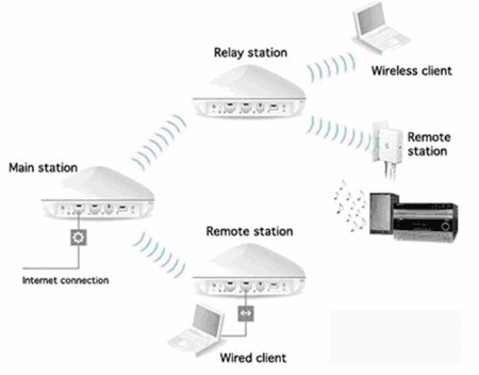
支持WDS技术的无线AP或无线路由具有混合的无线局域网工作模式,可以支持在点对点、点对多点、中继应用模式下的无线访问点(无线AP或无线路由),同时工作在两种工作模式状态。
实战演习:
其实将两台无线路由进行桥接,操作非常简单,正巧最近有个客户遇到了以上的问题,那么今天我们就用实际操作来交大家如何进行桥接。
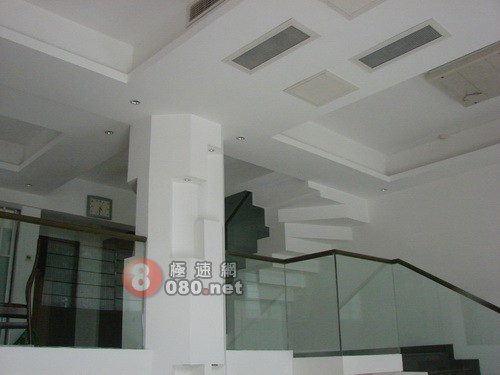

案例说明:
这个网友居住的是小跃层,上下总共两层。其中ADSL等原本设置在客厅内,经常使用带无线网卡的本本在客厅上网,而现在他想在二楼的房间安装卫星电视,想要共享上网,因此桥接便成为解决方案之一。
准备素材:
两台支持WDS功能的无线路由,这次组桥采用的是TP-LINK的340G+,市场价格在1XX元。
注意事项:
值得注意的是,无线路由想要进行桥接的话,前提是两者必需都要支持桥接功能,并不是市售的所有无线路由都支持桥接功能,因此建议大家在购买时最好咨询一下商家。而且为了保证性能稳定,建议大家做桥接时,选择相同型号的无线路由。
目前市面上虽然无线路由型号繁多,但是支持桥接功能的可选面比较窄,而且价格相对偏高。对于这位用户来说,在保证质量的情况下,肯定着重推荐一款最具性价比的路由,个人比较推荐TP-Link或者水星等品牌,价格低,而且基本所有型号都带WDS桥接功能。而巴比禄、netgear、Linksys等品牌,带有桥接功能的无线路由价格相对偏高。
首先我们将两台340G+分别称之为A和B,我们首先要设定A路由的相关参数。
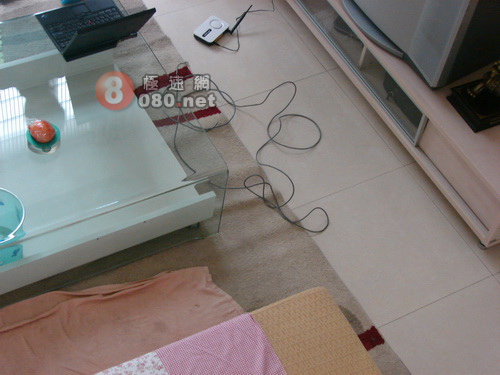

首先将A路由与电脑连接,我们可以先通过无线连接进入到它的设置页面中,当然大家也可以利用网线将两者相连接进行设定。
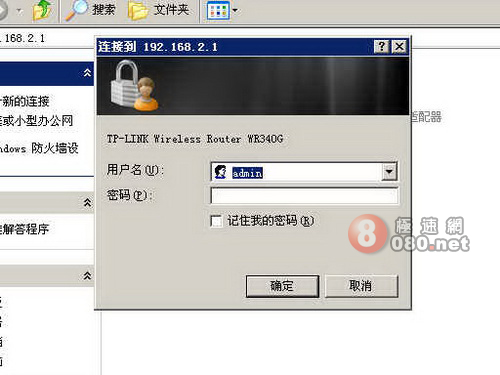
连接后进入路由设置页面,如上图所示,TP-Link用户名和密码都默认是admin。
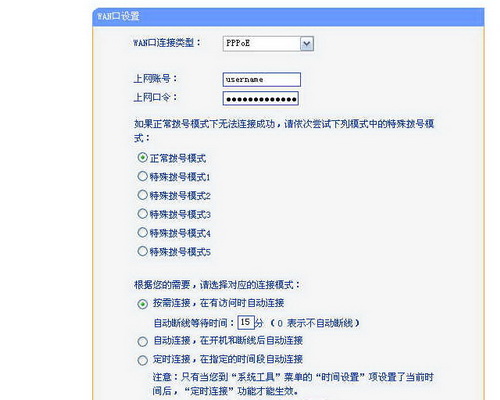
用户可以在WAN口设置里面选择相关的连接类型,由于之前网友已经设置过ADSL上网方式,所以这里就不重新设置了。
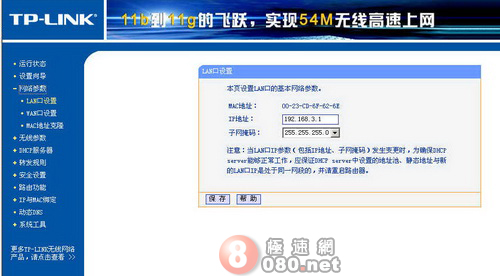
进入在网络参数这一栏可以看到这款路由的具体MAC地址,一般默认情况下,TP-Link的路由都会默认IP是192.168.1.1,子掩码是:255.255.255.0。建议大家将其IP地址进行更改,以免与其它设备冲突,如图所示,我们更改为192.168.3.1。
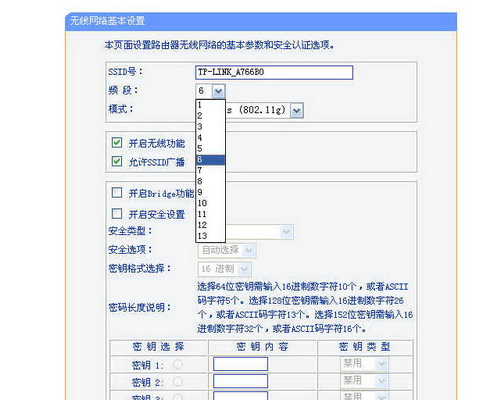
在左侧无线参数“基本设置”这一栏,我们可以看到图上所示列表。进行无线桥接,SSID号最好相同,因为这样可以实现无线漫游。频段也必需相同,一般情况下都会默认6,但是家中有微波炉的话,建议更改成1或者11。
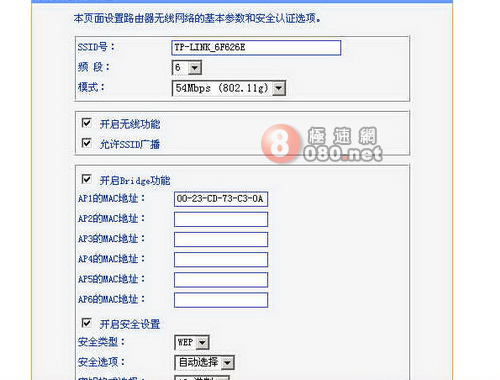
紧接着就要在“开启Bridge功能”选项中打勾确定,然后在AP1的MAC地址栏内输入B路由器的MAC地址。
开启DHCP功能,设置如上,这样一来A路由的设置基本算完成。
但是建议大家最好开启安全设置,毕竟蹭网事件频繁发生,大家最好设置一下。开启后,用户就可以根本自己需求来进行设置。
仅接着可以设定路由B,这里要提醒大家的是,B路由的IP地址必需要与A同一网段下,简单说来,就是最后一位不能相同,其它都与A路由一致。

其它设备与A相同,唯一不同的就是B路由的AP1的MAC地址栏要输入A路由器的MAC地址。在进行保存设定工作后,两个路由设备的桥接工作算是基本完成了。

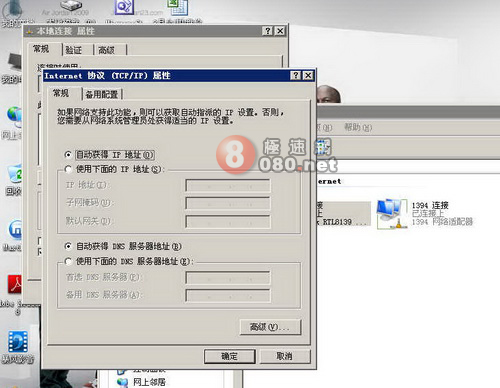
(还未设置好的情况下,网络连接信息)

(完成桥接后的网络连接信息)


通过带WIFI的手机寻找到这两款无线路由,可以享受无线上网。
这样一来,上下两层都安置了一款无线路由,通过桥接后,不仅楼下可以享受到无线上网的乐趣,楼上的卫星电视也不会受到影响。整个网络方案花费并不多,仅仅两台价值1XX元的无线路由而已。有兴趣的网友,也可以考虑自己动手试试。
原创文章,作者:192.168.1.1,如若转载,请注明出处:https://www.224m.com/9019.html

