TP-Link设置网址打不开的解决办法

本文介绍了TP-Link无线路由器设置网址打不开的解决办法;最近不少用户反应,设置TP-Link路由器上网时,在浏览器中输入设置网址后,无法打开设置界面。针对这种情况,本文介绍了详细的解决办法,请遇到这类问题的用户,认真、仔细阅读本文。注意问题:如果用户在在浏览器中输入无线路由器的IP地址后,出现的

标题:"TP-Link设置网址打不开的解决办法"的相关路由器教程资料分享。- 【WiFi之家网】编辑整理。

TP-Link设置网址打不开的解决办法

本文介绍了TP-Link无线路由器设置网址打不开的解决办法;最近不少用户反应,设置TP-Link路由器上网时,在浏览器中输入设置网址后,无法打开设置界面。针对这种情况,本文介绍了详细的解决办法,请遇到这类问题的用户,认真、仔细阅读本文。

注意问题

如果用户在在浏览器中输入无线路由器的IP地址后,出现的是一个中国电信/中国联通的光猫设置界面,如下图所示。解决办法可以参考文章:192.168.1.1登陆页面是电信登陆页面的解决办法

192.168.1.1登陆页面是电信登陆页面

一、输入正确的设置网址


TP-Link系列的无线路由器,不同的型号设置网址也不一样,192.168.1.1、192.168.1.253、tplogin.cn都是TP-Link系列路由器使用的设置网址。所以,在进行设置之前,请先查看一下您所使用的TP-Link路由器的设置网址是多少,您可以在你的TP-Link路由器底部标签(铭牌)上查看到,如下图所示。

查看TP-Link路由器设置网址
查看TP-Link路由器设置网址

二、正确安装TP-Link路由器


1、电话线上网:用户需要准备2根网线,一根网线用来连接ADSL Modem与TP-Link无线路由器的WAN接口;另一根网线用来连接计算机与TP-Link路由器的LAN接口(1/2/3/4中的任意一个都可以)。

电话线上网时路由器的连接方法
电话线上网时路由器的连接方法

2、光钎上网:用户需要准备2根网线,其中一根网线用来连接光猫与TP-Link路由器的WAN接口,另一根网线用来连接计算机与TP-Link路由器的LAN接口(1/2/3/4中的任意一个都可以)。
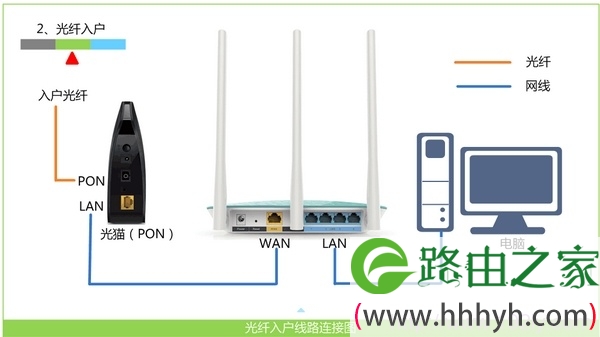
光钎上网时路由器的安装方法
光钎上网时路由器的安装方法

3、网线入户上网:用户需要准备1根网线,先把宽带运营商提供到用户家里的那根网线插在TP-Link路由器的WAN接口,再把准备的这根网线,一头连接电脑,另一头连接TP-Link路由器的LAN接口(1/2/3/4中的任意一个都可以)。

网线入户上网路由器连接方法
网线入户上网路由器连接方法

注意问题:连接完成后,路由器的WAN口指示灯常亮或者闪速;1、2、3、4中连接电脑的那一个接口会常亮或者闪烁。

三、正确设置电脑IP地址


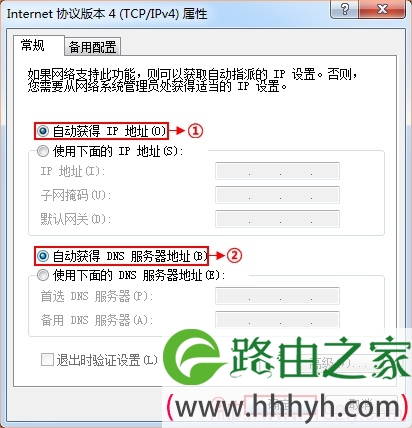
设置TP-Link无线路由器上网之前,需要先把电脑的IP地址设置为自动获得(动态IP),如下图所示。如果不会设置,请点击阅读文章:电脑动态IP地址设置方法

把电脑IP地址设置为自动获得
把电脑IP地址设置为自动获得

四、更换网线


如果连接电脑与TP-Link路由器之间的网线有问题,也会造成在浏览器中输入设置网址后打不开;所以可以尝试更换一下连接电脑与路由器之间的网线。

五、无线连接TP-Link路由器设置


如果用户有笔记本电脑,可以用笔记本搜索连接到TP-Link路由器的无线网络,然后在浏览器中输入设置网址,看能否打开。

六、重置TP-Link路由器


如果尝试了以上几种解决办法,仍然打不开TP-Link路由器的设置网址,可以把TP-Link路由器进行重置(恢复出厂设置),不知道怎么进行重置?请点击阅读文章:TP-Link路由器恢复出厂设置方法

七、更换路由器


如果使用前面7种方法,还是无法打开TP-Link路由器的设置网址,则多半是这台TP-Link路由器本身

以上就是关于“TP-Link设置网址打不开的解决办法”的教程!

原创文章,作者:路由器,如若转载,请注明出处:https://www.224m.com/90666.html

(0)
路由器路由器
上一篇 2021年5月15日 14:22
下一篇 2021年5月15日 14:36

相关推荐

  • tplink纸片路由器评测( 最新tplink墙壁式路由器体验)

    TP-LINK 纸片路由,特别薄,大小和 A5 纸差不多,路由器的设计很简洁。 一个 Type-C 接口,一个易展的组网按钮,没了!没有网线接口,所以,它其实就是无线放大器! 不过…

    2023年3月28日
  • TP-Link TL-WDR8400 无线路由器网速限制设置

    1、登录路由器管理界面,点击 设备管理,进入管理设置页面,如下图: 2、找到待控制的主机,该页面有多个终端,找到待控制的终端(速率占用异常,或者通过MAC地址确定),如下: 3、限…

    2023年3月7日
  • tplogin打不开怎么办

    tplogin.cn是新版TP-Link路由器用来设置路由器的登录地址,不再是用以前的老ip地址了。 为什么设置新版TP-Link路由器的时候,手机打不开tplogin.cn登录页面? 我们打不开

    TP-LINK(普联) 2020年6月7日
  • TP-Link TD-W89941N一体机怎么设置?(电话线有IPTV)

    本文介绍了用户是电话线上网,并且开通IPTV业务时,TP-Link TD-W89941N无线路由一体机的安装和设置方法。可以分为3个步骤:1、TD-W89941N一体机安装;2、设置电脑IP地址;3、设置TD-W89941N一体机。IPTV简介:IPTV是运商为用户提供的通过网络观看电视的业务,不同

    2021年6月9日
  • tplink路由器没有密码怎么设置密码?

    问:家里的TP-Link路由器竟然没有密码,哪位大神告诉我一下,如何给tplink路由器设置上密码?答:不要慌张,用你的电脑或者手机,登录到tplink路由器的设置页面,打开 路由设置 > 无线设置 这2个选项,在打开后的页面中,就可以设置你的无线网设置上密码了,下面会进行演示介绍。温馨提示:考虑到

    2021年5月25日
  • TP-Link TL-WR742N V1~V4 无线路由器映射服务器到外网教程

    第一步:确认服务器搭建成功 设置虚拟服务器之前,需要确认以下几点: 第二步:添加虚拟服务器规则 1、开始设置 登录路由器管理界面,进入 转发规则 >> 虚拟服务器,并点…

    2022年12月18日
  • tplink wifi6路由器怎么设置?

    目前TP-Link旗下的Wi-Fi 6路由器有2款:TL-XDR3020、TL-XDR6060,当然后以后可能会有更多型号的Wi-Fi6路由器面试。TP-Link的Wi-Fi 6路由器与其他型号的TP-Link路由器上网设置方法是完全相同的,正确连接路由器后,在浏览器中打开tplogin.cn管理页

    2021年5月27日
  • tplink路由器桥接如何设置?家中面积大信号也能全覆盖!

    无线桥接经常被用于家中面积大、跨楼层、穿墙多,一个路由器覆盖面积不够的情况或是无线信号不能满足使用需求下使用,从而实现增强无线信号的目的。不同的无线路由器,无线桥接的设置方法会有一…

    2023年6月3日
  • tl-wr842n路由器电脑上怎么设置?

    在本文中,鸿哥将给大家详细的介绍,使用电脑设置TP-Link TL-WR842N路由器上网的方法,请按照下面的步骤进行操作。注意:(1)如果你的TP-Link TL-WR842N路由器已经设置/使用过了,需要先把它恢复出厂设置,然后按照下面的步骤设置上网。有关恢复出厂设置的方法,可以参考下面的文章:

    2021年6月5日
  • tplogin.cn手机登录网页改密码

    tp-link路由器tplogin.cn手机登录网页改密码该怎么办?说明你用的手机浏览器去修改WiFi密码。 要手机修改WiFi密码,就需要手机连接tp-link路由器发射出来的WiFi信号。

    TP-LINK(普联) 2020年5月16日