
TP-Link TL-WDR5510无线路由器WDS桥接设置(5GHz)

本文介绍了TP-Link TL-WDR5510无线路由器,5GHZ无线网络WDS桥接设置的方法;WDS桥接的主要作用是通过无线的方式连接两台(多台也可以)无线路由器,只需要其中的某一台无线路由器能够上网即可;手机、笔记本等无线设备就可以连接到任意一台无线路由器的无线网络上网。TP-Link TL-W

标题:"TP-Link TL-WDR5510无线路由器WDS桥接设置(5GHz)"的相关路由器教程资料分享。- 【WiFi之家网】编辑整理。

TP-Link TL-WDR5510无线路由器WDS桥接设置(5GHz)

本文介绍了TP-Link TL-WDR5510无线路由器,5GHZ无线网络WDS桥接设置的方法;WDS桥接的主要作用是通过无线的方式连接两台(多台也可以)无线路由器,只需要其中的某一台无线路由器能够上网即可;手机、笔记本等无线设备就可以连接到任意一台无线路由器的无线网络上网。
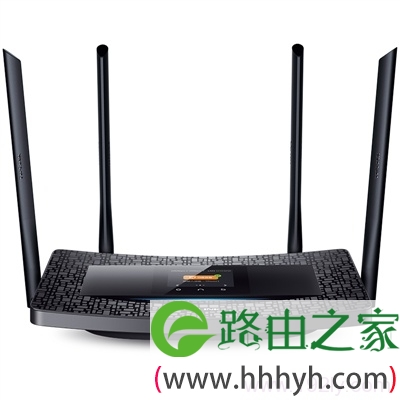
TP-Link TL-WDR5510无线路由器

实例应用:

在一些面积较大的家庭、办公场所,一台无线路由器的信号不能够覆盖整个场所,部分区域的信号较弱或者根
本就接收不到无线信号。这时候可以在信号较弱的区域增加一台TL-WDR5510无线路由器,并设置WDS桥接,与可
以上网的路由器建立连接;则手机、笔记本等无线设备,就可以通过TL-WDR5510的无线网络上网了。
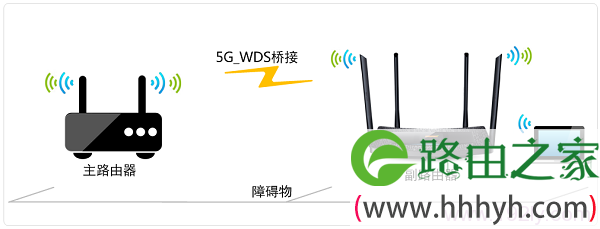
TL-WDR5510路由器5GHz无线WDS桥接拓扑

注意问题:

(1)、TP-Link TL-WDR5510是一款双频无线路由器,支持2.4GHZ和5GHz两个频段的无线网络;本文介绍的是5GHZ频段的无线网络的WDS桥接设置。

(2)、2.4GHZ和5GHZ频段的WDS桥接,只能够同时启用一个;两个频段的无线无法同时设置WDS桥接的,这一点请广大用户注意。

(3)、目前只有部分无线设备支持5GHz频段的无线网络,因此,在进行5GHz的WDS桥接设置之前,请选确认你的无线设备是否支持5GHz的无线网络,否则是没有办法使用的。

步骤一、记录主路由器无线参数


请进入主路由器的设置界面,记录如下参数:无线信号名称、无线加密方式、无线密码以及无线信道,本文中
主路由器的无线信号名称:zhangsan_5G、无线加密方式:WPA-PSK/WPA2-PSK、无线密码:1a2b3c4d、无线信道:157,如下图所示。

查看主路由器上5GHz无线参数
查看主路由器上5GHz无线参数

重要提示:

(1)、本文把之前可以上网的路由器称之为主路由器;把TL-WDR5510叫做副路由器

(2)、WDS桥接的设置都是在TL-WDR5510路由器上进行的,主路由器无需设置(但需要把主路由器的信道固定一个)

步骤二、TL-WDR5510桥接设置


1、登录到副路由器(TL-WDR5510)的设置界面,点击“无线设置5GHZ”——>“无线基本设置”——>修改“SSID号” 与主路由器相同(本例是:zhangsan_5G)——>勾选“开启WDS”——>点击“扫描”。
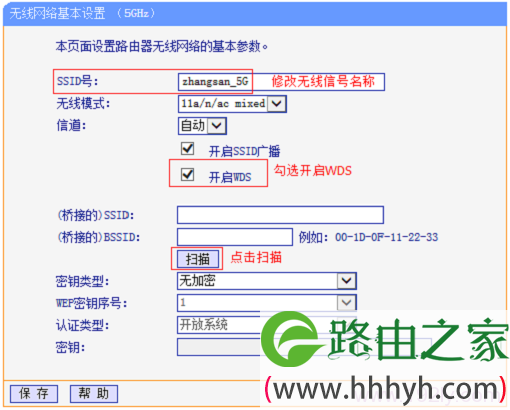
TL-WDR5510路由器上扫描主路由器的无线信号

2、在扫描的结果中,找到主路由器的无线名称,本例是:zhangsan_5G,然后点击“连接”。
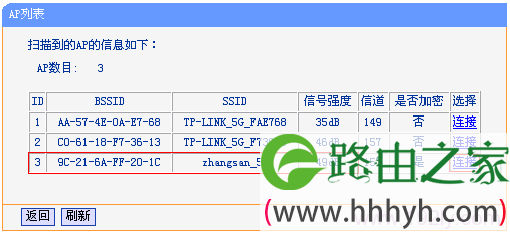
TL-WDR5510路由器连接到主路由器的5GHz无线信号

注意问题:如果扫描不到主路由器的信号,确认主路由器开启无线功能,且尝试减小主、副路由器之间的距离

3、“密钥类型”、“密钥”请根据步骤一中记录的主路由器的密钥类型、密钥来进行填写;也就是与主路由器
的信息保持一致。
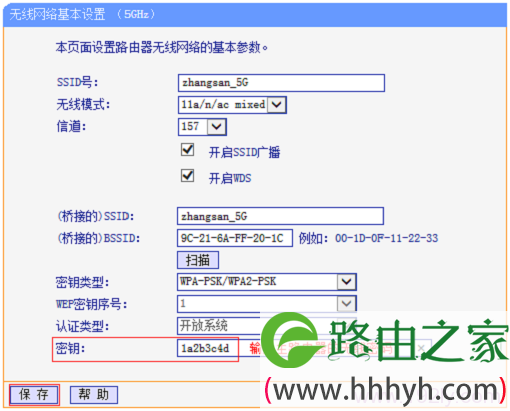
设置与主路由器5GHz无线一致的密钥类型、密钥

4、点击“无线设置5GHZ”——>“无线安全设置”——>选中“WPA-PSK/WPA2-PSK” ——>在“无线密码”中设置与主路由器相同的无线密码——>点击“保存”。系统提示“您已经更改了无线设置,重启后生效”,点击“重启”,等待重启完成。
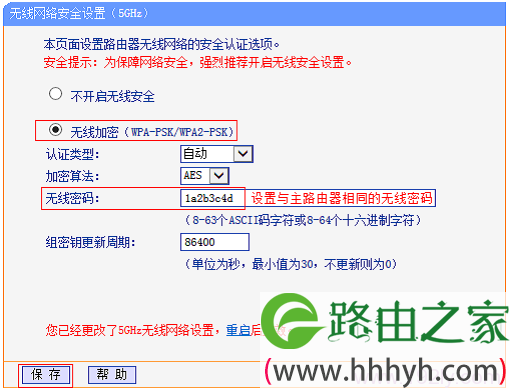
设置TL-WDR5510路由器的5GHz无线密码

注意问题:

(1)、TL-WDR5510无线路由器的5GHZ无线名称、加密方式、密码可以与主路由器的不一致;如果不一致,设置为WDS桥接后,将会有2个无线Wi-Fi信号名称,用户连接任意一个都是可以上网的。

(2)、如果TL-WDR5510无线路由器的5GHZ无线名称、加密方式、密码与主路由器的设置一致,则最后只有一个无线Wi-Fi信号名称。

步骤三、检查桥接设置是否成功


重新登录到TL-WDR5510无线路由器的设置界面,点击“运行状态”,查看“无线状态5GHZ”下的“WDS状态”,显示:成功,则表示WDS桥接设置成功。

检查TL-WDR5510路由器的5GHz无线桥接设置

至此TP-Link TL-WDR5510无线路由器的桥接(WDS)设置就完成了,无线终端连接zhangsan_5G,有线电脑连接主、副路由器的LAN口即可上网。终端移动过程中,可以实现主、副路由器间的自动漫游。

相关文章:

1、TP-Link TL-WDR5510无线路由器设置(电脑版)

2、TP-Link TL-WDR5510无线路由器设置(屏幕设置)   

3、TP-Link TL-WDR5510路由器无线Wi-Fi设置

4、TP-Link TL-WDR5510无线路由器WDS桥接设置(2.4GHZ)

5、TP-Link无线路由器设置好了上不了网

6、怎么限制别人wifi网速

7、TP-Link路由器无线WiFi防蹭网设置

8、tplogin.cn打不开的解决办法  

以上就是关于“TP-Link TL-WDR5510无线路由器WDS桥接设置(5GHz)”的教程!

原创文章,作者:路由器,如若转载,请注明出处:https://www.224m.com/90684.html

(0)
路由器路由器
上一篇 2021年5月18日 14:25
下一篇 2021年5月18日 14:31

相关推荐

  • tplink路由器复位后怎么设置?

    问:把自己的tplink路由器复位了,然后就无法上网,现在要如何设置才能上网?答:复位tplink路由器后,路由器中原来所有的配置参数都会丢失,所以就不能上网了。这时候,你只需要用电脑或者手机,打开tplogin.cn管理页面,根据页面中的提示信息,一步一步进行操作,就可以重新设置你的tplink路

    2021年5月29日
  • 路由器刷固件灯都不亮了怎么办(升级变砖的TP-LINK )

    这是年后收到的第一台维修的机器,TP-LINK的TL-WVR1300G,故障原因是升级导致的,这里引用这位朋友的原话:“TP-LINK WVR1300G昨晚升级固件后提示100%正…

    2023年5月15日
  • TP-Link TL-WDR5600 5G网络用不了解决办法

    问:TP-Link TL-WDR5600路由器上的5G无线网络用不了怎么办?TL-WDR5600路由器上的2.4G无线网络可以正常使用,但是5G无线网络却用不了,也搜索不到5G无线网络信号。答:如果TP-Link TL-WDR5600路由器上的5G无线网络用不了,或者5G无线网络信号搜索不到。可能是

    2021年5月26日
  • TP-Link TD-W89941N V3.0一体机ADSL无线路由模式设置

    本文介绍了TP-Link TD-W89941N V3一体机ADSL无线路由模式的设置方法,ADSL无线路由模式指的是:TD-W89941N路由一体机同时充当“猫”(ADSL Modem)和无线路由器的角色,一般在电话线上网时使用这种模式。步骤一:查看TD-W89941N版本号

    2021年6月16日
  • TP-Link无线路由器设置密码

    现在无线路由器的使用越来越普及,蹭网的人也不少数,如何保护自己的无线网络安全呢?定期修改路由器的密码、使用复杂密码、复杂的加密方式是非常有必要的。本文将介绍TP-Link路由器的登陆管理密码与无线Wi-Fi密码的设置和修改方法:登录密码设置TP-Link路由器出厂时设置的登陆帐号和密码都是admin

    2021年5月16日
  • TP-Link TL-WTR9200 无线路由器虚拟服务器设置教程

    TP-Link TL-WTR9200 无线路由器虚拟服务器设置教程-
    2017-06-06 1、进入设置页面登录路由器管理界面,点击“应用管理”,进入应用中心,如下图:找到虚拟服务器,点击“进入”,如下:2、添加映射条目及规则点击“添加”按钮,如下:输入

    2021年1月6日
  • TP-Link TL-WR1041N 无线路由器无线AP使用和设置

    TP-Link TL-WR1041N 无线路由器无线AP使用和设置-
    2017-04-10 第一步:电脑连接无线路由器将设置电脑连接到路由器的任意LAN口,确认电脑已经设置为自动获取IP地址。如下图:注意:为了避免IP冲突或DHCP服务器冲突,设置完成前

    2021年1月10日
  • TP-LINKWDR7620双千兆路由器怎么设置

    TP-LINKWDR7620双千兆路由器怎么设置 xuyong 995文章 35评论 更多TP-LINK双千兆路由器5G双频 WDR7620千兆版用手机怎么设置上网呢?其实TP-LINK  WD

    TP-LINK(普联) 2020年5月16日
  • TP-Link TL-WR800N迷你无线路由器怎么设置

    本文介绍了TP-Link TL-WR800N迷你无线路由器的安装和上网设置方法;TL-WR800N迷你无线路由器有V1、V2两个版本,TL-WR800N V1和TL-WR800N V2在具体的设置上有所不同的。所以,在进行相关的设置之前,请先确认你的TL-WR800N迷你无线路由器的版本,具体方法是

    2021年6月13日
  • 没有网线怎么设置路由器上网(没有拉网线怎么用路由器)

    没有网线怎么设置路由器?没有网线无线如何使用路由器上网?如果是光线宽带,则你必须准备一根网线,用来连接路由器和光猫。如果没有网线,你的路由器是不能上网的,所以先去买一根网线回来。 …

    TP-LINK(普联) 2022年11月21日

