
TP-Link TL-WDR6500无线路由器怎么设置

本文介绍了TP-Link TL-WDR6500双频无线路由器的安装和上网设置方法,一台新购买或者是恢复出厂设置后的TP-Link TL-WDR6500无线路由器,要实现共享上网功能,需要经过以下4个设置步骤:1、TL-WDR6500路由器安装;2、设置电脑IP;3、TL-WDR6500路由器上网设置

标题:"TP-Link TL-WDR6500无线路由器怎么设置"的相关路由器教程资料分享。- 【WiFi之家网】编辑整理。

TP-Link TL-WDR6500无线路由器怎么设置

本文介绍了TP-Link TL-WDR6500双频无线路由器的安装和上网设置方法,一台新购买或者是恢复出厂设置后的TP-Link TL-WDR6500无线路由器,要实现共享上网功能,需要经过以下4个设置步骤:1、TL-WDR6500路由器安装;2、设置电脑IP;3、TL-WDR6500路由器上网设置;4、检查设置是否成功

TP-Link TL-WDR6500双频无线路由器

步骤一、TL-WDR6500路由器安装

1、电话线上网:用户需要准备2根网线,一根网线用来连接ADSL Modem与TP-Link TL-WDR6500无线路由器的WAN接口;另一根网线用来连接计算机与TL-WDR6500路由器的LAN接口(1/2/3/4中的任意一个都可以)。

电话线上网时TL-WDR6500无线路由器安装

2、光钎上网:用户需要准备2根网线,其中一根网线用来连接光猫与TL-WDR6500路由器的WAN接口,另一根网线用来连接计算机与TL-WDR6500路由器的LAN接口(1/2/3/4中的任意一个都可以)。

光钎上网时TL-WDR6500无线路由器安装

3、网线入户上网:用户需要准备1根网线,先把宽带运营商提供到用户家里的入户网线插在TL-WDR6500路由器的WAN接口,再把准备的这根网线,一头连接电脑,另一头连接TL-WDR6500路由器的LAN接口(1/2/3/4中的任意一个都可以)。

网线入户上网时TL-WDR6500无线路由器安装

步骤二、设置电脑IP地址

在对TP-Link TL-WDR6500路由器进行设置之前,需要先把电脑的IP地址设置为自动获得,如下图所示。如果不会设置,请点击阅读文章:电脑动态IP地址的设置方法

电脑设置为自动获取IP地址
电脑设置为自动获取IP地址

步骤三、TL-WDR6500路由器上网设置

1、登录设置界面:在浏览器的地址栏中输入:tplogin.cn,然后按下回车键(输入tplogin.cn打不开?请点击阅读:tplogin.cn打不开的解决办法

浏览器中输入tplogin.cn
浏览器中输入tplogin.cn

2、设置登录密码:系统会弹出一个设置密码的对话框,在“设置密码”框中设置管理密码——>并在“确认密码”中再次输入——>点击 确定。

设置TL-WDR6500路由器的登录密码

注意问题:

(1)、如果之前已经设置了登录密码,则在浏览器中输入tplogin.cn回车后,会自动弹出输入密码的登录界面,用户输入密码后会进入到设置界面。

输入TL-WDR6500路由器的登录密码

(2)、如果用户忘记了设置的登录密码,只能够把TL-WDR6500路由器恢复出厂设置,然后重新设置登录密码

3、运行设置向导:第一次登录到TL-WDR6500路由器的设置界面,会自动弹出设置向导界面,如果未弹出,请点击左侧的“设置向导”选项来运行。

TL-WDR6500无线路由器设置向导
TL-WDR6500无线路由器设置向导

4、选择上网方式:这里可以看到一共有4个选项,分别是:“让路由器自动选择上网方式”、“PPPoE(ADSL虚拟拨号)”、“动态IP(以太网宽带,自动从服务商获取IP地址)”、“静态IP(以太网宽带,网络服务商提供固定IP地址)”

TL-WDR6500路由器的上网方式
TL-WDR6500路由器的上网方式

“让路由器自动选择上网方式”这个选项不建议大家选择,因为路由器经常识别不准确,造成无法上网。最好是用户手动选择一种上网方式;那么应该如何选择上网方式呢?下面进行详细介绍。

(1)、ADSL拨号:目前,90%以上的用户办理的宽带都是“ADSL拨号”上网,办理“ADSL拨号”宽带业务后,宽带运营商会提供一个宽带用户名、宽带密码给用户;在未使用路由器时,需要通过电脑上的“宽带连接”来拨号上网。

宽带连接
宽带连接

ADSL拨号上网设置:选择“PPPoE(ADSL虚拟拨号)”——>点击“下一步”

TL-WDR6500路由器上选择“PPPoE(ADSL虚拟拨号)”

输入宽带运营商提供的宽带帐号和密码——>点击“下一步”。

TL-WDR6500路由器上“PPPoE(ADSL虚拟拨号)”上网设置

(2)、动态IP:也就是动态IP(DHCP获取IP),办理了“动态IP”上网宽带业务的用户,宽带运营商会提供一根网线到用户家里;在未使用路由器时,只需要把这根网线插在电脑上,并把电脑的IP地址设置为自动获得,电脑就可以上网了。

动态IP设置:选择“动态IP(以太网宽带,自动从服务商获取IP地址)”——>点击“下一步”

TL-WDR6500路由器上选择“动态IP”

(3)、静态IP:办理了“静态IP”上网宽带业务的用户,宽带运营商会提供一根网线到用户家里,同时还会提供一个IP地址、子网掩码、网关、2个DNS服务器地址给用户;在未使用路由器时,只需要把这根网线插在电脑上,并根据提供的IP地址信息来设置电脑上的IP地址。

查看、记录电脑上的静态IP地址
查看、记录电脑上的静态IP地址

静态IP上网设置:选择“静态IP(以太网宽带,网络服务商提供固定IP地址)”——>点击“下一步”。

TL-WDR6500路由器上选择“静态IP”

填写运营商分配的IP地址、子网掩码、网关以及DNS服务器地址——>点击“下一步”。

TL-WDR6500路由器上“静态IP”上网设置

6、选择无线工作频段:建议选择“无线同时工作在2.4GHz和5GHz频段(802.11a/b/g/n/ac)上”——>点击“下一步”。

选择TL-WDR6500路由器的无线工作频段

7、配置2.4GHz频段无线:“SSID”这里指的是2.4GHz无线网络名称(可根据实际需求设置,但不建议使用中文)——>勾选“WPA-PSK/WPA2-PSK”——>设置“PSK密码”——>点击“下一步”。

TL-WDR6500路由器上2.4G无线设置

8、配置5GHz频段无线:“SSID”这里指的是5GHz无线网络名称(建议用字母和数字的组合,最好不使用中文)——>勾选“WPA-PSK/WPA2-PSK”——>设置“PSK密码”——>点击“下一步”。
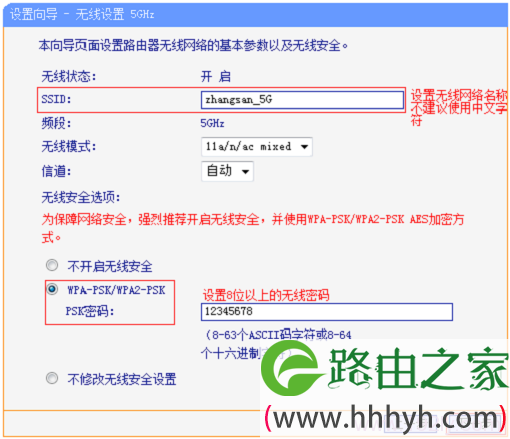
TL-WDR6500路由器上5G无线设置

9、重启路由器:点击“重启”——>在弹出对话框点击“确定”。

TL-WDR6500无线路由器设置完成重启

步骤四、检查设置是否成功

TP-Link TL-WDR6500双频无线路由器重启完成后,用户重新登录到其设置界面,然后点击“运行状态”——>查看“WAN口状态”,如下图框内IP地址不为0.0.0.0,则表示设置成功。

查看TL-WDR6500无线路由器的WAN口状态

至此,我们就完成了TP-Link TL-WDR6500双频无线路由器的安装和上网设置,现在TL-WDR6500可以为局域网内的电脑、手机、笔记本等终端提供有线、无线接入网络共享上网了。

如果设置不成功,请认真、仔细的多阅读几次文章,确认你的步骤和文章介绍的一致。如果仍然有问题,可以在本文后面留言,管理员会及时解答大家的疑问。

相关文章:

1、TP-Link无线路由器设置好了上不了网

2、怎么限制别人wifi网速

3、TP-Link路由器无线WiFi防蹭网设置

以上就是关于“TP-Link TL-WDR6500无线路由器怎么设置”的教程!

原创文章,作者:路由器,如若转载,请注明出处:https://www.224m.com/91300.html

(0)
路由器路由器
TP-Link TL-WR820N 3G无线路由器Client模式设置
上一篇 2021年6月15日 14:19
TP-Link TL-WR710N无线路由器怎么设置
下一篇 2021年6月15日 14:36

相关推荐

  • 服务器设置静态路由器命令(静态ip设置路由器)

    服务器设置静态路由器命令(静态ip设置路由器) 在服务器中设置静态路由器命令可以提高网络连接的稳定性和速度。以下是设置静态ip并设置路由器的命令: 1. 首先需要知道要设置的ip地…

    网络 2024年12月1日
    274
  • 路由器技术如何实现多网提速

    文章主要分析路由器技术如何实现多网络切换提速上网,相信随着通信行业的发展,路由器技术也会更加的完善稳定,给用户带来良好的网络。 目前我国的路由器技术发展非常迅速,可能好多人还不了解路由器技术如何实现多网络切换提速上网,没有关系,看完本文你肯定有不少收"

    路由器设置 2021年2月7日
    11.7K
  • 栖霞路由器设置网址(华硕路由器设置网址)

    栖霞路由器设置网址 栖霞路由器是一款高性能路由器,使用起来非常方便。要想使用路由器,需要先进行设置。下面是设置路由器的步骤: 华硕路由器设置网址 首先,连接路由器。将路由器电源接通…

    网络 2025年11月23日
    685
  • 博爱路由器中继功能设置(博爱路由器无线中继教程)

    博爱路由器中继功能设置(博爱路由器无线中继教程) 博爱路由器作为一款领先的智能路由器,其无线中继功能是其最大的亮点之一。无线中继指的是利用已经有的无线信号作为媒介来扩展局域网的范围…

    网络 2024年10月21日
    411
  • c盘清理最有效方法 电脑怎么清理C盘?

    c盘清理最有效方法 C如何全面清理盘子?电脑怎么清理C盘? 使用第三方软件1.电脑中的360安全卫士或腾讯电脑管家非常简单。例如,360安全卫士可以选择电脑清洁,一键清洁磁盘和各种软件安装包和垃圾

    投稿 2022年7月15日
    3.8K
  • 电信限速了怎样设置路由器(怎样设置路由器限速别人)

    电信限速了怎样设置路由器(怎样设置路由器限速别人) 电信限速是很常见的现象,特别是在一些高峰时间段,网速会明显降低。这时候,我们可以通过设置路由器限速,来限制其他人使用网络,从而提…

    网络 2024年12月11日
    10.3K
  • 192.168.0.1手机登陆wifi设置详细图文教程

    导读:以下是"192.168.0.1手机登陆wifi设置【图文】教程"相关路由问题分享。 - 来源:WiFi之家网,下面我们直奔主题吧!

    问:怎么用手机登陆192.168.0.1页面,设置无线wifi?想修"

    2021年1月16日
    117.5K
  • 易展路由器怎么设置密码?

    问:易展路由器怎么设置密码?答:TP-Link易展路由器设置密码的方法,和其它TP-Link路由器密码设置方法完全相同,需要先登录到tplogin.cn管理页面,然后打开 无线设置 这个选项,就能设置密码了,下面进行详细介绍。温馨提示:(1)、如果没有电脑,可以用手机设置路由器的密码,具体的设置方法

    2021年5月25日
    31.8K
  • 水星(MERCURY)MW300RM迷你路由器桥接模式设置上网

    水星(MERCURY)MW300RM迷你无线路由器,在“Bridge:桥接模式”下的设置方法;水星MW300RM迷你路由器工作在“Bridge:桥接模式”时,可以接收一个无线WiFi信号,然后MW300RM迷你路由器会再发射一个自己的无线

    2021年3月16日
    16.8K
  • 你知道家中的无线路由器USB口有什么用吗?

    ?温馨提示?公众号推送改版,为了不让您错过【掌中IT发烧友圈】每天的精彩推送,切记将本号设置星标哦!~ 掌中IT发烧友圈本订阅号致力于IT基本知识普及PC、手机、平板、网络技术等现…

    2022年6月26日
    7.0K

