联通光纤猫连接无线路由器设置教程图解

可能一些人会设置路由器,但是却不知道如何通过光纤猫来连接路由器,首先说下光纤猫和普通猫的区别:光纤猫是通过光纤传输而普通猫是通过电线传输,这是两者最大的区别。那么联通光纤猫连接无线路由器该如何设置呢?

联通光纤猫连接无线路由器设置教程图解

可能一些人会设置路由器,但是却不知道如何通过光纤猫来连接路由器,首先说下光纤猫和普通猫的区别:光纤猫是通过光纤传输而普通猫是通过电线传输,这是两者最大的区别。那么联通光纤猫连接无线路由器该如何设置呢?下面我们以腾达路由器的设置教程来讲解一下。

步骤一:将无线路由器与设备连接

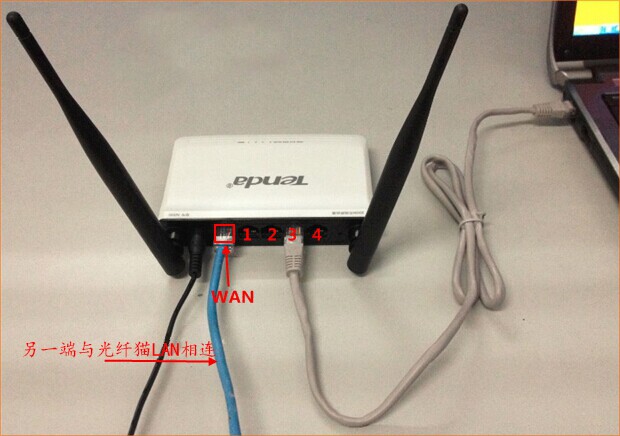
将光纤猫LAN用网线接路由器WAN口,再找一根网线,一头接电脑,一头接路由器1/2/3/4任意接口,常见接线方式如下图:
联通光纤猫连接无线路由器设置教程图解
联通光纤猫连接无线路由器设置教程图解
联通光纤猫连接无线路由器设置教程图解注意:路由器正常工作状态下指示灯SYS闪烁,WAN口常亮或闪烁,1/2/3/4口中与电脑相连的端口常亮或闪烁。
步骤二:配置好电脑

将电脑上的本地连接IP地址设置为“自动获得IP地址
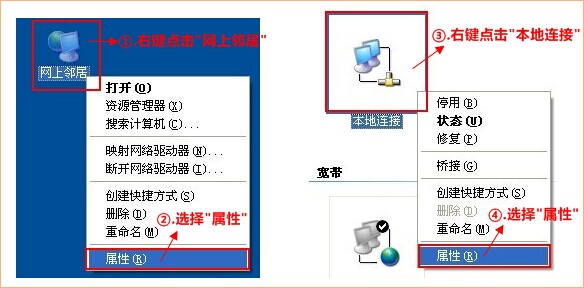
WindowsXP系统IP地址设置(如下)1、右键点击桌面上的“网上邻居”,按如下操作打开本地连接属性:
联通光纤猫连接无线路由器设置教程图解
2、双击“Internet协议(TCP/IP)”:
联通光纤猫连接无线路由器设置教程图解
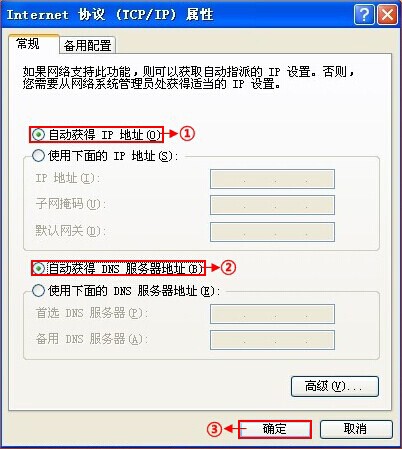
3、选择“自动获得IP地址”“自动获得DNS服务器地址”,“确定”即可:
联通光纤猫连接无线路由器设置教程图解
步骤三:设置路由器上网

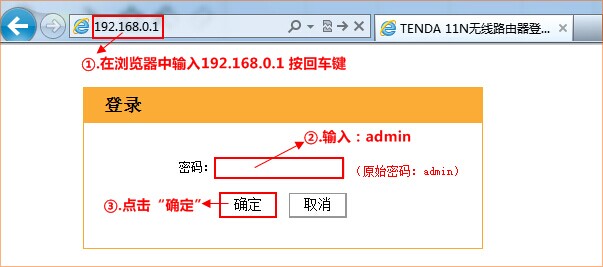
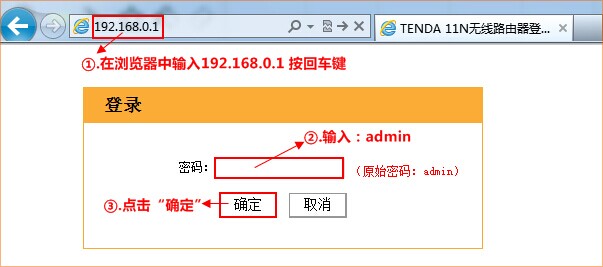
3.1在浏览器中输入:192.168.0.1 按回车键,在跳转的页面中输入密码admin点击“确定”。
联通光纤猫连接无线路由器设置教程图解
3.2选择正确的上网方式
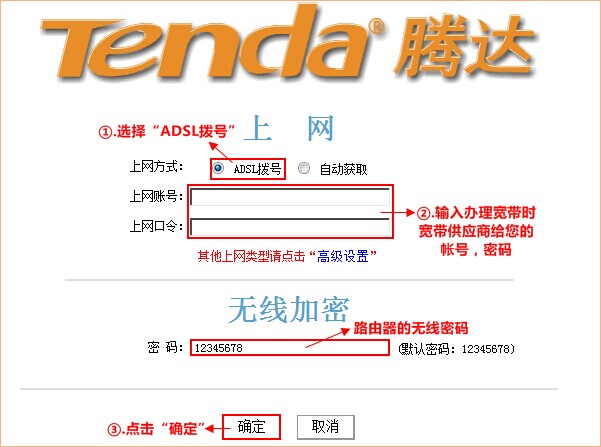
在页面中选择“ADSL拨号”,输入宽带的帐号和密码,“确定”即可,参考如下设置步骤:
联通光纤猫连接无线路由器设置教程图解
步骤四:试试电脑可以上网了吗

注意:通过路由器正常上网后,就不需要再点击“宽带连接”,开机就能上网。
如果WAN口状态显示“已连接”,就可以浏览网页,上网冲浪了。 联通光纤猫连接无线路由器设置教程图解
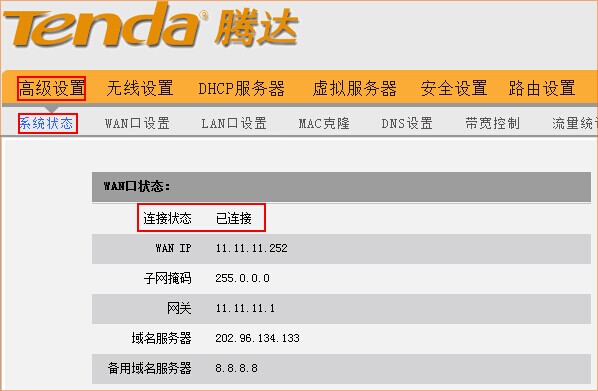
如果显示“未连接”,则点击“连接”或“更新”按钮。
如果显示“连接中...”,则等待并刷新几次。
如果还是“连接中...”,则“WAN口设置”有误,需修改模式。
模式有3种:PPPOE、静态IP、DHCP。具体解释,选择每一项后,看页面中右边的“帮助信息”。
Windows 7 系统IP地址设置
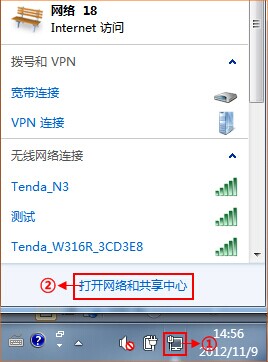
1、点击桌面右下角的网络图标,打开“网络和共享中心”。
联通光纤猫连接无线路由器设置教程图解
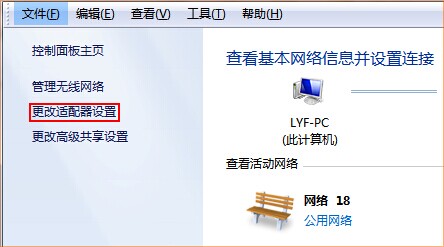
2、点击左侧的“更改适配器设置”。
联通光纤猫连接无线路由器设置教程图解
3、鼠标右键点击“本地连接”图标,选中“属性”。
联通光纤猫连接无线路由器设置教程图解
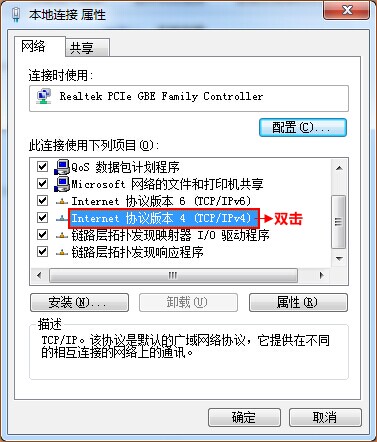
4、双击“Internet协议版本4(TCP/IP)”。
联通光纤猫连接无线路由器设置教程图解
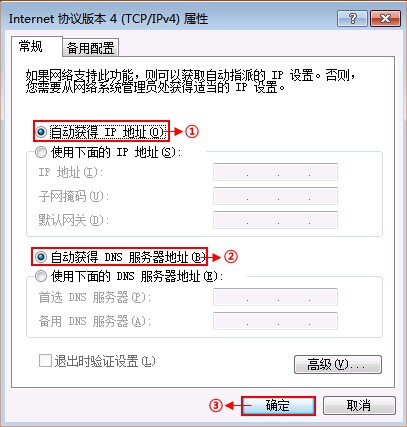
5、选择“自动获取IP地址”“自动获取DNS地址”“确定”即可。
联通光纤猫连接无线路由器设置教程图解

步骤五:更改无线网络名称和无线密码

1、在浏览器中输入:192.168.0.1按回车键在跳转的页面中输入“admin”,“确定”。

联通光纤猫连接无线路由器设置教程图解
2、点击“高级设置”或者页面右上角的“高级设置”。
联通光纤猫连接无线路由器设置教程图解
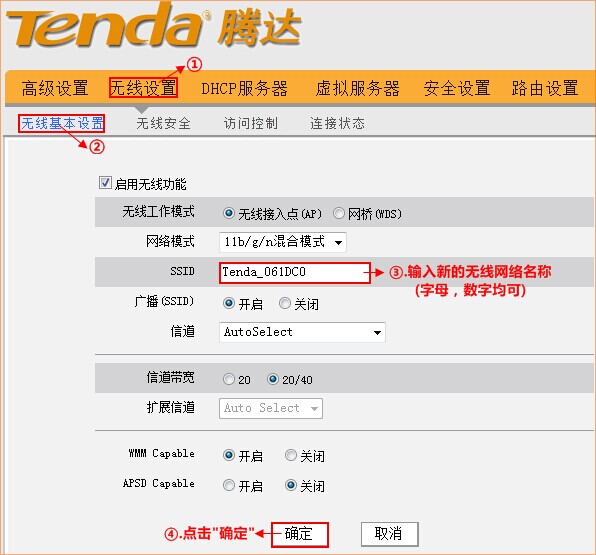
3、点击“无线设置”更改无线网络名称和无线网络密码
修改无线网络名称,参考如下操作步骤:
联通光纤猫连接无线路由器设置教程图解

“高级设置”中的其它选项都不用管了,切换到“无线设置”—>“无线基本设置”
首先把“启用无线功能”的勾打上(默认好像是有的)
“无线工作模式”,选择“无线接入点(AP)”
“网络模式”一般选择最后一项,即“11b/g/n混合模式”
“主SSID”是无线网的名称,填写你想要的就好,“次SSID”不填
“广播(SSID)”选择开启(不开启无法扫描到该路由器,只能手动填入正确名称来连接)
“WMM Capable”可以使视频等的播放更流畅,建议开启
“APSD Capable”是设置路由器在一段时间内没有流量时使用低功耗模式,可以关闭
其它设置如图即可:

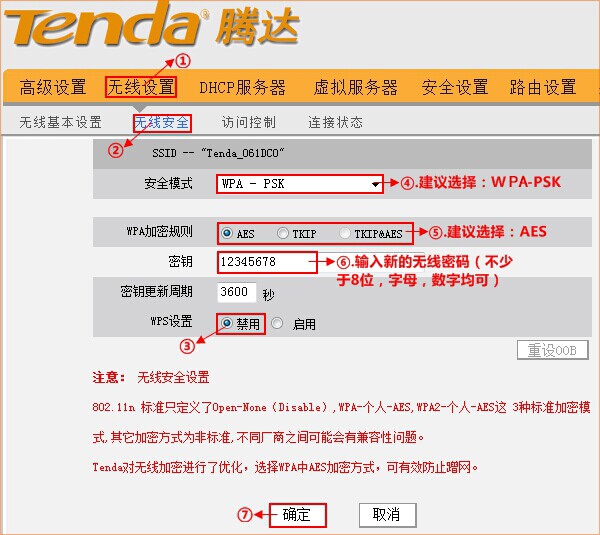
修改无线网络密码,参考如下操作步骤:
联通光纤猫连接无线路由器设置教程图解
接下来转到“无线安全”选项,主要是“安全模式”,最好选择WPA-PSK,
网上有人推荐WPA2-PSK,其实是不对的。下面我介绍一下我的实验结论,
(前三项是——禁用、open、shared,这里略过,有兴趣可以自行到网上查阅)
(a)选择WPA-PSK,手机、笔记本、使用无线usb网卡或网线连接“中继AP”的台式机等均可上网
(b)选择WPA2-PSK,手机、笔记本、使用网线连接“中继AP”的台式机可以上网,但使用无线usb网卡的台式机不能上网,最终找到的原因是我使用的无线usb网卡的安全协议是WPA-PSK,我想大部分的无线usb网卡可能也是这样
(c)选择Mixed WPA/WPA2-PSK,还是有问题(具体我忘了)
“密钥”就是你的手机、笔记本等连接无线网时要输入的密码,自行设定即可(8位)
“密钥更新周期”的范围是60-3600好像,可以设成最小(60),比较安全,一般默认即可。

原创文章,作者:192.168.1.1,如若转载,请注明出处:https://www.224m.com/9176.html

(0)
192.168.1.1192.168.1.1
上一篇 2020年5月26日 14:21
下一篇 2020年5月26日 14:25

相关推荐

  • 无线路由器辐射有多大 避免无线路由器的辐射影响

    原标题:"如何避免无线路由器的辐射影响"关于路由器设置教程分享。 - 来源:WiFi之家网 - 编辑:小元。为了方便大家的手机、平板电脑和笔记本电脑无线上网,单位在办公室装了一个"

    路由器设置 2021年1月31日
  • 水星路由器动态DNS设置(DDNS)上网方法

    新版水星路由器中,动态DNS(DDNS)的设置方法。新版水星路由器中的动态DNS的配置,是非常简单的。只要到花生壳网站,注册一个账号就可以,然后在路由器中登录这个账号。

    2021年3月19日
  • 飞鱼星WiFi信号放大器VF-E300中继模式配置图解

    导读:飞鱼星WiFi信号放大器VF-E300中继模式配置详解1:开启配置向导将E300插上电,待启动后用无线终端(可使用手机,笔记本电脑或者iPad,本文以手机为例)搜寻E300的默认WiFi,通常以FYX"

    路由器设置 2021年2月23日
  • 联想Lenovo无线路由器设置网址是什么?

    联想无线路由器设置网址是多少?不少新手用户在咨询这个问题。由于联想无线路由器的型号比较多,不同型号的联想路由器,设置网址有可能是不一样的,例如联想R3200路由器的设置网址是:192.168.1.

    2021年3月16日
  • 什么是光猫什么是路由器图片

    原标题:"什么是光猫?详细为你介绍猫的作用和接法"的相关路由器设置教程资料分享。- 来源:WiFi之家网。

    经常会听到有人说:“我家的猫又不好用了。”那么大家口中"

    路由器设置 2021年1月29日
  • tplink app上怎么设置隐藏wifi信号?

    在本文中,鸿哥将给大家详细介绍,使用tplink路由器的管理APP软件,来设置隐藏wifi信号的方法。温馨提示:(1)、本文介绍的APP,是TP-Link官方提供的路由器管理APP软件,只能用来管理TP-Link的无线路由器,其他牌子的无线路由器无法使用。(2)、几年以前的一些旧版本的TP-Link

    2021年5月22日
  • mercury路由器默认wifi密码是多少?

    请问大家:mercury路由器默认wifi密码是多少?答:你好,mercury路由器并没有默认的wifi密码。第一次设置mercury路由器上网的时候,系统会要求用户自己设置wifi名称和wifi密码,并且完成设置后户也可以自己修改wifi密码。温馨提示:你可以在mercury路由器背面的标签/贴纸

    2021年4月30日
  • 如何给电脑设置IP地址

    如何给电脑设置IP地址呢?其实很简单,本文按照不同的操作系统为大家讲解如何设置电脑ip地址。1)Windows 98/Me网络参数设置:桌面网上邻居--右键属性--选择TCP/IP对应的网卡,双击打

    2020年6月5日
  • newifi路由器恢复出厂设置上网方法

    newifi新路由器恢复出厂设置的方法,也可以叫做重置newifi新路由的方法;适合新手、小白用户,高手和老鸟可以无视本文的内容。任何一种家用无线路由器恢复出厂设置都有2种方法,newifi新路由也不例外

    2021年3月26日
  • 台式电脑省电小窍门

    ◎设置电脑工作暂停5-10分钟后,自动进入低能耗休眠状态,因为休眠状态能省电,通常情况下,电脑休眠要比不休眠节电90%。设置方法,在 控制面板 电源 选项中,设置 电源使用方案 :在设定时间内,电脑未接到键盘或鼠标的信号会自动关闭硬盘和显示器,减少能耗;若收到外来信号,电脑会自动恢复运行。◎尽量

    路由器设置 2021年10月24日