
TP-Link TD-W89941N V3.0一体机ADSL无线路由模式设置

本文介绍了TP-Link TD-W89941N V3一体机ADSL无线路由模式的设置方法,ADSL无线路由模式指的是:TD-W89941N路由一体机同时充当“猫”(ADSL Modem)和无线路由器的角色,一般在电话线上网时使用这种模式。步骤一:查看TD-W89941N版本号

标题:"TP-Link TD-W89941N V3.0一体机ADSL无线路由模式设置"的相关路由器教程资料分享。- 【WiFi之家网】编辑整理。

TP-Link TD-W89941N V3.0一体机ADSL无线路由模式设置

本文介绍了TP-Link TD-W89941N V3一体机ADSL无线路由模式的设置方法,ADSL无线路由模式指的是:TD-W89941N路由一体机同时充当“猫”(ADSL Modem)和无线路由器的角色,一般在电话线上网时使用这种模式

TD-W89941N路由一体机

步骤一:查看TD-W89941N版本号

TP-Link TD-W89941N无线路由一体机一共有V1、V3、V4、V5四个版本,不同的版本在设置方法上会有所不同;所以,用户需要先搞清楚自己的TD-W89941N一体机的版本号,然后查看对于的设置教程。

查看方法:在TD-W89941N路由一体机的底部找到标贴位置,标贴 Serial Number 栏中的Ver(即Version/版本)标注即硬件版本。如下图:

查看TD-W89941N一体机版本号

步骤二:设置电脑IP地址

在设置TD-W89941N路由一体机之前,需要把电脑的IP地址设置为自动获取(动态IP),如下图所示。如果不会设置,可以阅读文章:电脑动态IP地址的设置方法。

电脑IP地址设置为自动获取

步骤三:TD-W89941N一体机安装

把电话线插在TD-W89941N一体机的ADSL接口;在准备一根网线,网线一头连接计算机,另一头连接TD-W89941N一体机上任意一个LAN接口,如下图所示:

TD-W89941N V3路由一体机安装

步骤四:设置TD-W89941N路由一体机

1、在浏览器地址栏中输入:192.168.1.1,并按下回车按键。(192.168.1.1打不开?请阅读文章:TP-Link路由器192.168.1.1打不开解决办法

浏览器中输入TD-W89941N V3的设置网址

2、在弹出的对话框中输入“用户名”和“密码”,二者默认都是admin——>“确定”

TD-W89941N V3登录设置界面

3、运行设置向导:点击左侧的“设置向导”,然后点击“下一步”。

TD-W89941N V3一体机设置向导

4、设置PVC参数:勾选“开启PVC自动搜索”——>“下一步”。注意:如果知道搜索不到,可以咨询你的宽带运营商获取,然后手动填写。

TD-W89941N V3设置PVC参数

5、选择系统模式:选择“ADSL无线路由模式”——>“下一步”。

TD-W89941N V3选择ADSL路由模式

6、选择上网方式:选择“PPPoE(DSL虚拟拨号)”——>“下一步”。

TD-W89941N V3选择pppoe上网方式

7、填写宽带账号和密码:“上网账号”填写你的宽带用户名——>“上网口令”填写你的宽带密码——>“下一步”。

TD-W89941N V3上设置宽带用户名和密码

8、设置无线网络:“无线状态”选择:开启——>设置“SSID”,SSID就是无线网络的名称——>勾选“WPA-PSK/WPA2-PSK”——>设置“PSK密码”,PSK密码就是无线网络的密码——>“下一步”。

TD-W89941N V3设置无线网络

9、设置IPTV功能:勾选“启用IPTV功能”和“iTV”——>输入IPTV服务商提供的PVC参数(如不清楚请咨询宽带服务商)——>单击 下一步。

TD-W89941N V3上设置IPTV功能

注意问题:

(1)、IPTV是宽带运商为用户提供的通过网络观看电视的业务,不同于网络电视,需要在宽带服务商单独开通IPTV业务方可观看。

(2)、如果你没有开通IPTV功能,则不用勾选“启用IPTV功能”和“iTV”,直接点击“下一步”,跳过本步骤。

10、确认参数:在“参数摘要”中检查相关参数,确认无误后点击“保存”。

TD-W89941N V3检查设置参数

11、设置完成:等待参数配置完成,然后点击“重启”。

TD-W89941N V3一体机设置完成重启

步骤五:检查设置是否成功

TD-W89941N V3无线路由一体机重启后,重新进入设置界面,点击“运行状态”,然后查看“WAN口状态”中类型为PPPoE的条目,若IP地址不为0.0.0.0,则表示设置成功。
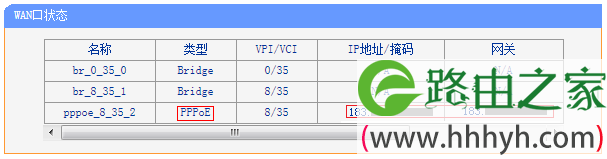
检查TD-W89941N V3一体机设置是否成功

如果IP地址后面没有任何地址信息,全部显示0.0.0.0,说明设置有问题,用户需要认真检查相关的设置步骤。

相关文章:

1、TP-Link TD-W89941N V1一体机ADSL无线路由模式设置

2、怎么限制别人wifi网速

3、TP-Link路由器无线WiFi防蹭网设置

以上就是关于“TP-Link TD-W89941N V3.0一体机ADSL无线路由模式设置”的教程!

原创文章,作者:路由器,如若转载,请注明出处:https://www.224m.com/92404.html

(0)
路由器路由器
TP-Link TL-WR742N初始密码
上一篇 2021年6月16日 14:48
192.168.1.253路由器设置(Bridge桥接模式)
下一篇 2021年6月16日 14:51

相关推荐

  • 宽带网络故障上不了网自己怎么处理

    如今我们的生活已经跟网络难以割舍了,但目前来说很多人对网络的知识可以说极度匮乏,对于很多人来说能上网,不卡,不掉线就是很好的网络。但出现这些网络问题时对于大部分人来说只能报修运营商上门,但多数情况的网络问题是自己公司,自己家庭的问题。这一次就是要教大家分辨下,哪些宽带故障需要保修,哪些故障自己就能

    2021年10月4日
    17.1K
  • 中信1600路由器设置(中信路由器桥接设置)

    中信1600路由器设置 在进行中信1600路由器桥接设置之前,首先需要了解以下知识: 桥接是指将两个或多个网络通过一个桥接设备连接起来,使它们形成一个逻辑网络。 中信1600路由器…

    网络 2024年10月25日
    274
  • TP-Link路由器恢复出厂设置方法

    TP-Link路由器怎么恢复出厂设置?恢复出厂设置的操作复杂吗?当我们忘记了路由器的Web管理帐号和密码的时候,我们可以通过恢复出厂设置的操作,把帐号和密码也恢复到默认的admin,在其它一些特俗情

    2021年3月24日
    29.4K
  • 创造营全部排名 创造营2019总决赛全部排名?

    创造营全部排名 创造营奥斯卡最后多少名?创造营2019总决赛全部排名? 创造奥斯卡最后13名奥斯卡,男,1998年7月30日出生于巴西,来自巴西的四川成都人,星座为狮子座,创造了2021名学生。2

    投稿 2022年7月14日
    14.2K
  • Mac系统怎样设置开机启动项 Mac开机启动项

    原标题:"Mac系统怎样设置开机启动项"关于电脑问题教程分享。 - 来源:WiFi之家网 - 编辑:小元。不仅windows系统有开机启动项,mac系统也一样有开机启动项,有些软件我们不需要开机启动,有

    2021年8月21日
    10.4K
  • Linux系统修改文件时间的步骤过程详解(图)

    原标题:"Linux系统修改文件时间的步骤过程详解"相关电脑问题教程分享。 - 来源:WiFi之家网。熟悉Linux系统的用户都知道,该系统文件创建的时间并不是不能修改的,通过touch命令可以修改文件

    2021年7月18日
    4.6K
  • error和exception的区别和共同点

    【导读】error和exception的区别,下面就是WiFi之家网整理的网络知识百科,来看看吧!大家好,我是WiFi之家网小编,上述问题将由我为大家讲解。关于error和exception的区别是err

    2021年8月8日
    4.7K
  • 路由器设置几次最合适呢(路由器设置登陆网址)

    路由器设置几次最合适呢? 路由器是我们日常生活中必不可少的网络设备,它可以把互联网信号转换为电脑、手机等设备能够识别的信号,让我们的网络连接更加稳定和快速。但是,对于大多数人来说,…

    网络 2024年12月11日
    1.1K
  • 安装的路由器无法设置密码(安装路由器怎么设置)

    很多人在安装路由器后都会想要设置一个密码来保护自己的网络安全,但在有些情况下,安装的路由器却无法设置密码,这该怎么办呢? 首先,我们需要先确认一下路由器的型号和版本是否支持设置密码…

    网络 2024年8月30日
    685
  • 网络大数据是什么意思 网络做数据是啥意思

    【导读】网络大数据是什么意思,下面就是WiFi之家网整理的网络知识百科,来看看吧!大家好,我是191路由器网小编,上述问题将由我为大家讲解。网络大数据是指无法在一定时间范围内用常规软件工具进行捕捉、管理

    2021年7月16日
    23.4K

