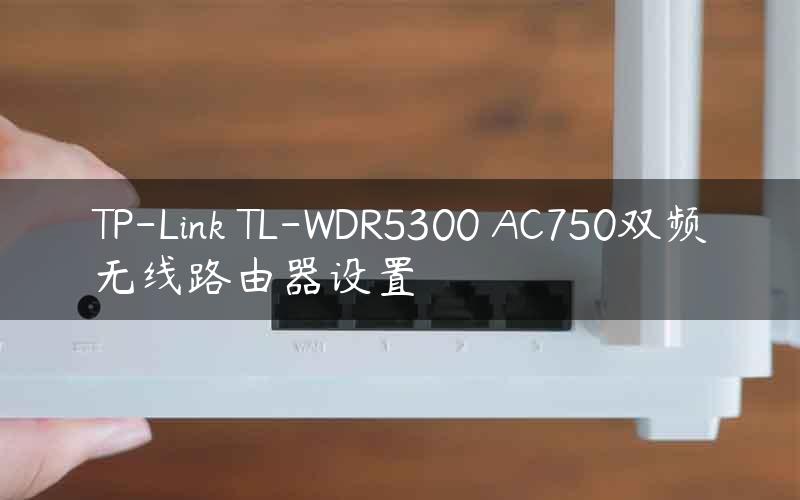
TP-Link TL-WDR5300 AC750双频无线路由器设置

本文介绍了TP-Link TL-WDR5300 AC750双频无线路由器的安装和上网设置方法,TL-WDR5300 AC750双频无线路由器提供最高达100Mbps的有线传输速率、2.4G 300M和5G 433M的无线传输速率。一台全新的TP-Link TL-WDR5300 AC750千兆无线路由

标题:"TP-Link TL-WDR5300 AC750双频无线路由器设置"的相关路由器教程资料分享。- 【WiFi之家网】编辑整理。

TP-Link TL-WDR5300 AC750双频无线路由器设置

本文介绍了TP-Link TL-WDR5300 AC750双频无线路由器的安装和上网设置方法,TL-WDR5300 AC750双频无线路由器提供最高达100Mbps的有线传输速率、2.4G 300M和5G 433M的无线传输速率。

TP-Link TL-WDR5300 AC750双频无线路由器

一台全新的TP-Link TL-WDR5300 AC750千兆无线路由器,从安装到完成上网设置,需要经过如下3个阶段的配置:1、TL-WDR5300路由器安装;2、设置电脑IP;3、设置TL-WDR5300路由器

步骤一:TL-WDR5300路由器安装

1、电话线上网用户:请准备2根较短的网线,一根网线用来连接ADSL Modem或者光猫上的网线接口与TP-Link TL-WDR5300路由器上的WAN接口;另一根网线,一头连接电脑,另一头连接TP-Link TL-WDR5300路由器上的1/2/3任意接口。

电话线上网时路由器的连接方法

2、光钎上网用户:用户需要准备2根网线,其中一根网线用来连接光猫与TP-Link TL-WDR5300路由器的WAN接口,另一根网线用来连接计算机与TP-Link TL-WDR5300路由器的LAN接口(1/2/3/4中的任意一个都可以)。

光钎上网时路由器的安装方法

3、网线入户上网:请准备1根较短的网线,网线入户:指的是宽带运营商提供了一根网线到用户家里;请先把宽带运营商提供的这根网线,插在TP-Link TL-WDR5300路由器上的WAN接口;再把准备的网线,一头连接电脑,另一头连接TP-Link TL-WDR5300路由器上的1/2/3任意接口。

网线入户上网路由器连接方法

注意问题:完成以上连接后,插上TL-WDR5300路由器的电源,并按下On/Off电源开关,启动TL-WDR5300路由器。

步骤二:设置电脑IP

连接TL-WDR5300路由器上网,需要把电脑上的IP地址配置为自动获取(动态IP地址),但Windows XP、Windows 7、Windows 8系统配置IP地址的方法有所差异,这里不再相信进行介绍;具体的配置方法用户可以参考文章:电脑动态IP地址的设置方法

电脑自动获取IP地址设置界面

步骤三:设置TL-WDR5300路由器

(1)、登录管理界面:打开浏览器,在浏览器的地址栏中输入:tplogin.cn并按下回车(Enter)按键——>在弹出的登录对话框中设置管理员的登录密码——>点击“确定”。(tplogin.cn打不开?点击阅读:tplogin.cn打不开的解决办法

设置TL-WDR5300路由器的管理员登录密码

按下F5刷新浏览器——>出现登录对话框,输入刚才设置的管理员密码——>点击“登录”。

TL-WDR5300路由器登录

(2)、启动设置向导:首次登录到TL-WDR5300路由器的管理界面时,会自动弹出“设置向导”界面,如果未弹出,可以点击左侧菜单中的“设置向导”来运行。

TL-WDR5300路由器的设置向导

(3)、选择上网方式:请选择“PPPoE(ADSL虚拟拨号)”——>“下一步”。说明:90%以上的用户都是“PPPoE(ADSL虚拟拨号)”这种上网方式,如果不确定自己的上网方式,可以咨询你的宽带运营商。

配置TL-WDR5300路由器的上网方式

(4)、配置上网帐号:根据宽带运营商提供的上网用户名和密码,来填写“上网帐号”和“上网口令”——>“下一步”。

在TL-WDR5300路由器上配置上网用户名和密码

(5)、选择无线频段:选择“无线同时工作在2.4GHz和5GHz频段”——>“下一步”。说明:该频段下TL-WDR5300路由器将会同时运行2.4GHZ和5GHZ两个频段的无线网络。

配置TL-WDR5300路由器的无线频段

(6)、无线2.4GHZ设置:设置“SSID”,SSID就是无线网络名称,注意不能使用中文——>选择“WPA-PSK/WPA2-PSK”——>设置“PSK密码”——>“下一步”。PS:其它选项保持默认,无需设置

配置TL-WDR5300路由器的2.4GHZ无线网络

(7)、无线5GHZ设置:设置“SSID”,SSID就是无线网络名称,注意不能使用中文——>选择“WPA-PSK/WPA2-PSK”——>设置“PSK密码”——>“下一步”。PS:其它选项保持默认,无需设置

配置TL-WDR5300路由器的5GHZ无线网络

(8)、点击“重启”,重启完成后,TL-WDR5300路由器上的配置才会生效。

TL-WDR5300路由器完成配置后重启

重启完成后,就完成了TP-Link TL-WDR5300 AC750双频无线路由器的安装和上网设置;这时电脑、手机、平板等终端可以通过有线或者无线的方式连接到TL-WDR5300路由器上网了;注意:电脑连接到TL-WDR5300路由器后直接就可以上网了,电脑上无需再进行拨号连接。

相关文章:

1、TP-Link无线路由器设置好了上不了网

2、怎么限制别人wifi网速

3、TP-Link路由器无线WiFi防蹭网设置

以上就是关于“TP-Link TL-WDR5300 AC750双频无线路由器设置”的教程!

原创文章,作者:路由器,如若转载,请注明出处:https://www.224m.com/92731.html

(0)
路由器路由器
TP-Link TL-WDR7500路由器限制网速(IP宽带控制)设置
上一篇 2021年5月25日 14:43
fw325r登录网址是什么?
下一篇 2021年5月25日 15:59

相关推荐

  • 路由器管理员界面无法进入?简单几步轻松搞定!

    不知道大家有时候在调试路由器时是不是会遇到下面这样的情况: 看到这样的情况,好像感觉无从下手或者多次尝试刷新网页结果还是一样的!遇到这样的情况要如何去判断问题出在哪里?找到问题如何…

    2022年6月24日
    17.9K
  • 192.168.1.1路由器设置界面进不去怎么办?

    192.168.1.1路由器设置界面进不去怎么办?根据小编的长期经验,分析一下导致192.168.1.1路由器设置界面进不去,主要由以下几种原因: ●路由器安装连接不正确; ●电脑…

    2022年7月13日
    6.9K
  • 192.168.1.1手机登录mercury水星路由器步骤

    【导读】192.168.1.1手机登录mercury水星路由器路由器设置教程,下面WiFi之家网小编详细为大家介绍一下。手机如何设置无线路由器上网?路由器可以为电脑、手机、Pad等终端提供有线、无线网络

    2021年7月4日
    36.4K
  • 192.168.0.1 tendawifi.com登录入口

    原标题:"192.168.0.1 tendawifi.com 如何登录?"的相关路由192.168.1.1登录设置教程。来源 - WiFi之家网。腾达路由器192.168.0.1 tendawifi.com 如何登录后台管理地址?查看登录"

    192.168.0.1 2021年1月1日
    62.2K
  • 手机如何设置无线路由器(一键登录192.168.1.1)

    路由器已经是家家必备了,今天就写下设置方式。路由器由于品牌不同,设置方式也不尽相同,但是在懂的人看来却是大同小异。光纤出来的网线插到路由器后面那个标为蓝色的口,有些是黑色的,就是与…

    2022年10月22日
    16.1K
  • wifi有感叹号无法上网怎么办?(wifi中带感叹号无法上网怎么办?)

    问:我的wifi图标有感叹号,wifi无法上网。如何解决这个问题? 答:wifi图标上有感叹号,无法上网。可能是宽带故障导致互联网不可用,也可能是路由器相关设置错误,无法接入互联网…

    2022年2月19日
    14.1K
  • 华为路由Q6评测(华为wifi6子母路由器)

    万物互联互通下,家里的联网设备越来越多,单一的路由早已满足不了我们日常上网需求,因此多路由组网成为时下主流方案。虽说市面上的路由品牌数不胜数,但是能够实现全屋WiFi的方案并不多,…

    华为路由器 2023年3月9日
    7.0K
  • 电脑前面的耳机插孔没声音怎么办?

    前段时间小编重装了电脑系统,可是后来发现电脑耳机插孔没声音,桌面右下角的扬声器图标没有打叉,是正常的,而且耳机和插孔都没有损坏,就是没有声音,接下来小编就告诉你该怎么解决这个问题。第一步:首先点击鼠标右键-点击 管理 ,进去计算机管理窗口。第二步,依次点击设备管理器 声音、视频和游戏控制器-Rea

    2021年8月28日
    25.1K
  • 小米路由器3G怎么设置?(电脑)

    用电脑设置小米路由器3G上网的时候,建议各位同学,按照下面的这个步骤来操作。 路由器线路连接 设置电脑IP地址 设置路由器上网 检查设置是否成功 温馨提醒 ①、如果你没有电脑,这时候可以用手机来

    小米(mi)路由器 2020年5月10日
    21.7K
  • 阿里a3路由器设置(路由器设置阿里dns)

    阿里A3路由器设置 阿里A3路由器是一款功能强大的家庭路由器,可以通过简单的设置来满足你的网络需求。以下是如何设置阿里A3路由器的步骤。 连接路由器 首先,将阿里A3路由器连接到电…

    网络 2023年11月26日
    696