TP-Link TL-TR861 2000L 3G路由器设置指南

TL-TR861是TP-Link退出的一款支持中国联通3G网络的迷你3G路由器,只需要把中国联通的3G标准SIM卡插入到TL-TR861上,经过相应的配置后,就可以把原来的3G信号转换成Wi-Fi信号,智能手机、笔记本电脑、平板电脑等无线终端就可以通过TL-TR861的无线WiFi畅想3G网络了。T

标题:"TP-Link TL-TR861 2000L 3G路由器设置指南"的相关路由器教程资料分享。- 【WiFi之家网】编辑整理。

TP-Link TL-TR861 2000L 3G路由器设置指南

TL-TR861是TP-Link退出的一款支持中国联通3G网络的迷你3G路由器,只需要把中国联通的3G标准SIM卡插入到TL-TR861上,经过相应的配置后,就可以把原来的3G信号转换成Wi-Fi信号,智能手机、笔记本电脑、平板电脑等无线终端就可以通过TL-TR861的无线WiFi畅想3G网络了。
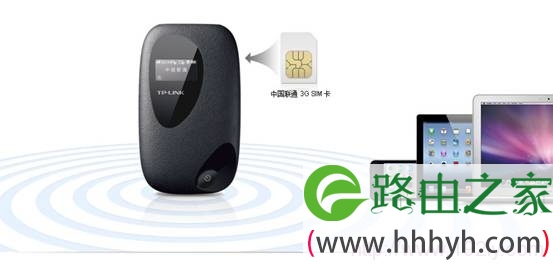
TL-TR861网络连接拓扑

TL-TR861的设置只需要三个步骤就可以完成:1、TL-TR861安装;2、电脑IP地址设置;3、TL-TR861参数配置;下面将对这三个方面进行详细的介绍。

TL-TR861卡安装

1、首先我们需要把中国联通的3G标准SIM卡安装到TL-TR861上面,打开TL-TR861路由器的后盖,把联通3GSIM卡放到SIM卡插槽内。

2、同时请记录下TL-TR861的管理IP地址、MAC地址、用户名和密码等信息,在后面的设置中会用到。

3、盖上后盖,长按电源键3s开机,然后长按电源键3s开机,然后TL-TR861就开始工作了。
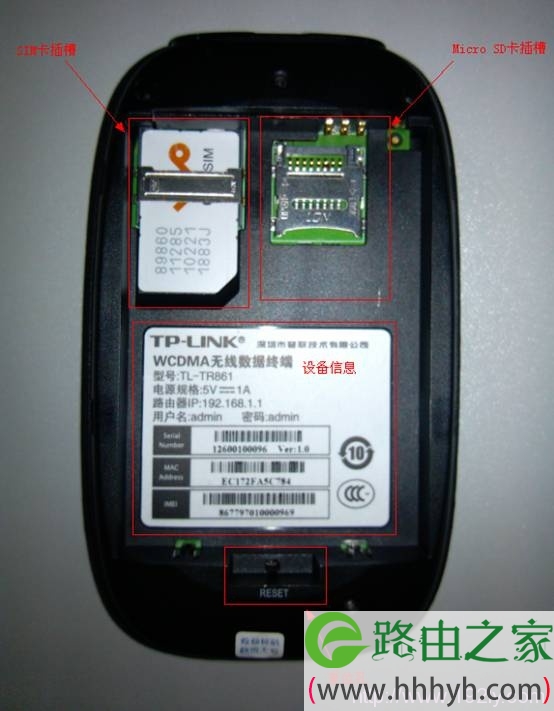
TL-TR861SIM卡安装

电脑IP地址设置

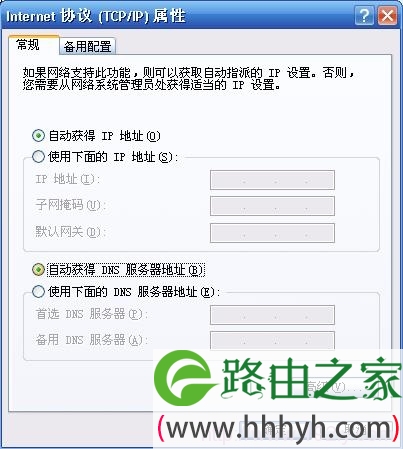
把笔记本电脑上无线网卡的IP地址配置为自动获取,以便电脑能够从TL-TR861上获取IP地址和DNS地址,然后电脑才能够连接到TL-TR861上进行后续的设置。设置方法请点击阅读电脑自动获取IP地址设置方法

电脑自动IP地址设置

TL-TR861参数配置

1、电脑连接TL-TR861:在笔记本电脑上,使用无线网卡扫描附近的无线网络,就可以发现TL-TR861的无线网络,名称默认是TL-LINK_3G_XXXXXX(XXXXXX是MAC地址的后6为,在前面已经记录了下来,请对照),点击“连接”即可连接上。TL-TR861默认未设置无线网络密码,因此可以直接进行连接。
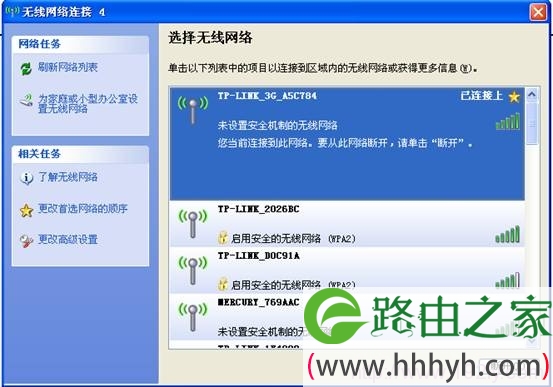
电脑连接TL-TR861进行设置

2、登录TL-TR861管理界面:在浏览器中输入192.168.1.1,会弹出输入用户名和密码的对话框,默认均为admin(即步骤一中记录下来的用户名和密码),输入完毕,点击确定。

TL-TR861 2000L路由器登录

3、相关参数设置:TL-TR861的拨号方式是“自动连接”,所以这是可以看到TL-TR861路由器已经拨号成功了,在“连接状态”下面可以看到已经获得了IP、DNS等信息。不过无线网络任然处于未加密状态,容易被别人蹭网,非常的不安全,因此必须为无线网络设置一个安全的密码。设置方法:

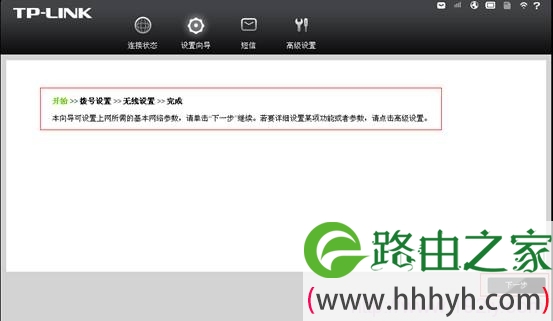
A、点击“设置向导”
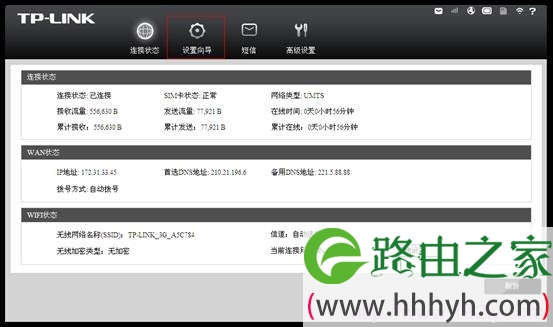
TL-TR861设置向导

B、点击“下一步”

TL-TR861设置向导下一步

C、在“拨号设置”选项下,无需进行任何的设置,保持默认即可,直接点击“下一步”
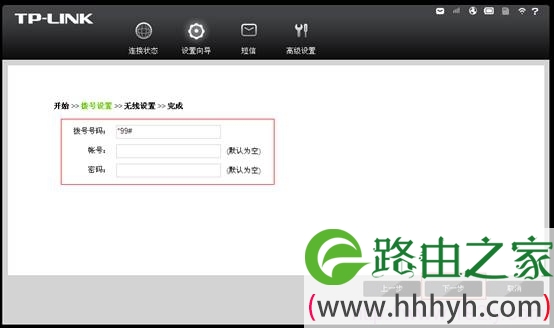
TL-TR861默认拨号设置

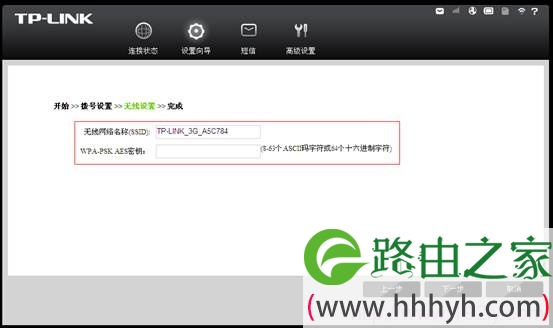
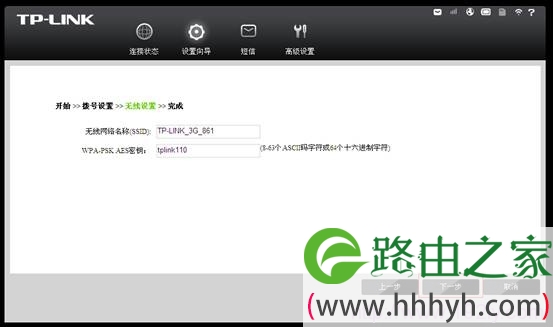
D、无线设置:“无线网络名称(SSID)”后面设置一个有个性的名称(不能使用中文,只能是数字和字母)-->“WPS_PSK AES密钥”后面设置一个复杂的无线网络名称-->“下一步”。

TL-TR861无线网络设置

E、确认配置:确认刚才的设置是否有误,如果没有问题,点击“完成”。

TL-TR861设置完成

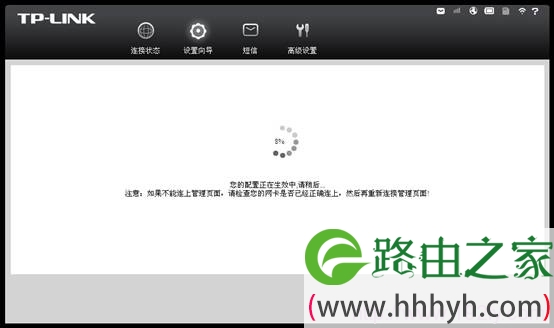
F、自动重启:点击完成后,TL-TR861会自动进行重启。

TL-TR861设置完成后重启

当TL-TR861重启完成后,手机、电脑等无线设备就可以使用TL-TR861的wifi享受3G上网带来的方便和乐趣了。

以上就是关于“TP-Link TL-TR861 2000L 3G路由器设置指南”的教程!

原创文章,作者:路由器,如若转载,请注明出处:https://www.224m.com/92889.html

(0)
路由器路由器
上一篇 2021年5月19日 15:00
下一篇 2021年5月19日 15:49

相关推荐

  • tplinkmesh组网教程(tplink全屋wifi设置)

    家庭的网络状况真的是当下居家幸福指数的重要指标了。家中升级到电信1000Mbps已经有2年多的时间了,但实际的使用网速真的捉襟见肘。 所住的房子是顶楼复式,产证面积144㎡套内面积…

    TP-LINK(普联) 2023年2月7日
  • TP-Link TL-WR842N路由器端口转发(虚拟服务器)设置

    本文介绍了TP-Link TL-WR842N路由器虚拟服务器(端口转发)设置方法,虚拟服务器又叫做端口转发、端口映射;主要是用来把Internet上的用户访问路由器WAN口的请求,转发到内网中的一台特定电脑上面。实例应用某小型公司,采用TP-Link TL-WR842N路由器接入到互联网,公司局域网

    2021年5月20日
  • tplink路由器电脑上怎么设置?

    问:tplink路由器电脑上怎么设置上网?答:首先把你的tplink路由器正确的连接起来,然后在电脑浏览器中输入tplogin.cn,打开设置页面,根据页面中的提示一步一步的设置即可,具体的设置步骤如下。温馨提示:(1)、如果打算用电脑设置tplink路由器的密码,那么请阅读下面的文章,查看对应的解

    2021年6月8日
  • TP-Link TL-WDR5800路由器限制网速设置【图文】教程

    本文介绍了TP-Link TL-WDR5800无线路由器上,限制网速的设置方法。当TL-WDR5800路由器下连接有多个电脑、手机时,其中某台电脑或者手机在下载文件、在线观看视频时,会占用大量的宽带资源,导致其它的电脑、手机出现“上网慢、上网卡”等现象。TL-WDR5800无线路由器上,具备有限制网

    2021年5月18日
  • TP-Link TL-WDR8610无线MAC地址过滤怎么设置?

    在本文中,鸿哥将给大家详细介绍,TP-Link TL-WDR8610路由器中,设置无线MAC地址过滤(无线设备接入控制)的方法。无线MAC地址过滤这个功能,在TP-Link TL-WDR8610路由器中叫做:无线设备接入控制。主要作用,就是用来保护无线wifi的安全性,避免wifi被万能钥匙等软件蹭

    2021年5月28日
  • tplink ac1900路由器手机设置密码

    在本文中,将给大家详细的介绍,用手机设置TP-Link AC1900路由器密码的方法。温馨提示:如果你的TP-Link AC1900路由器还不能上网,你想用手机设置它上网,那么请下面教程中的方法进行设置。TP-Link AC1900路由器手机设置上网tplink ac1900路由器设置步骤:1、确保

    2021年5月15日
  • TP-Link TL-WR845N 无线路由器IP带宽控制功能分配带宽设置

    TP-Link TL-WR845N 无线路由器IP带宽控制功能分配带宽设置-
    2017-05-03 第一步:指定电脑IP地址为了满足该需求,需要为台式机配置固定的IP地址(本例中为192.168.1.10),其他电脑、手机等终端自动获取IP地址。注意:需

    2021年1月6日
  • TP-Link TL-WDR3320路由器设置密码

    本文主要介绍了TP-Link TL-WDR3320路由器密码设置方法,包括2个方面的内容:1、TL-WDR3320路由器WiFi密码设置;2、TL-WDR3320路由器登录密码设置。不会设置TL-WDR3320路由器的WiFi密码和登录的密码的用户,可以认真观看下面本文介绍的内容。一、TL-WDR3

    2021年5月25日
  • TP-Link TL-WDR5800 V1 无线路由器WDS无线桥接设置

    1、电脑连接副路由器,登录路由器管理界面,点击 高级设置,如下图: 2、点击 无线设置2.4G >> WDS无线桥接,如下图: 3、点击WDS无线桥接中的 下一步,开始…

    2023年7月17日
  • TL-WDR5620千兆版 V8.0快速安装指南 1.2.0

    主要参数:2.4GHz:MT7628 (可能是) 5GHz:MT7612(可能是)交换机芯片:不明确ROM芯片:25Q64CSIG 8MB运行内存:力积A3R12E40DBF-8E…

    2020年12月28日