

在设置无线AP或无线路由器过程中,用户会遇到很多参数,如果只是完成一般的设置,满足一般的上网需求的话,有一些参数是不需要深入了解的。但在一些较为复杂的网络环境中,可能就需要我们对一些参数作相应的配置,今天咱们就一起看一下无线路由器中较为较用的参数之一:DHCP。
一、DHCP的作用
我们先来看一下什么是DHCP,DHCP(Dynamic Host Configuration Protocol,动态主机配置协议)它可以为客户机自动分配IP地址、子网掩码以及缺省网关、DNS服务器的IP地址等TCP/IP参数,简单来说,就是在DHCP服务器上有一个数据库,存放着IP地址、网关、DNS等参数。当客户端请求使用时,服务器则负责将相应的参数分配给客户端。以避免客户端手动指定IP地址等。。特别是在一些大规模的网络中。客户端数目较多,使用DHCP可以方便对这些机器进行管理,为客户机提供TCP/IP参数配置,如IP地址、网关地址和DNS服务器等,不仅效率高,而且不存在IP地址冲突的情况。现在的无线路由器默认都带有DHCP功能,也就是说一个无线路由器同时也是一个DHCP服务器。
二、DHCP的工作过程:
那么客户端是怎么从DHCP服务器(也就是我们的无线路由器或无线AP)上获得地址的呢?
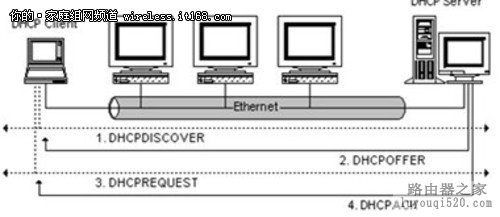
▲DHCP工作过程
1.DHCP DISCOVER: 寻找服务器
当DHCP客户端第一次登录网络的时候或者是开机时,此计算机发现本机上没有任何IP地址设定,就会向网络广播去寻找DHCP服务器。该数据包的来源地址会为0.0.0.0,而目的地址则为255.255.255.255。
2. DHCP OFFER分配IP地址
当无线设备监听到客户端发出的寻找服务器的数据包后,它会从那些还没有分配出的IP地址里,选择最前面的的空闲IP,给客户端一个分配IP地址,但这里仅仅是分配,客户端还没有真正应用上。
3. DHCP REQUEST 请求使用
客户端收到无线设备发送回来的分配IP地址数据包,客户端会向网络发送一个ARP数据包,确认网络中没有其他机器使用该IP地址,如果已经有,则重复发送步骤1中的动作;如果没有,则接受该IP地址,并发送一个Dhcprequest数据包给无线路由器,也就是DHCP服务器,请求使用此地址。
4. DHCP ACK IP地址分配确认
当无线设备接收到客户端的Dhcprequest数据包之后,会向客户端发出一个DHCPACK回应,以确认IP地址的正式生效,也就结束了一个完整的DHCP工作过程。
当此过程完成之后,DHCP客户端再重新登录网络时,就不需要再发送DHCP discover发现信息了,而是直接发送包含前一次所分配的IP地址的DHCP request请求信息。当DHCP服务器收到这一信息后,它会尝试让DHCP客户机继续使用原来的IP地址,并回答一个DHCP ack确认信息。如果此IP地址已无法再分配给原来的DHCP客户机使用时,则DHCP服务器给DHCP客户机回答一个DHCP nack否认信息。当原来的DHCP客户机收到此DHCP nack否认信息后,它就必须重新发送DHCPdiscover发现信息来请求新的IP地址。
但DHCP服务器向DHCP客户机出租的IP地址一般都有一个租借期限,期满后DHCP服务器便会收回出租的IP地址。如果DHCP客户机要延长其IP租约,则必须更新其IP租约。DHCP客户机启动时和IP租约期限过一半时,DHCP客户机都会自动向DHCP服务器发送更新其IP租约的信息。
三、怎样合理的设置DHCP
对DHCP知识有了一定了解后,让我们再来具体看看在无线路由器中该怎样设置DHCP参数:
如果想使用DHCP服务并对其设置,首先要从无线路由器的DHCP服务设置中启用DHCP服务器。
在此,我就以TP-LINK无线路由器为例,点击DHCP服务器之后,出现右侧的界面,在此默认是不启用此功能的,需要点“启用”:
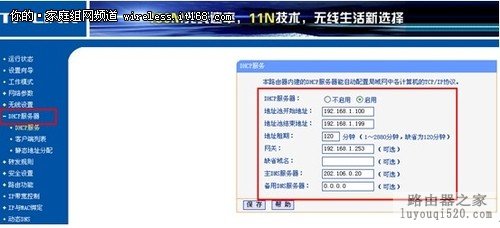
▲DHCP服务的设置界面
地址池开始地址: DHCP服务器所自动分配的IP的起始地址。
地址池结束地址: DHCP服务器所自动分配的IP的结束地址。
网关: 可选项,建议填入路由器LAN口的IP地址,我所使用的这款无线路由器LAN口地址缺省是192.168.1.253,用户也可以根据需要更改。
缺省域名: 可选项,填入本地网域名。
主DNS服务器: 可选项,填入ISP提供给您的DNS服务器,不清楚可以向ISP询问。
备用DNS服务器: 可选项,如果ISP提供给您了两个DNS服务器,则您可以把另一个DNS服务器的IP地址填于此处。
注意:为了使用本路由器的DHCP服务器功能,局域网中各计算机的TCP/IP协议必须设置为“自动获得IP地址”。此功能需要重启路由器才能生效。
四、客户端应用
客户端需要将TCP/IP协议必须设置为“自动获得IP地址”,如下图所示:
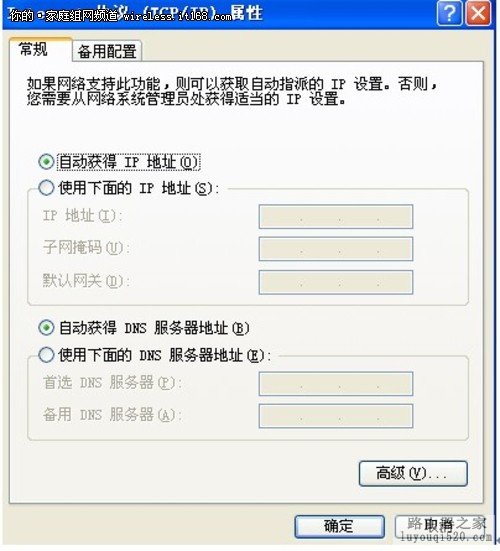
▲ 客户端设置界面
点击“确定”之后,就会执行DHCP服务器的工作过程,稍等片刻后,就可以得到相应的参数,如下图所示:
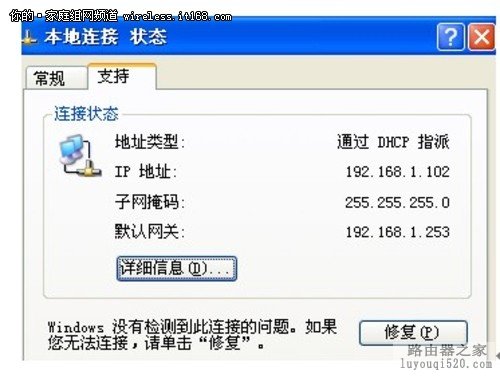
▲查看DHCP设置
到时候为止,DHCP服务相关的内容就为大家介绍完了,希望以上内容能为大家的工作和学习带来一丝帮助。
原创文章,作者:192.168.1.1,如若转载,请注明出处:https://www.224m.com/9350.html

