

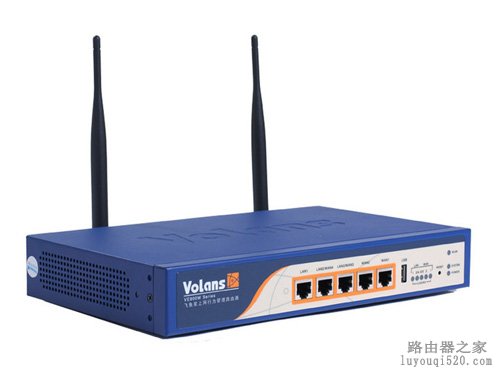
电信光猫与无线路由器的连接和设置方法

安装电信的光纤,他们只负责光猫的调试,不负责用户自己配置的无线路由器的连接和设置。按理,他们配备的中兴产的型号为ZXHN F460光猫带有无线路由器,但只能用于笔记本拨号无线上网,不能用于手机无线上

电信光猫与无线路由器的连接和设置方法

电信光猫与无线路由器的连接和设置方法
安装电信的光纤,他们只负责光猫的调试,不负责用户自己配置的无线路由器的连接和设置。按理,他们配备的中兴产的型号为ZXHNF460光猫带有无线路由器,但只能用于笔记本拨号无线上网,不能用于手机无线上网;同时,电信有个内部规定,不允许安装人员给用户设置自配的无线路由器,否则要对安装人员罚款。电信的光猫不让用户使用手机无线上网功能,也不让安装人员给用户设置无线路由器的做法,很不厚道,太坑爹了。

对于初次使用光猫和无线路由器的用户来说,无线路由器与光猫的连接和设置是比较麻烦的事情。为了解除博友的烦恼,现将无线路由器与光猫的连接和设置方法详述如下:

1、将一根两端带有水晶头的网线一端插在光猫的任意网口,另一端插在无线路由器的WAN口;

2、将一根两端带有水晶头的网线一端插在无线路由器的网口,另一端插在电脑的网线口;

3、电脑桌面上双击网上邻居→查看网络连接→右击 本地连接→属性→双击 Internet协议(TCP/IP)→点选使用下面的IP地址,分别输入: IP地址192.168.0.1 子网掩码255.255.255.0默认网关192.168.1.1 首选DNS服务器 不填→确定→确定;

4、电脑桌面上双击IE浏览器,在地址栏输入192.168.0.1进入无线路由器登陆页面,输入密码abmin,点击确定,进入上网设置页面,上网方式点选ADSL拨号,输入上网账号、上网口令(账号和密码由电信提供)和密码(初始为123456787),点击确定,出现“恭喜您可以上网了”的提示框;

5、电脑桌面上双击IE浏览器,进入网站导航页面,点击任意网站,就可以进入该网站了;

6、点击手机设置,打开无线局域网,在状态栏就会显示无线上网的图标时,就可以通过WiFi上网了;同时,苹果手机关闭蜂窝移动网络后,通过WiFi上网看视频、开图片、挂QQ、发微信等一点不走流量。

原创文章,作者:192.168.1.1,如若转载,请注明出处:https://www.224m.com/9372.html

(0)
192.168.1.1192.168.1.1
上一篇 2020年6月28日 05:43
下一篇 2020年6月28日 05:44

相关推荐

  • 新网页怎么在当前浏览器中打开?选项卡与浏览器窗口傻傻分不清?

    新网页怎么在当前浏览器中打开?选项卡与浏览器窗口傻傻分不清?2019-06-17 11:26:17 来源:未知 点击: 相信大家在打开新网页的都遇到过一个常见的问题,希望新的网页在当前浏览器窗口中打开,而不是以一个新的浏览器窗口打开,那么猴哥今天就教大家怎么设置新网页的打开方式,看了100%受用哦

    2021年10月8日
  • 手机怎么设置荣耀路由器wifi密码?

    在本文中,鸿哥将给大家详细的介绍,使用手机设置荣耀路由器wifi密码的方法,请按照下面的步骤进行操作。步骤:1.你的手机一定要连接到荣耀路由器的WiFi信号,否则手机无法设置你的荣耀路由器。鸿哥用来演示的这个荣耀路由器,它的wifi名称是www.192ly.com,如下图所示,我的手机已经连接到了这

    2021年4月22日
  • 无线路由器参数解释:什么是网络管理?

    无线路由器中的网络管理是什么意思呢?网络管理,是指网络管理员通过网络管理程序对网络上的资源进行集中化管理的操作,包括配置管理、性能和记账管理、问题管理、操作管理和变化管理等。一台设备所支持的管理程度反

    路由器设置 2020年6月1日
  • 笔记本电池无法充至100%的原因和解决办法?

    笔记本在使用过程中经常出现电池无法充满至100%的情况,一般是大于95%就会出现不充电的情况,如下图:原因分析:这个是由于电池的自我保护功能所致,因为电池的使用寿命和充放电次数以及电池的饱和程度有关,为了避免出现频繁充放电的现象和防止电池长时间处于饱和的状态,当电池电量是95%以上时接通电源就不会

    2021年10月17日
  • Win7系统如何更改开机音乐

    右键桌面,选择个性化菜单;选择声音选项;打开声音选项卡,选择程序事件:Windows登录,浏览选中事先准备好的.WAV声音文件。点击确定,完成操作。选择打开,可以测试一下,此时就可以听到你所选择的那个音乐了。重启之后,开机声音就会变成我们之前设定的音乐了。用同样的方法可以完成其它程序事件的相应声音

    2021年9月22日
  • 宽带无线路由器WPS和WCN功能设置教程图解

    【背景描述】大勇由于网络知识的丰富备受同事们的追捧,这不大勇的名声也传到了隔壁公司的耳中。这不隔壁公司的人过来请大勇去帮助他们看看如何建立一个网络,也可以共享上网。 隔壁公司是一个新型公司,公司给员

    2020年6月8日
  • 360 P1 无线路由器出现系统问题解决方法

    操作步骤第一步:将路由固件和TFTP客户端软件下载到本地第二步:将下载好的路由固件和TFTP客户端软件放入同一个文件夹中(建议直接放桌面)并且,将下载好的路由固件重命名为ra288.bin(.bin是文件扩展名/后缓名),如下图所示第三步:电脑用网线连接路由请使用一根单独的网线,连接电脑和路由。网

    2021年9月2日
  • 路由器重置后设置上网拨号教程

    原标题:"路由器重置后怎么设置无线上网"关于路由器设置教程分享。 - 来源:WiFi之家网 - 编辑:小元。
    路由器重置后怎么设置无线上网?将无线路由器重新设置相关网络参数就行,路"

    路由器设置 2021年2月27日
  • 上网慢掉线、路由器无法管理怎么处理

    在维护网吧网络的时候,网管经常会遇到一些网络稳定性问题,如掉线、网吧上网慢、无法管理路由器等,类似网吧网络稳定性问题,往往与当时的网络使用情况、网络环境等因素有关,组成网络的任何一个元素出现异常都有

    2020年6月16日
  • 家用d-link无线路由器设置详细步骤

    原标题:"家用d-link无线路由器设置教程"相关路由器设置经验分享。 - 来源:WiFi之家网

    大众教程,因为很多朋友问路由器怎么设置,所以出了这个教程。大家关注,收藏,谢谢。

    "

    2021年1月10日
