
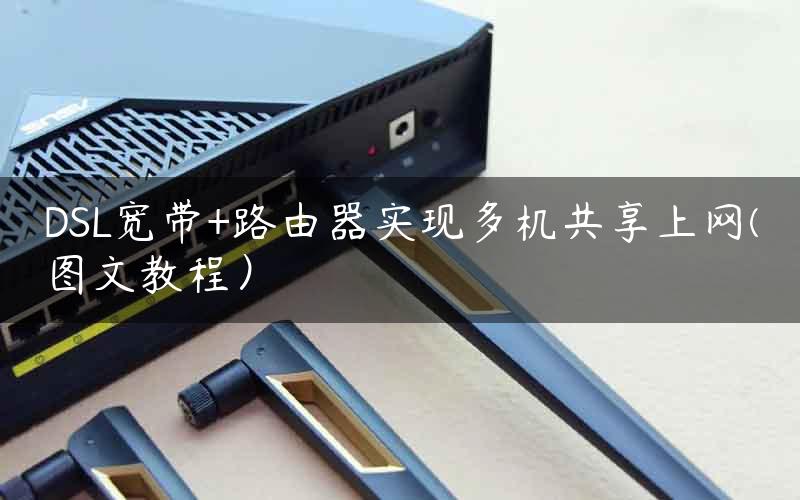
1.先将路由器用网线连接到电脑上(注意连接电脑的网线应该接在路由器的LAN端口上,任意一个LAN口都可以,但不能接在路由器的WAN接口上,这个接口是用来接宽带总线的,例如接ADSL设备、或者电信给拉的网线)本文以TP-link R402+型路由器配置为例。(其他型号的路由器其实原理配置方法都大同小异)
2.打开浏览器,在地址栏输入路由器的web管理IP地址,大多数路由器默认IP都是192.168.1.1或者192.168.0.1等等,一般在路由器上的标签或者说明书上都有详细说明,确实不知道的,可以上网搜索一下路由器的型号,一般很容易就能找到。打开路由器配置页面后,会出现一个登陆窗口。要求输入账户密码,一般路由器的默认账号和密码都是admin。(管理地址和账户密码不同的路由器有可能不同,具体的你可以查阅说明书或者在网上搜一下路由器的型号查一下)
3.登陆成功路由器的web管理页面后,开始对路由器进行配置。
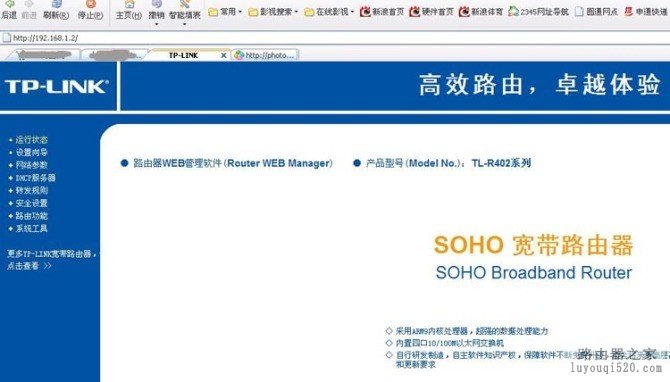
找到“网络参数”
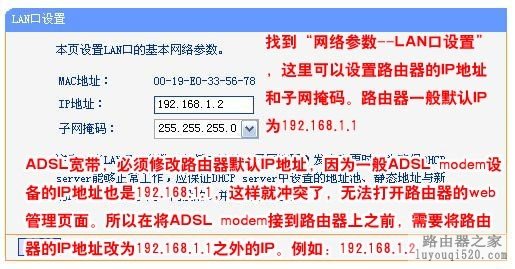
打开 “网络参数–LAN口设置”,这里是设置路由器的自身IP地址和子网掩码,如果是ADSL宽带,在这里必须将路由器的默认IP地址192.168.1.1,改为其他IP。因为ADSL设备的默认IP一般也是192.168.1.1,这样当路由器和ADSL设备连接时IP就冲突了。所以在把ADSL设备连接到路由器之前,最好将路由器的默认IP地址改为192.168.1.1之外的,例如设为192.168.1.2(当然,不同设备可能IP地址不一样),更改了IP地址,路由器可能需要重启,重启后,再次登陆web管理页面时,就得输入新的IP地址了。例如:192.168.1.2 具体设置请看下面图示:
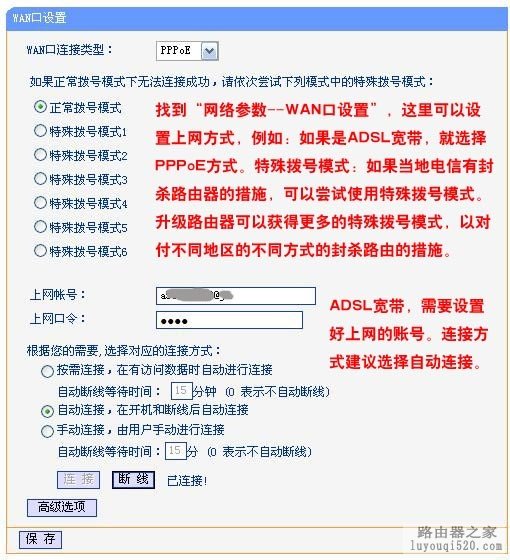
接着打开“网络参数–WAN口设置”,这是设置上网方式等。我们讲的是ADSL宽带,所以应该选择PPPoE方式。具体设置请看下面图示:
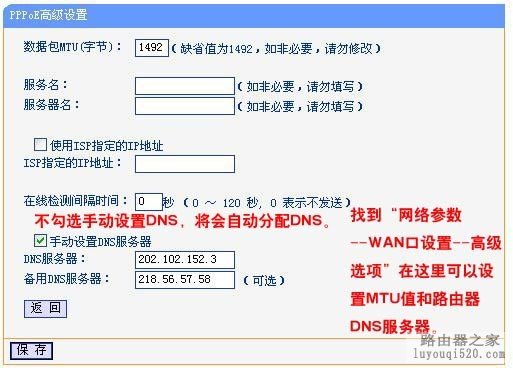
关于MAC地址克隆:很多路由器现在都有这个功能。MAC地址是网卡的物理地址,通俗说是网卡的身份证,全世界的网卡都有独一无二的MAC地址,网卡的IP地址可以设置为相同的IP,但是mac地址绝不相同。在出厂时每个网卡的MAC物理地址就已经定下了。所以,现在很多运营商为了杜绝一根网线连接多台电脑,他们会采用MAC地址过滤或者绑定的手段,这样一来,只有合法的MAC地址才能接入网络。也就是说,只有这一张网卡能上网。其他电脑应为网卡不同,会被系统屏蔽或者过滤掉。为了能让不同的网卡都能上网。这里就要用到MAC克隆,虽然网卡的MAC地址一般式默认不变,不能更改的,但是我们可以通过特殊手段进行修改,以达到伪造MAC地址的手段。具体的MAC克隆或者修改方法,大家可以在网上查阅一下。
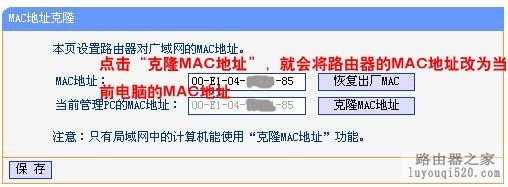
这里我们用了路由器共享上网,路由器就相当于我们原来一根网线接一台电脑的那台电脑,路由器也是有MAC地址的,但是,因为只有原先的电脑的网卡MAC地址是合法的,这样一来,就没法上网了,所以必须用到路由器的mac地址克隆功能,将路由器的mac地址克隆成原先能上网的电脑的网卡MAC地址。具体方法就是:用能上网的那台”合法电脑“连接路由器,打开路由器管理页面,然后找到 MAC地址克隆,然后点一下 ”克隆MAC地址“,你会发现,路由器的MAC地址变成了当前电脑的MAC地址。具体设置如图所示:
4.经过以上设置,基本上路由器的配置就结束了。
下面配置本地连接:
打开 “本地连接—属性”,找到“Internet协议 (TCP/IP)”,这里是设置本地连接的ip地址、DNS服务器等。
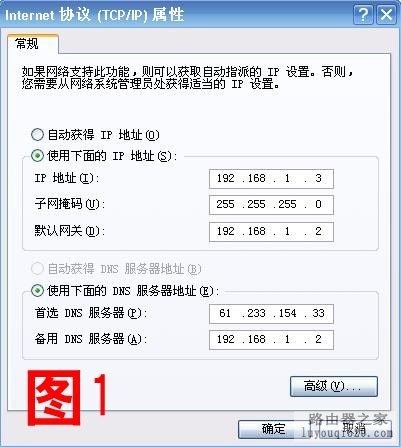
IP地址填入和路由器同一网段的。例如路由器的IP地址是192.168.1.2,那么这里的ip就设置为192.168.1.XX(最后一组数只要不是1和2就行,因为1和2都被路由器用了)子网掩码一般默认就行255.255.255.0 网关应该设置为路由器IP地址。例如我们路由器的IP为192.168.1.2,那么这里的网关就该设为:192.168.1.2
DNS服务器地址:DNS我们一般可以选择自动分配,或者 手动填入当地的DNS服务器地址。
在设置之前,我想说一下一般DNS的响应顺序,因为本地连接里有首选和备用两个DNS,同样,路由器里也有首选备用两个DNS。那么他们的优先顺序是什么呢?
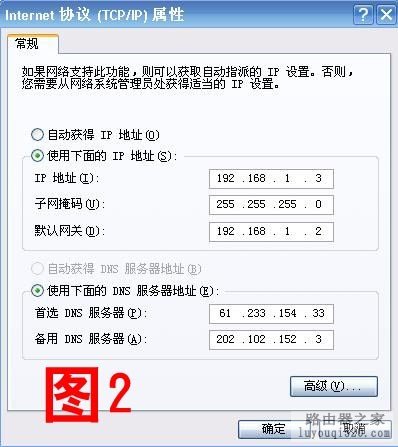
顺序是这样的:本地连接首选DNS—->本地连接备用DNS(图2所示,首先会用到61.233.154.33,当首选DNS无效时,才会用到备用DNS)。而路由器DNS无论本地连接中的两个DNS是否全都无效,都是用不到的不起作用的。所以路由器的DNS我们可以不填,或者直接选择自动分配。
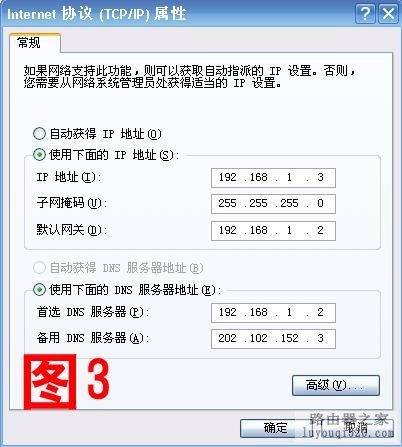
但有一种情况路由器的DNS会用到。那就是如果我们把本地连接的首选DNS设置为路由器IP地址(如图3所示)那么也就是说把路由器作为了DNS服务器,那么这时,路由器中设置的DNS就会起作用。
还有一种情况:就是把本地连接的备用DNS设置为路由器IP(如图1所示),那么此种情况,当本地连接中的首选DNS无效时,会转到本地连接备用DNS,继而转到路由器的DNS。
关于DNS可能有些复杂,也不好理解。一般人来说,无论路由器还是本地连接的DNS都选择自动分配就行。确实想手动输入DNS的,干脆就把本地连接中的DNS都设置为当地的DNS即可。不知道当地DNS的可以打客服咨询或者上网百度一下。路由器中的DNS就不用管了。
5.经过以上操作,配置就完成了。然后,将ADSL设备接到路由器上就行,ADSL的网线接到路由器的WAN接口(这个接口应该比较好辨认,一般路由器上都有文字标识,外观上也和其他网线接口有明显不同)。宽带线(一般就是电话线)接到ADSL上。接好后,因为我们在路由器的配置中,设置了自动连接,所以,当连接好后,接通电源,路由器会自动拨号上网。只要路由器和ADSL不关闭,就永远处于联网状态。拨号已不再靠电脑完成,而是交给了路由器。
6.路由器上接的其他电脑,都可以按照上述进行配置。不同的是要将本地连接的IP地址设置为同一网段的不同地址,例如:192.168.1.3、192.168.1.4。。。。。接到路由器上的任何一台电脑都可以对路由器进行配置,没有主机、分机之分。配置方法都是在浏览器的地址栏输入路由器的IP地址。
7.路由器共享上网的好处:只要路由器和ADSL是开着的,网络永远是通的,任何一台电脑关机或者重启、甚至搬走,都不影响其他电脑上网。
原创文章,作者:192.168.1.1,如若转载,请注明出处:https://www.224m.com/9420.html

