
melogincn手机上网设置

问:melogincn手机设置上网的方法是什么?答:您好,melogin.cn是水星路由器的管理页面地址,正常情况下,在手机的浏览器中输入 melogin.cn,就能打开设置页面,然后根据页面提示设置上网即可。温馨提示:(1)、如果你的水星路由器已经设置过了,但是现在仍然连不上网,那么建议把它恢复出

标题:"melogincn手机上网设置"的相关路由器教程资料分享。- 【WiFi之家网】编辑整理。

melogincn手机上网设置

问:melogincn手机设置上网的方法是什么?

答:您好,melogin.cn是水星路由器的管理页面地址,正常情况下,在手机的浏览器中输入 melogin.cn,就能打开设置页面,然后根据页面提示设置上网即可。

温馨提示:

(1)、如果你的水星路由器已经设置过了,但是现在仍然连不上网,那么建议把它恢复出厂设置,然后根据本文的方法重新设置。 可以阅读下面的文章,查看恢复出厂设置的操作步骤。

水星路由器怎么恢复出厂设置?

(2)、另外,你还可以用电脑来设置水星路由器上网(melogin.cn上网),可以参考下面的教程。

melogin.cn怎么设置上网?

设置步骤:

1、首先,需要把你的 水星路由器、猫(宽带网线)、电脑 用网线连接起来,正确连接方式如下:

把从猫上接出来的网线(入户宽带网线),插在水星路由器的WAN接口;把电脑用网线,连接到水星路由器 1、2、3、4 中的任意一个接口。
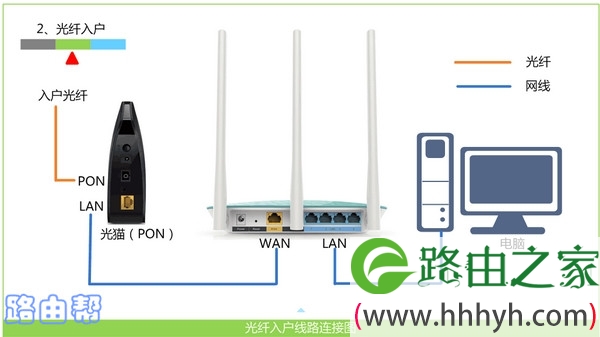
路由器的正确连接方式
路由器的正确连接方式

2、接着,需要让你的手机,连接到该水星路由器的wifi信号,连接后手机才能对其进行设置。

手机连接路由器默认的wifi信号
手机连接路由器默认的wifi信号

温馨提示:

(1)、新买的、恢复出厂设置后的 水星路由器,有一个默认的wifi名称,可以在路由器底部铭牌上查看到,并且默认的wifi信号没有密码,手机可以直接连接。

(2)、新手用户注意,用手机设置一个路由器的时候,并不需要手机可以上网,一定要记住这一句话。 所以,不用担心你的手机此时不能上网这个问题。

3、然后,在手机的浏览器中输入:melogin.cn,打开水星路由器的设置页面 ——> 根据页面中的提示,先设置一个 登录密码,如下图所示。

设置路由器的登录密码
设置路由器的登录密码

温馨提示:

如果你在操作的时候,在手机的浏览器中打不开melogin.cn,可以阅读下面的文章查看解决办法。

melogin.cn手机打不开怎么办?

4、此时,路由器会自动检测你家宽带的上网方式,等待几秒钟,根据检测结果设置上网参数。

(1)、如果系统检测到上网方式是:宽带拨号上网 ——> 需要在页面中填写运营商提供的:宽带账号、宽带密码,如下图所示。

设置路由器的上网参数
设置路由器的上网参数

温馨提示:

宽带账号、宽带密码 是运营商提供的,如果不记得了,可以拨打运营商客服电话,向客服说明情况,可以查询/重置宽带密码。

(2)、如果系统检测到上网方式是:自动获得IP地址 ——> 直接点击页面中的“下一步”即可。

设置路由器的上网参数

(3)、如果系统检测到上网方式是:固定IP地址 ——> 需要在页面中填写运营商提供的:IP地址、子网掩码、默认网关、首选DNS服务器、备用DNS服务器。

设置路由器的上网参数

5、系统会进入到 无线设置 的页面,在此页面中,自定义设置:无线名称、无线密码。

设置路由器的无线名称、无线密码

温馨提示:

为了无线网络的安全性,避免被别人蹭网,无线密码建议用:大写字母、小写字母、数字、符号 的组合来设置,并且密码的长度大于8位。

6、点击: ,结束对水星路由器的设置,如下图所示。

设置完成

7、最后,别忘了,需要让你的手机,重新连接水星路由器的新的wifi信号,如下图所示。

PS:前面已经重新设置了 无线名称、无线密码,所以在完成设置后,手机需要连接到新的wifi。

重新连接路由器的wifi信号
重新连接路由器的wifi信号

补充说明:

正常情况下,完成上诉的设置步骤后,手机、电脑连接你的水星路由器后,就可以正常上网了。如果连接后无法上网,请阅读下面的文章,查看详细的解决办法。

水星路由器连不上网怎么办?

以上就是关于“melogincn手机上网设置”的教程!

原创文章,作者:路由器,如若转载,请注明出处:https://www.224m.com/95056.html

(0)
路由器路由器
melogin.cn登陆界面
上一篇 2021年6月14日 16:15
水星450m无线路由器怎么设置?
下一篇 2021年6月14日 16:17

相关推荐

  • 192.168.1.5 路由器登录管理界面操作步骤

    路由器品牌通常会使用192.168.1.5作为其路由器中该默认网关的A类IP地址。在其本地局域网络中,它可用于创建您自己的个人网络。 192.168.1.5路由器登录管理 很多人会…

    路由器百科 2021年1月1日
    854.2K
  • 华硕路由器上网设置方法(华硕路由器最佳设置方法)

    华硕路由器上网设置方法 华硕路由器是一款性能强大的路由器,有着众多的功能,其配置也比较简单。本文将介绍华硕路由器最佳的上网设置方法。 步骤一:连接路由器 首先,将路由器的网线连接到…

    网络 2025年3月14日
    685
  • 路由器的路由表包括(图文)

    【导读】路由器的路由表包括,下面就是WiFi之家网整理的网络知识百科,来看看吧!大家好,我是191路由器网小编,上述问题将由我为大家讲解。路由器的路由表通常包含目的网络的IP地址和到达该目的网络路径上的

    2021年8月10日
    26.4K
  • 路由器二维码设置教程(路由器二维码用什么扫)

    路由器二维码设置教程 路由器二维码是一种方便快捷的设置方法,只需要用手机扫描路由器上的二维码,就可以直接进行相应设置。那么,我们该如何设置路由器二维码呢? 步骤一:进入路由器设置界…

    网络 2025年3月14日
    1.4K
  • 如何隐藏路由器无线名称(ssid)?

    摘要:无线网络无处不在,TP-Link、D-Link等无线路由器广泛运用于家庭及各大中型企业,方便用户在客厅房间等地方上网,不仅手机还是笔记本都是可以无线上网。那么如何隐藏路由器无线名称(ssid)?下面小编就为大家介绍一下,一起来看看吧......

    2023年7月10日
    2.1K
  • Win7虚拟内存有什么用Win7虚拟内存作用(图)

    原标题:"Win7虚拟内存有什么用?Win7虚拟内存作用介绍"相关电脑问题教程分享。 - 来源:WiFi之家网。Win7虚拟内存有什么用?相信大家应该都知道,内存对于电脑来说是必不可少的其中一部分,所有

    2021年7月8日
    5.0K
  • 宽带电视设置连接路由器(宽带电视怎么连接路由器怎么设置)

    宽带电视设置连接路由器 宽带电视是一种新型的电视,需要连接路由器才能正常使用网络功能。下面是宽带电视如何连接路由器以及设置的步骤。 步骤一:准备工作 首先,您需要准备以下工具和设备…

    网络 2023年11月25日
    1.1K
  • 腾达(Tenda)W316R路由器自动获取IP设置上网

    腾达(Tenda)W316R路由器,自动获取IP上网的设置方法;如果你的宽带上网类型是:ADSL(PPPOE)拨号、固定IP地址上网这两种方式,请在本文后面的相关文章板块点击阅读对应的设置教程。

    2021年3月30日
    7.9K
  • 剑灵文件d3dx10_43.dll、MSVCRTD.dll丢失修复方法

    原标题:"剑灵文件d3dx10_43.dll、MSVCRTD.dll丢失的解决方法"相关电脑问题教程分享。 - 来源:WiFi之家网。有剑灵玩家反映说打开剑灵总是提示丢失d3dx10_43.dll、MS

    2021年7月24日
    10.6K
  • 重新设置路由器无法访问(路由器设置后无法访问互联网)

    重新设置路由器无法访问(路由器设置后无法访问互联网) 当你重新设置路由器后,发现无法访问互联网时,不要紧张,这很常见。以下是一些可能的原因以及如何解决它们的方法。 检查物理连接 首…

    网络 2024年10月21日
    1.4K