荣耀路由X1增强版怎么设置?

官方在推出荣耀路由X1后,又推出了荣耀路由X1增强版;这两款路由器,设置上网的方法大体上是相同的,只有一些细微的差别。用电脑设置荣耀路由X1增强版上网的时候,鸿哥建议按照下面的步骤来操作:正确的线路连接设置电脑IP地址设置路由器上网检查设置是否成功重要提示:(1)、有些用户家里可能没有电脑,这时可以

标题:"荣耀路由X1增强版怎么设置?"的相关路由器教程资料分享。- 【WiFi之家网】编辑整理。

荣耀路由X1增强版怎么设置?

官方在推出荣耀路由X1后,又推出了荣耀路由X1增强版;这两款路由器,设置上网的方法大体上是相同的,只有一些细微的差别。

用电脑设置荣耀路由X1增强版上网的时候,鸿哥建议按照下面的步骤来操作:

正确的线路连接

设置电脑IP地址

设置路由器上网

检查设置是否成功

重要提示:

(1)、有些用户家里可能没有电脑,这时可以用手机来设置,详细的操作步骤,请阅读文章:

荣耀路由X1增强版用手机怎么设置?

(2)、如果你路由器上网正常,只是需要重新设置Wi-Fi密码、Wi-Fi名称,请阅读教程:

荣耀路由X1增强版怎么修改Wi-Fi密码?

(3)、已经设置过的路由器,建议先恢复出厂设置,然后再按照下面的步骤重新设置。

荣耀路由X1增强版恢复出厂设置的详细步骤,可以阅读下面的教程:

荣耀路由X1增强版怎么恢复出厂设置?
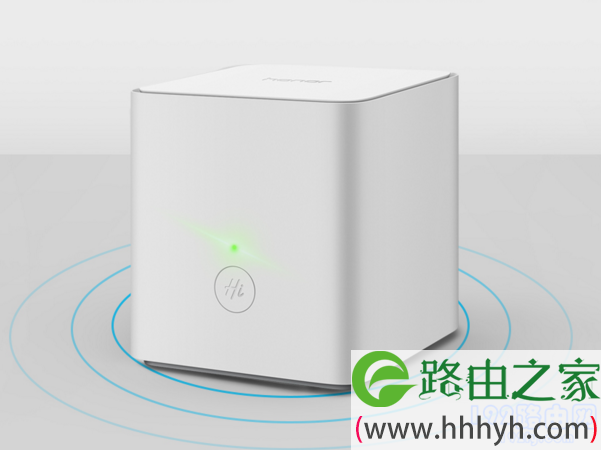
荣耀路由X1增强版
荣耀路由X1增强版

第一步、正确的线路连接


荣耀路由X1增强版有3个网线接口,1个WAN接口,2个LAN接口,请按照下面的方法来连接。

1、请把从光猫/宽带猫的LAN口(网口)中接出来的网线,插在荣耀路由X1增强版的WAN接口;

如果你家的宽带没有用到猫,那么你需要把入户的那根宽带网线,插在路由器的WAN接口。

2、另外2个LAN接口,任意一个用网线,连接到电脑就可以了。
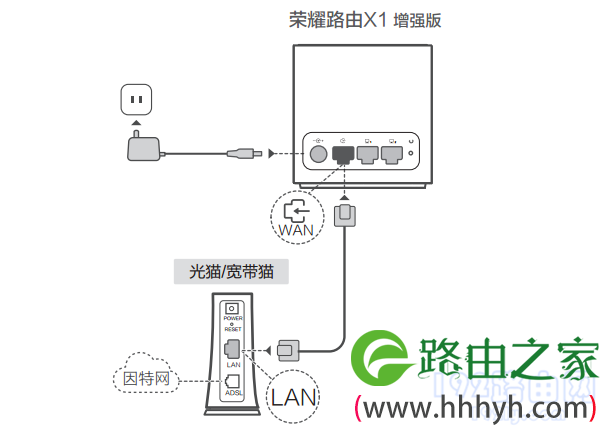
荣耀路由X1增强版的线路连接示意图
荣耀路由X1增强版的线路连接示意图

重要说明:

新手用户,请忽略此时电脑不能上网的这个问题;因为电脑在设置一个路由器上网时,并不需要电脑处于联网的状态

第二步、设置电脑IP地址


为了能够顺利的设置路由器,需要把电脑的IP地址设置成:自动获得,如下图所示。

一般情况下,电脑中的IP地址,默认就是:自动获得。但是,为了保险起见,鸿哥还是建议大家,检查下自己电脑中的IP地址配置情况。

不清楚如何检查、设置的同学,可以根据下面文章中介绍的方法来操作。

电脑自动获得ip地址怎么设置?
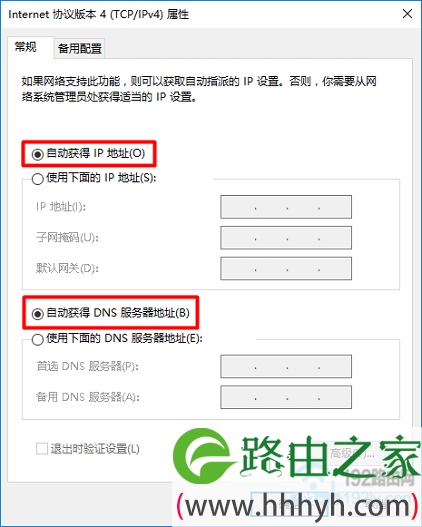
把电脑IP地址设置成 自动获得
把电脑IP地址设置成 自动获得

第三步、设置路由器上网


1、打开设置界面

打开电脑中的浏览器,在浏览器中输入:192.168.3.1,就可以打开设置界面了——>然后点击页面中的:马上体验 ,如下图所示。

打开设置界面
打开设置界面

重要提示:

如果你在浏览器中输入:192.168.3.1后,打不开荣耀路由X1增强版的设置界面。这时间建议你阅读下面的教程,查看详细的解决办法。

192.168.3.1打不开怎么办?

2、设置上网参数

此时,系统会自动检测宽带的上网方式,等待几秒钟,根据检测的结果进行设置。

(1)、如果检测到上网方式是:宽带账号上网 (拨号上网) ——>需要在页面中填写你家的 宽带账号、宽带密码——>填写好了之后,点击“下一步”即可,如下图所示。
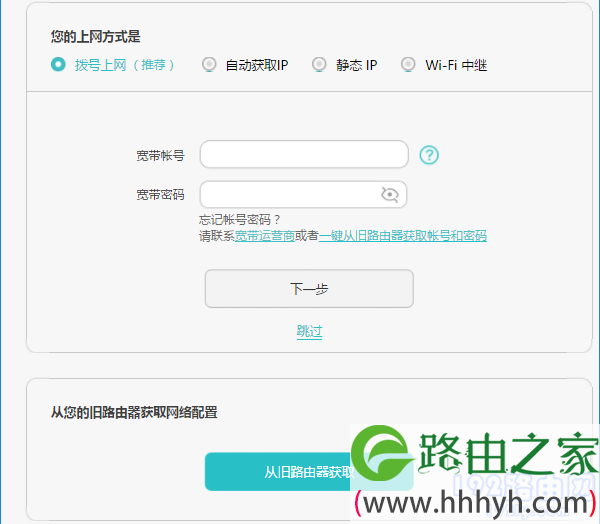
设置上网参数
设置上网参数

重要提示:

宽带账号、宽带密码,是办理宽带业务的时候,宽带运营商提供的;

如果不记得了,可以在办理宽带业务的回执单中查看到;或者拨打宽带运营商的客服电话,联系人工客服进行查询、核实。

(2)、如果检测到上网方式是:自动获取IP,则不需要设置上网参数,直接点击“下一步”。

3、设置Wi-Fi参数

自定义设置 Wi-Fi名称、Wi-Fi密码——>然后点击:下一步,如下图所示。
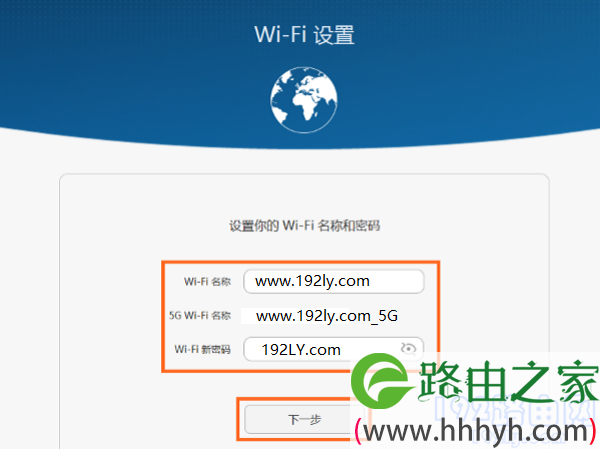
设置 Wi-Fi名称和密码
设置 Wi-Fi名称和密码

4、设置登录密码

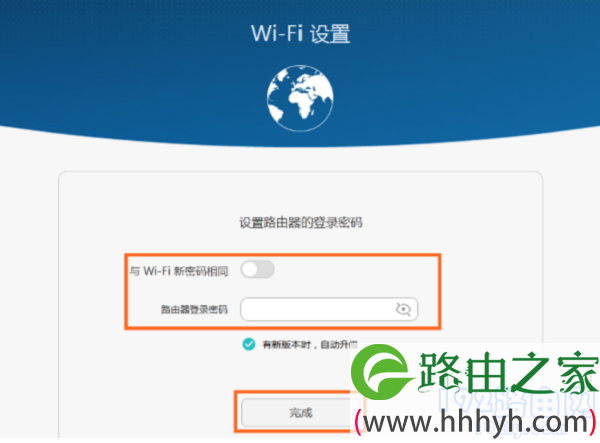
自定义设置一个 登录密码——>然后点击:完成

设置登录密码
设置登录密码

温馨提示:

你可以直接选择:与Wi-Fi密码相同 的这个选项,把Wi-Fi密码,同时作为它的登录密码。鸿哥个人也建议大家选择这个选项,避免记忆2个密码。

5、等待重启生效

系统会自动进行重启,重启完成之后,就可以上网了。
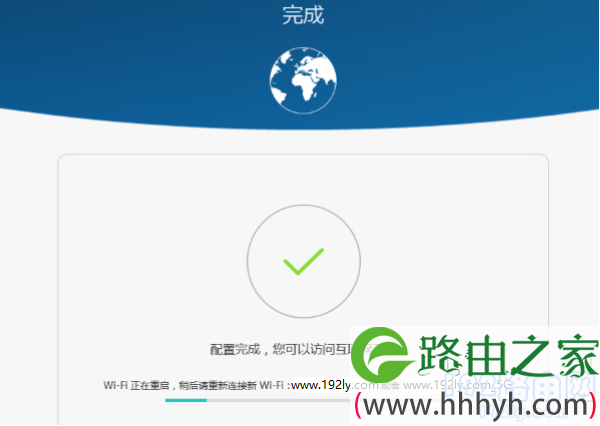
等待重启生效
等待重启生效

第四步、检查设置是否成功


检查方法1:

观察荣耀路由X1增强版的指示灯,指示灯是绿色常亮的时候,表示可以正常上网。

指示灯红色常亮,表示无法上网。

检查方法2:

1、再次在浏览器中输入:192.168.3.1,打开登录界面——>输入 登录密码,登录到设置界面。
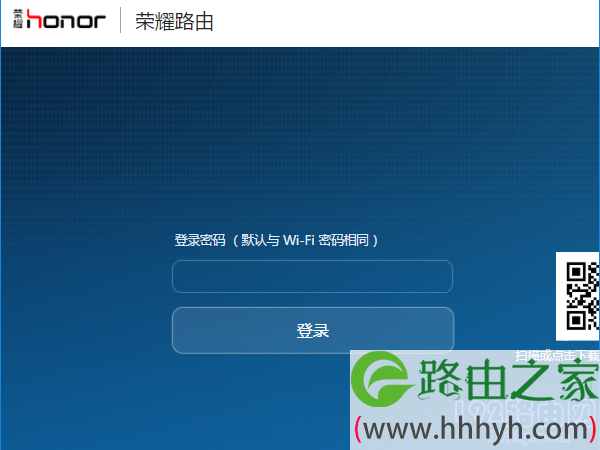
重新登录到设置界面
重新登录到设置界面

2、在设置界面中点击:我要上网(Internet图标) 打开——>如果页面中显示:已成功连接到互联网,如下图所示;说明设置成功,可以正常使用了。
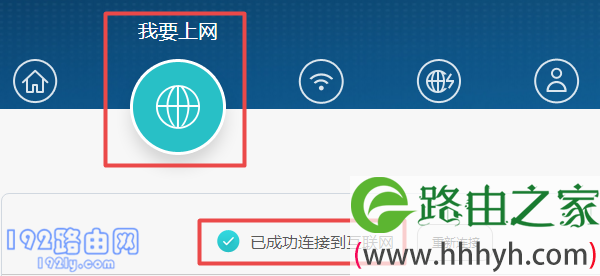
表示设置成功
表示设置成功

重要说明:

如果经过检查,你的荣耀路由X1增强版不能上网,建议多阅读几次上面的内容,并严格按照教程步骤进行操作。也可以阅读鸿哥写的另一篇文章:

荣耀路由X1连不上网怎么办?

PS:这篇教程介绍的荣耀路由X1连不上网是的解决办法,同样适用于X1增强版。

以上就是关于“荣耀路由X1增强版怎么设置?”的教程!

原创文章,作者:路由器,如若转载,请注明出处:https://www.224m.com/95454.html

(0)
路由器路由器
上一篇 2021年6月16日 16:18
下一篇 2021年6月16日 16:21

相关推荐

  • 移动超级密码-求广西移动华为hs8545m光猫的超级密码.

    移动超级密码本文目录求广西移动华为hs8545m光猫的超级密码?cm113-z移动光猫超级密码?移动华为光猫超级管理员密码?移动超级密码相关了解点第9点移动光猫超级管理员密码?求广西移动华为hs8545m光猫的超级密码?华为HS8545M有3类密码。1、无线/wifi密码,初始密码见设备铭牌;可以修改。2、用于拨号的账号和密码,运营商提供,无法

    2023年5月2日
  • 华为路由q6网线版(华为q6电力版啥时候开卖)

    很多大户型用户买路由都有这样的烦恼:单路由信号难以覆盖,但多路由组网复杂,对于小白用户很不友好,如果是无线组网还不够稳定。 针对上述痛点,华为推出了Q系列子母路由,通过电力线组网的…

    华为路由器 2022年10月24日
  • 华为子母路由q6测评(华为q2pro母路由信号好吗)

    不知道大家发现没有,现在家家户户都离不开路由器,但是很少有家庭把路由器能彻底搞明白了,基本小白用户居多。我身边就很多这样的例子,家里亲戚打电话问我,家里无线网信号不好,网速慢,连不…

    2023年1月12日
  • 华为5gcpe pro说明书(华为5gcpe测试)

    相信你一定为怎么处理家里的网线烦恼过吧?特别是在外工作,经常租房的我们。由于被租房屋的一些历史遗留问题,在宽带入户问题上,经常会出现问题:例如自带的网带宽太小,宽带运营商无法更换,…

    华为路由器 2022年11月29日
  • 华为路由器登录密码怎么重新设置?

    请问大家:如何重新设置华为路由器的登录密码?答:登录到你的华为路由器的设置页面,然后打开“更多功能”>“系统设置”>“修改登录密码”菜单,在打开后的页面上,就可以重新设置登录密码了。重要:如果将华为路由器的登录密码忘记了,不能登录到设置页面。这种情况下,可以输入你的WiFi密码来尝试登录;如果用wi

    2021年5月16日
  • 华硕AX68u拆解测评(ac68u支持wifi6吗)

    在WIFI5时代,AC68U和AC66U B1这对同芯片的兄弟,是600元路由器市场绝对的霸主,也对华硕路由器在中高端市场的良好口碑立下过汗马功劳。 在AC68U发布七年后,终于迎…

    2023年6月4日
  • 华为路由器拨号上网不知道怎么配置?有它在不用怕

    今天给大家带来华为路由器配置PPPoE,通过以下配置就明白怎么配置华为的路由器拨号上网了。 拓扑图: 服务器端配置: [YYS]ip pool pppoe //配置pppoe地址池…

    华为路由器 2022年12月3日
  • 荣耀路由3说明书(荣耀路由3 开箱体验)

    说起WIFI6,相信关注互联网的小伙伴肯定早有耳闻,有的小伙伴可能都已经使用了一段时间了,WIFI6依靠本身更加高效的传输速率一度成为各家路由以及手机的重要卖点,比如年初发布的小米…

    华为路由器 2022年10月28日
  • 荣耀路由2上网设置视频教程

    本视频教程,主要介绍了,荣耀路由2首次设置上网的方法。请各位同学,是首次设置荣耀路由2上网,首次设置荣耀路由2上网,首次设置荣耀路由2上网!重要的事情,给大家说3次。温馨提示:首次设置,指的是新买回来后的第一次设置;或者是恢复出厂设置后,第一次设置。如果你的荣耀路由2已经配置过了,可以先把它恢复出厂

    华为路由器 2021年5月22日
  • 华为路由器哪个型号好?耐用是哪一款?

    1、华为路由器WS5200:该款路由器非常适合房屋面积为100平方米左右的户型,而且这一款路由器在华为产品当中是双千兆路由器中卖得最好的一款,线上的销售率为20.02%,是我们中国…

    华为路由器 2022年12月21日