水星MW300RE 300M无线扩展器怎么设置?(电脑设置)

本文主要介绍了水星MW300RE 300M无线扩展的设置方法,水星MW300RE 300M无线扩展器可以用笔记本电脑来设置,也可以用手机、平板电脑来设置,本文主要介绍的是用笔记本电脑来设置其扩展无线信号的方法。一台全新的水星MW300RE 300M无线扩展器,用笔记本电脑设置其扩展信号的步骤如下:1

标题:"水星MW300RE 300M无线扩展器怎么设置?(电脑设置)"的相关路由器教程资料分享。- 【WiFi之家网】编辑整理。

水星MW300RE 300M无线扩展器怎么设置?(电脑设置)

本文主要介绍了水星MW300RE 300M无线扩展的设置方法,水星MW300RE 300M无线扩展器可以用笔记本电脑来设置,也可以用手机、平板电脑来设置,本文主要介绍的是用笔记本电脑来设置其扩展无线信号的方法。

一台全新的水星MW300RE 300M无线扩展器,用笔记本电脑设置其扩展信号的步骤如下:

1、连接扩展器无线信号

2、登录设置页面

3、设置扩展器

4、检查扩展信号是否成功

温馨提示:

无线扩展器就是一个Wi-Fi信号放大器,它的作用就是将您家里(或其他场景)既有的无线路由器的较弱信号进行增强放大,使得各个角落都有信号。
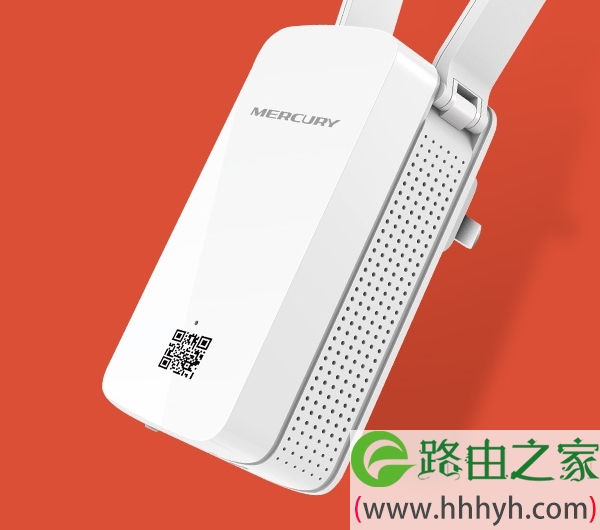
水星MW300RE 300M无线扩展器
水星MW300RE 300M无线扩展器

第一步、连接扩展器无线信号


请先把水星MW300RE 300M扩展器插在电源插座上,然后让笔记本电脑,搜索连接到扩展器的无线信号。

注意问题:

(1)、水星MW300RE 300M扩展器默认的信号名称是:MERCURY_RE_XXXX。其中的XXXX表示这台扩展器MAC地址的后四位,可以在扩展器壳体标签上查看MAC地址。

(2)、水星MW300RE 300M扩展器的默认无线信号,是未加密的,笔记本电脑可以直接进行连接。

(2)、如果笔记本电脑没有搜索到MERCURY_RE_XXXX的无线信号,请把这台水星MW300RE扩展器恢复出厂设置,然后再次尝试。

第二步、登录到设置页面


打开笔记本电脑上的浏览器,在浏览器中地址栏中输入:melogin.cn并按下回车键——>然后按照提示,先给水星MW300RE 300M扩展器设置一个登录密码——>然后点击“确定”,进入到设置页面。

MW300RE-DN-SZ-2

第三步、设置MW300RE扩展器


1、设置向导

登录到扩展器界面,设置向导点击“下一步”,如下图:

运行水星MW300RE 300M扩展器的设置向导

2、扫描信号

点击“扫描”,来扫描附近的无线信号,如下图。

点击MW300RE扩展器中的“扫描”
点击MW300RE扩展器中的“扫描”

在扫描结果列表中,找到要扩展的无线信号(本例中是:zhangsan)——>点击“连接”,如下图。

MW300RE扩展器连接主路由器的无线信号

3、输入被扩展信号的密码

在“密钥”选项中输入被扩展信号的无线密码——>点击“下一步”

在MW300RE扩展器中输入被扩展信号的密码

温馨提示:

扩展器的SSID 默认与主网络的无线名称一样,可以实现无线漫游。

4、设置完成并重启


点击“重启”

点击“重启”
点击“重启”

在弹出对话框中点击“确定”

在弹出对话框中点击“确定”
在弹出对话框中点击“确定”

第四步、检查扩展信号是否成功


请观察水星MW300RE 300M无线扩展器的指示灯,如果绿色或橙色,则表示扩展成功,如下:
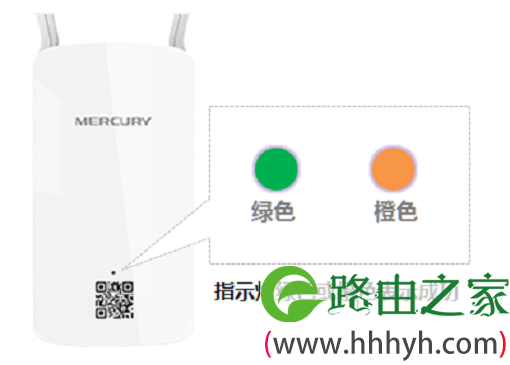
观察水星MW300RE 300M扩展器的指示灯

注意问题:

(1)、水星MW300RE 300M扩展器的指示灯显示橙色,表示扩展器离主路由器太近或太远,可以适当调整位置。

(2)、扩展信号成功后,这台扩展器原来默认的无线信号会消失,变成与主路由器的无线信号一样,无线密码也是相同的。

以上就是关于“水星MW300RE 300M无线扩展器怎么设置?(电脑设置)”的教程!

原创文章,作者:路由器,如若转载,请注明出处:https://www.224m.com/97424.html

(0)
路由器路由器
上一篇 2021年6月12日 16:33
下一篇 2021年6月12日 16:40

相关推荐

  • 水星MW310R路由器怎么恢复出厂设置?

    问:水星MW310R路由器怎么复位,也即是将其恢复出厂设置?答:有2种方法可以把水星MW310R路由器恢复出厂设置:1、按住复位按钮复位2、登录到设置界面复位这2种方法的详细操作、注意事项,下面小编会进行详细的介绍。重要说明:恢复出厂设置后,会清楚路由器中的所有配置信息,简单的说,就是恢复出厂设置后

    2021年5月22日
  • 水星MAC1200R路由器用手机怎么设置?

    一台水星MAC1200R无线路由器,用手机设置它上网的时候,需要按照下面步骤操作 路由器线路连接 手机连接路由器信号 手机设置路由器上网 检查设置是否成功 重要说明: ①、如果你的这台水星MAC1

    MERCUPY(水星) 2020年5月18日
  • melogin.cn页面密码

    这里的管理员密码只有自己知道,如果忘记了或者根本就不知道管理员密码,那只有把水星路由器恢复出厂设置了。 附: 在把水星路由器恢复出厂设置之前要注意以下两点。 (1)、要知道自家宽带的上网方式 自动

    MERCUPY(水星) 2020年5月19日
  • 水星(MERCURY)MW300C路由器怎么设置?

    水星(MERCURY)MW300C路由器怎么设置? xuyong 995文章 35评论 更多 新买的水星(MERCURY)MW300C无线路由器,要实现连接宽带上网,通常需要按照下面的方法设置。

    MERCUPY(水星) 2020年5月20日
  • 水星MW320R路由器设置好了不能上网怎么解决?

    问:水星MW320R路由器设置好了不能上网怎么解决?我的路由器是水星MW320R,按照说明书设置好了,但是却不能上网,请问这是什么问题?应该如何解决?答:水星MW320R路由器设置后不能上网的原因有2个方面:1、宽带有问题2、水星MW320R设置问题这2个方面的原因,都会造成设置后不能上网的问题出现

    2021年5月23日
  • 手机打不开melogin.cn怎么办?

    本文中,鸿哥主要给大家介绍,手机打不开melogin.cn登陆页面的解决办法。目前新版本的水星路由器,使用melogin.cn作为登陆页面(管理页面)地址。不少用户在用手机设置新版水星路由器的时候,经常遇到手机打不开melogin.cn登陆页面的问题。当你遇到手机打开melogin.cn登陆页面的问

    2021年5月29日
  • 水星d196g是真千兆吗(水星无线路由器测评)

    有不少人问这款水星D19G是不是跟TP-LINK WDR7660一样的硬件配置,所以从淘宝买了回来,不等京东的25号支持尾款了。首先包装是好大一个呀,同时也感觉好轻盈,不过WDR7…

    MERCUPY(水星) 2022年12月28日
  • 水星MW450R千兆版怎么恢复出厂设置

    水星MW450R千兆版路由器怎么去恢复出厂设置呢?由于一些原因需要恢复出厂设置。其实要把水星MW450R千兆版恢复出厂设置有两种方法: 手动恢复出厂设置 APP恢复出厂设置或者浏览器进入路由器管理页

    MERCUPY(水星) 2020年5月14日
  • 水星(MERCURY)MAC2600R路由器怎么恢复出厂设置?

    在本文中,鸿哥将给大家介绍,水星MAC2600R路由器恢复出厂设置的方法。温馨提示:恢复出厂设置,会导致路由器丢失所有的配置信息;所以,如果你的水星MAC2600R路由器使用正常的话,则不建议把它恢复出厂设置。任何一台无线路由器,恢复出厂设置的方法都有2种:硬件恢复出厂设置软件恢复出厂设置水星MAC

    2021年6月16日
  • 水星(MERCURY)MW3030R路由器怎么设置

    本文介绍了水星(MERCURY)MW3030R无线路由器的连接、上网设置、无线wifi设置;新购买(恢复出厂设置后)的水星MW3030R路由器要实现连接Internet上网,需要进行下面3个配置步骤:1、设置电脑IP地址;2、连接MW3030R路由器;3、设置MW3030R路由器上网。水星(MERC

    2021年6月6日