

宽带路由器作为一种主要专门针对宽带共享上网设计的产品,因其具备共享上网简单方便、安全性高,灵活可靠等优点,开始越来越受到需要进行共享上网的家庭、SOHO等用户的青睐。今天我们就为大家详细介绍如何使用宽带路由器进行共享上网。为那些需要购买和已经购买宽带路由器产品的网友朋友们提供帮助。
使用宽带路由器共享上网时,我们要经过对宽带路由器和需要共享上网的PC机进行设置,这里笔者使用中怡数宽的宽带路由器的软件来逐步进行讲解,假设用户已经对所有的硬件进行了正确的连接,只为大家讲解如何设置宽带路由器来实现共享上网的内容,一般宽带路由的设置界面及功能都大同小异,所以这些设置同样适用于其他的宽带路由器产品。
1、宽带路由器的设置。
在硬件连接完成以后,我们需要有一台已经与宽带路由器的LAN口相连接的PC来进行具体的设置。在设置之前,我们应该确认这台机器已经装有TCP/IP网络协议,笔者使用的机器是XP操作系统,其他操作系统平台的设置基本上都差不多,下面来看看我们需要在这台PC上进行如何的配置。
配置设置PC的TCP/IP选项:
右键单击桌面的网上邻居图标,点击“属性”选项。
 |
| 点击看大图 |
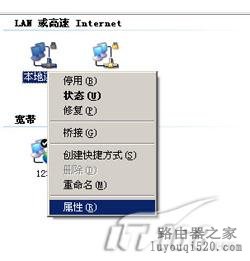
在弹出的窗口中选择本地连接,右键单击选择“属性”选项。
 |
| 点击看大图 |
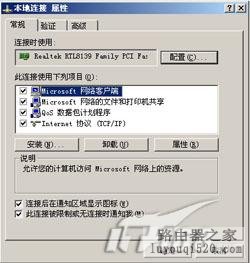
这时,在弹出的对话框中双击“Internet协议(TCP/IP)选项”。
 |
| 点击看大图 |
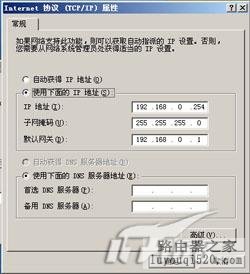
在弹出的对话框中选择“使用下面的IP地址”选项,这时我们便可以设置这台PC的IP地址了。宽带路由器的出厂IP地址一般都为192.168.0.1,所以我们在配置的时候需要将配置的PC设置和宽带路由器在同一个网段当中。这里,我们将这台PC的IP地址设置为192.168.0.254,子网掩码255.255.255.0,默认网关为192.168.0.1。
 |
| 点击看大图 |
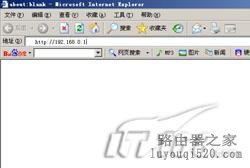
通过以上的设置,我们就可以登陆的路由器进行具体的配置工作了,首先双击桌面的IE浏览器,在地址栏内输入192.168.0.1的IP地址。
首先双击桌面的IE浏览器,在地址栏内输入192.168.0.1的IP地址。
 |
| 点击看大图 |
当输入回车以后,我们便可以看到这款路由器的配置界面了。因为是第一次配置,在默认情况下不需要用户名的验证。有些宽带路由器会需要用户名和验证,如D-Link的产品,默认用户名为Admin,默认密码为空,当遇到用户名和密码验证的产品,我们可以具体查看产品说明书中的用户名和密码相关的内容。
然后,我们单击“安装向导”选项,这时会进入路由器的配置向导界面。这一页会显示一个配置向导的欢迎界面,我们可以直接单击下一步继续进行配置。
 |
| 点击看大图 |
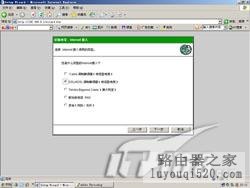
这时会有一个Internet接入的选项界面,在这个界面里我们可以根据自己使用的宽带线路进行具体的选择,目前,使用比较多的宽带接入线路有ADSL、CABLEMODEM和小区宽带三种,如果是CABLE MODEM线路,我们可以选择第一项,而ADSL和小区宽带线路我们可以选择第二项。这里我们假设用户使用的是ADSL线路,选择第二项,单击下一步继续配置。
 |
| 点击看大图 |
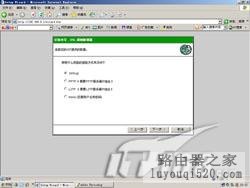
接下来还需要我们选择什么样的登陆方式来进行登陆,一般电信运营商都是使用的PPPoE拨号的方式来对用户进行管理,所以这里我们选择第一项,然后单击下一步。
 |
| 点击看大图 |
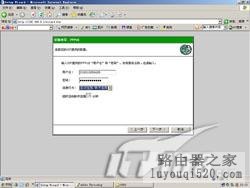
点击下一步后会要求用户进行一些信息的填写,PPPoE拨号都会有一个用户的验证过程,我们需要将电信运营商提供的信息输入到对话框内。单击下一步。
 |
| 点击看大图 |
在填充完必要的信息后,路由器会让您选择IP地址类型,大部分用户都是使用电信运营商自动分配的IP地址,这里我们选择第一项完全这个配置。
 |
| 点击看大图 |
注意:这里我们为读者介绍了如何利用宽带路由器的配置向导来自动配置,有经验的用户也可以根据自己的需要对宽带路由器进行手动配置,建议大家手动配置宽带路由器应详细查看其产品的使用说明书。
2、设置PC共享上网:
好了,能过上面这些对宽带路由器的设置,宽带路由器已经能为需要共享的PC提供NAT转换功能了,但这时我们的PC还不能上网,因为还需要在客户机器上进行一些TCP/IP选项的设置以后才能实现上网。其实用户也可以开启宽带路由器的DHCP功能,这样就不需要在PC机上进行设置便可以自动获得IP地址及默认网关、DNS等信息。但由于DCHP开启以后对于宽带路由器的性能会有很大的影响,所以这里我们建议大家使用这种静态分配IP地址的方法,来获得更高的性能。
首先,和刚才配置宽带路由器的机器一样,我们右键点击网上邻居的本地连接属性,打开对话框,选择TCP/IP选项,在TCP/IP选项中选择“Internet协议(TCP/IP)选项”在弹出的对话框中依次输入IP地址、默认网关、DNS这几个选项,在局域网中,我们的IP址一般使用的是私有C类IP地址,这里我们键入192.168.0.x,这里的x每台机器都应该是不同的,如192.168.0.2、192.168.0.3…子网掩码XP操作系统会根据你所输入的IP地址自动生成,建议用户不要随便修改。
这里还需要切记一点,一般我们的宽带路由器都被设置为192.168.0.1这个地址,所以我们的客户机就不能使用这个IP地址了,否则会因为IP地址冲突而造成所有的机器都不能共享上网的问题。
设置完PC的IP地址后,我们将默认网关设置为宽带路由器的IP地址192.168.0.1,我们的PC在进行上网的时候就会向宽带路由器发送连接请求了。
最后我们设置DNS服务器,这个选项根据地区的不同和线路供应商的不同,都会不同,这里我们输入202.100.96.68,用户可以根据自己的申请的宽带线路,来具体进行设置。好了,通过这样的设置以后,局域网中的PC就可以通过宽带路由器进行共享上网了。
总结:通过以上的所有步骤,我们便可以使用宽带路由器共享上网了,宽带路由器中还有很多更高级的功能选项,如DHCP、安全等等,读者可以从IT168网站了解这些选项的具体应用方法,根据自己的实际需求来进行适当的配置。
原创文章,作者:192.168.1.1,如若转载,请注明出处:https://www.224m.com/9822.html

