水星(Mercury)Mini无线路由器Router模式设置

本文介绍了水星(MERCURY)Mini无线路由器Router模式的设置方法,Router模式也即无线路由模式,在此模式水星迷你系列的无线路由器和普通的无线路由器并没有区别,可以给连接的终端分配IP地址,多台无线终端通过水星迷你路由器实现共享同一条宽带线路上网;Router无线路由模式的连接拓扑图如

标题:"水星(Mercury)Mini无线路由器Router模式设置"的相关路由器教程资料分享。- 【WiFi之家网】编辑整理。

水星(Mercury)Mini无线路由器Router模式设置

本文介绍了水星(MERCURY)Mini无线路由器Router模式的设置方法,Router模式也即无线路由模式,在此模式水星迷你系列的无线路由器和普通的无线路由器并没有区别,可以给连接的终端分配IP地址,多台无线终端通过水星迷你路由器实现共享同一条宽带线路上网;Router无线路由模式的连接拓扑图如下所示:

MERCURY Mini-Router模式拓扑

水星(MERCURY)Mini系列的路由器完成Router模式的设置,一共需要5个步骤:1、配置电脑IP;2、设备连接;3、配置迷你路由器;4、再次配置电脑IP;5、更改迷你路由器IP地址.

步骤一:设置电脑IP

由于水星迷你路由器在AP模式未启用DHCP服务器,不能给电脑分配IP地址,所以用户需要手动给电脑的无线网卡设置一个固定IP地址;这里需要设置的IP地址范围:192.168.1.X(1≤X≤252)、子网掩码:255.255.255.0,网关、DNS不需要设置。设置方法可以参考:电脑固定IP地址的设置方法

固定IP设置

步骤二:设备连接

用电脑上的无线网卡搜索无线网络,找到水星MW150RM迷你路由器的SSID(无线网络名称),然后点击连接。注意:水星迷你路由器的SSID默认是MERCURY_PocketAP_XXXXXX(XXXXXX是MAC地址的后6位),同时为设置PSK密码。

连接MERCURY Mini未加密无线网络

步骤三:设置迷你路由器

1、在浏览器中输入“192.168.1.253”,输入登陆用户名及密码均为admin。

2、点击左侧的“设置向导”——>“下一步”。

MERCURY Mini设置向导

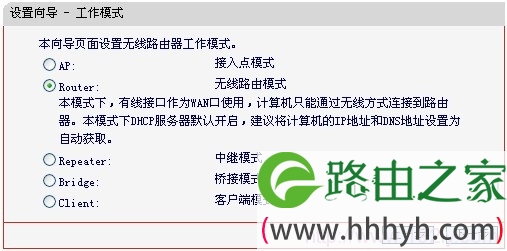
3、选择“Router”模式——>“下一步”。

MERCURY Mini选择Rputer模式

4、“SSID”后面可以自定义修改——>在“无线安全选项”下面选择“WPA-PSK/WPA2-PSK”——>“PSK密码”后面设置一个安全容易记的密码(本例为1234567890)——>“下一步”。

MERCURY Mini无线网络设置

5、上网方式:ADSL虚拟拨号的方式是用的最多的一种,用户请根据自己的入网方式来选择,这里以ADSL方式为例,如果不清楚可以咨询你的宽带供应商。

MERCURY Mini选择上网方式

6、设置ADSL的上网帐号和密码(宽带运营商会提供),如下图所示:

MERCURY Mini设置上网帐号和密码

7、点击“重启”

MERCURY Mini完成Router模式设置重启

重启完成,此时MW150RM的无线网络已经设置了无线安全,电脑的无线网络连接会自动断开,需要重新连接MW150RM的无线网络(本例中SSID为MERCURY_PocketAP_3F8E90),连接过程中需要输入MW150RM的无线PSK密码(本例为1234567890),连接上之后,如下图所示。

连接MERCURY Mini加密后的无线网络

步骤四:再次设置电脑IP

这里需要把刚才与水星迷你路由器连接的电脑的IP地址重新配置为自动获取,这样才能正常的上网,其它的笔记本电脑、智能手机的IP地址也建议配置为自动获得。配置方法请参考:电脑自动获取IP地址设置方法

静态IP地址设置

步骤五:更改迷你路由器IP地址

水星迷你无线路由器的管理IP地址是192.168.1.253,只有当原来的网络中有终端已经使用了这个IP时,才需要更改迷你路由器的管理IP地址;如果192.168.1.253这个IP地址未被原来的网络中的设备使用,那么是不需要进行更改的。

更改方法:登录管理界面——>“网络参数”——“LAN口设置”,修改IP之后,点击“保存”,路由器自动重启,如下图所示:

修改MERCURY Mini路由器IP地址

以上就是关于“水星(Mercury)Mini无线路由器Router模式设置”的教程!

原创文章,作者:路由器,如若转载,请注明出处:https://www.224m.com/98350.html

(0)
路由器路由器
上一篇 2021年6月4日 16:38
下一篇 2021年6月4日 16:55

相关推荐

  • mw313r登录入口

    问:水星mw313r路由器登录入口打不开怎么办?答:电脑和手机连接到水星mw313r路由器后,在浏览器中输入:melogin.cn,就可以mw313r路由器登录入口,然后输入登录密码,可以进入设置界面。如果在浏览器中输入melogin.cn后,打不开水星mw313r路由器登录入口,请按照下面方法排查

    2021年6月13日
  • 水星(MERCURY)M301 3G迷你路由器设置方法

    本文介绍了水星(MERCURY)M301 3G迷你无线路由器的安装、设置方法;M301是一款迷3G你型无线路由器,在设置上与普通的无线路由器有所不同,水星(MERCURY)M301支持3G上网、无线路由模式上网、无线AP上网;同事还支持无线中继、无线桥接和客户端模式上网。水星(MERCURY)M30

    2021年5月16日
  • 水星(MERCURY)无线路由器初始密码、管理员密码是多少

    水星路由器登录密码是多少?水星路由器初始(默认)密码是多少? 其实,关于水星路由器密码的问题,大家把下面几个问题搞清楚,就不会有任何问题了。 一、旧版默认密码是:admin 水星路由器目前有新、旧 2个版本,而旧版本的水星路由器,默认密码是:admin。 注意问题:

    2021年9月28日
  • 路由器哪个品牌好一点(2022年路由器排行榜)

    今天给大家推荐一波无线路由器。受到芯片紧缺的影响,今年500元以下路由器,价格普遍涨了不少,缺货现象严重,不少型号的后续迭代型号反而缩水了,AX6这种“平民战神”基本没有了。所以,…

    MERCUPY(水星) 2022年10月28日
  • melogincn手机登录

    melogincn手机登录来设置路由器。第一:正确连接 用手机设置水星路由器上网时,手机需要先连接到它的wifi信号。 温馨提示: ①、新买的、恢复出厂设置后 的水星无线路由器,在接通电源状态下,

    2023年5月17日
  • melogin.cn手机登录设置wifi密码教程

    melogin.cn手机登录设置wifi密码教程 xuyong 995文章 35评论 更多 ①、本文介绍的内容是,用手机登录到水星melogin.cn管理页面,然后设置wifi密码的方法。 ②、

    MERCUPY(水星) 2020年5月10日
  • 水星(MERCURY)MW300C路由器怎么设置?

    水星(MERCURY)MW300C路由器怎么设置? xuyong 995文章 35评论 更多 新买的水星(MERCURY)MW300C无线路由器,要实现连接宽带上网,通常需要按照下面的方法设置。

    MERCUPY(水星) 2020年5月20日
  • 水星路由器设置wifi密码(水星路由器说明书步骤图)

    问:水星路由器的wifi密码怎么设置? 家里的无线路由器是水星的,用了很长时间了。 现在想修改下wifi密码,但是不知道怎么操作。 答:修改水星路由器的wifi密码的操作并不复杂,…

    MERCUPY(水星) 2022年12月20日
  • 用手机设置水星(mercury)路由器的步骤

    可以通过手机浏览器,来设置水星无线路由器上网的。另外,如果你的这台水星无线路由器,支持APP管理;则也可以通过手机APP来设置。 本文主要介绍通过手机浏览器来设置水星路由器上网的方法,这是一种通用的

    MERCUPY(水星) 2020年5月22日
  • 美科星路由器无线桥接怎么设置?

    在本文中,鸿哥将给大家详细的介绍,美科星路由器桥接另一个路由器无线网络的设置方法,请按照下面的步骤进行设置。注意:本文适应的场景是:已经有一个路由器可以上网了,但是有些房间的无线信号不好;使用一台美科星路由器,来桥接原来路由器的无线网络,从而增强无线网络的覆盖范围。美科星路由器步骤:1.将你的美科星

    2021年5月20日