TP-LINK无线路由器WDS功能应用方法

【导读】路由器设置:TP-LINK无线路由器WDS功能应用方法路由器设置教程,下面WiFi之家网小编详细为大家介绍一下。路由器设置:TP-LINK无线路由器WDS功能应用方法 单台无线路由器的覆盖范

亲,以下就是关于(TP-LINK无线路由器WDS功能应用方法),由“WiFi之家网”整理!
TP-LINK无线路由器WDS功能应用方法

【导读】路由器设置:TP-LINK无线路由器WDS功能应用方法路由器设置教程,下面WiFi之家网小编详细为大家介绍一下。

路由器设置:TP-LINK无线路由器WDS功能应用方法

路由器设置:TP-LINK无线路由器WDS功能应用方法

单台无线路由器的覆盖范围有限,导致局域网可能存在无线盲点或信号较弱区域。WDS(Wireless Distribution System)桥接功能可以将无线路由器通过无线方式连接到已有信号,实现以下需求:

路由器设置:TP-LINK无线路由器WDS功能应用方法

注意:实现该应用需要路由器支持WDS功能。

路由器设置:TP-LINK无线路由器WDS功能应用方法

普通的应用环境下,主要是两台路由器之间进行无线桥接。一些特殊的环境需要进行多台路由器的桥接,如下:

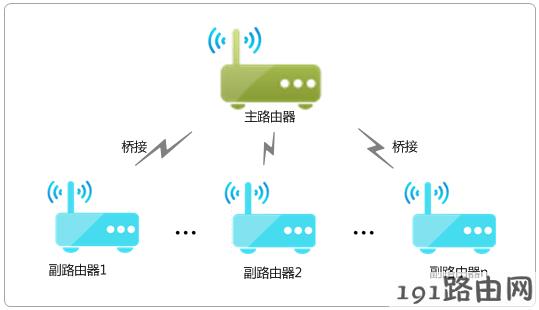
星型拓扑:多台无线路由器桥接到一台主路由器,副路由器的数量取决于主路由器的无线带机量。
路由器设置:TP-LINK无线路由器WDS功能应用方法

WDS桥接星型拓扑应用结构

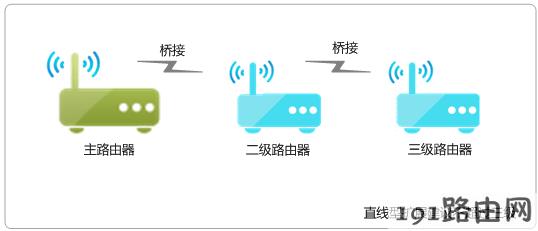
直线型拓扑:所谓的“A桥接B、B桥接C…”,主要为长方形覆盖区域扩展应用。根据基本通信原理,建议不超过三级WDS桥接(三级以上的WDS桥接,不能保证网络的稳定性和无线速率)。
路由器设置:TP-LINK无线路由器WDS功能应用方法

WDS桥接直线型应用拓扑

WDS桥接也可以组成树形扩展网络,具体的网络扩展方式根据实际需求选择。简单讲,WDS桥接的环境中,无线路由器可以理解为交换机,所有路由器间通过无线进行连接,无需连接网线。

路由器设置:TP-LINK无线路由器WDS功能应用方法

WDS桥接的详细设置方法,有文档和视频两种形式:

路由器设置:TP-LINK无线路由器WDS功能应用方法路由器设置:TP-LINK无线路由器WDS功能应用方法

注意:视频教程需要下载到本地进行观看。

双频无线路由器、TL-WR2041+的桥接视频,请访问TP-LINK视频中心观看。

路由器设置:TP-LINK无线路由器WDS功能应用方法

WDS设置过程中,需要注意以下事项:

1、避免环路

设置主、副路由器进行WDS桥接前,请勿使用网线连接两个路由器,避免形成环路(会导致广播风暴)。如果为主、副路由器均为双频路由器,5GHz和2.4GHz不能同时进行WDS桥接。

路由器设置:TP-LINK无线路由器WDS功能应用方法

2、副路由器网络参数

DHCP服务器:需要按指导流程关闭副路由器的DHCP服务器(结合实际需求),避免DHCP服务器冲突。如有多台副路由器,仅保留一个DHCP服务器。

管理IP地址:设置WDS桥接完成后,请确保副路由器的IP地址与主路由器不冲突。

路由器设置:TP-LINK无线路由器WDS功能应用方法路由器设置:TP-LINK无线路由器WDS功能应用方法

3、信号强度

设置WDS桥接过程中,为保证桥接成功且运行稳定,副路由器扫描主路由器的信号强度大于20dB。如果强度不足,请减少障碍物或距离。

路由器设置:TP-LINK无线路由器WDS功能应用方法

路由器设置:TP-LINK无线路由器WDS功能应用方法

WDS桥接设置前后,请了解以下问题:

路由器设置:TP-LINK无线路由器WDS功能应用方法

WDS桥接设置中,将副路由器的无线SSID、密码设置为与主路由器相同,则可以实现移动过程中自动漫游。

WDS桥接的漫游网络中,正常情况下只能搜到一个(信号最强),也可能有极少数终端会搜到多个相同名字的信号。移动过程中会实现自动切换(切换机制取决于无线终端),无需手动操作。

路由器设置:TP-LINK无线路由器WDS功能应用方法

主副路由器中,只要有一个支持WDS桥接功能即可,支持WDS桥接功能的路由器作为副路由器,扫描桥接另一个路由器即可。主、副路由器可以为不同品牌、不同型号的路由器。

注意:理论上不同品牌间的路由器WDS可以使用,也可能会有兼容性问题。

路由器设置:TP-LINK无线路由器WDS功能应用方法

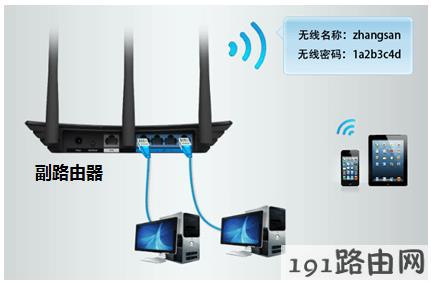
设置好WDS桥接后,电脑、手机等连接副路由器的LAN口或无线信号即可上网,如下图:
路由器设置:TP-LINK无线路由器WDS功能应用方法

路由器设置:TP-LINK无线路由器WDS功能应用方法

需要将所有路由器的管理IP地址修改为不同,为了便于管理,建议将副路由器的管理地址设置为与主路由器(连接宽带的路由器)同一网段。

比如主路由器IP地址为192.168.1.1,则将副路由器修改为192.168.1.2、1.3等IP地址。

路由器设置:TP-LINK无线路由器WDS功能应用方法

WDS桥接后,副路由器WAN口无需连接任何线路、无需进行任何设置(特殊应用除外)。

路由器设置:TP-LINK无线路由器WDS功能应用方法

主、副路由器任意一者支持WDS桥接功能即可,如果均不支持WDS功能,则无法使用。

总结:以上就是WiFi之家网整理的路由器设置:TP-LINK无线路由器WDS功能应用方法图文教程内容,希望能帮助到大家。

以上就是关于-路由器设置-(TP-LINK无线路由器WDS功能应用方法)的教程!

原创文章,作者:路由器设置,如若转载,请注明出处:https://www.224m.com/100148.html

(0)
路由器设置路由器设置
上一篇 2021年7月19日 22:38
下一篇 2021年7月19日 22:39

相关推荐

  • 腾达Mesh路由组网设置让家庭网络精准覆盖图文教程

    原标题:"腾达Mesh路由组网设置让家庭网络精准覆盖"相关路由器设置经验分享。 - 来源:WiFi之家网

    ✕已经安装了200M以上的宽带了,但是网速依旧跟不上;

    ✕一"

    2021年1月28日
  • AC+AP及软路由设置方法

    导读:路由器之:AC+AP及软路由AC+AP选购要点及避坑指南AC+AP的模式最早应用于企业、商业级别场景,稳定性和用户体验一直都是AC+AP方案首要目标。随着家用覆盖面积的变大,AC+AP成"

    2021年2月20日
  • TP-LINK路由器TL-MR22U如何设置3G上网?

    原标题:"TP-LINK路由器TL-MR22U如何设置3G上网?"相关路由器设置经验分享。 - 来源:WiFi之家网

    迷你型3G无线路由器的3G路由模式可以实现3G共享上网,为手机、平板电脑、笔记"

    2021年1月13日
  • 路由器上不了网怎么解决路由器上不了网解决方法【详解】

    俗话说靠别人不如靠自己!其实遇到这种情况,只需要简单几步,你也可以自己搞定哦! ▼ 首先我们进入路由器界面(192.168.0.1)先查看WAN口连接状态,先确定你是哪种情况,再对…

    2022年6月23日
  • 能搜索到wifi连接不上怎么回事?

    不少人都遇到过这样的问题,那就是明明能搜索到wifi信号,但是手机、笔记本电脑就是连接不上这个wifi信号,造成无法上网。路由器wifi信号搜得到连不上,出现这个问题的原因有多种可能,下面是鸿哥总结的几个常见的原因,并给出对应的解决办法。1、wifi密码错误2、wifi缓存问题3、wifi连接数量太

    2021年4月28日
  • 光纤猫信号灯红色闪烁怎么回事

    导读:光纤猫信号灯闪红色是什么原因?上网突然没有信号?你有没有检查自己的光猫呢?北京长城宽带提示您:如果光猫信号灯变红色,或者闪烁,就说明接收不到光纤信号了。通常是由于存在以"

    2021年1月22日
  • FAST迅捷路由器恢复出厂设置操作方法

    原标题:"FAST迅捷路由器怎么恢复出厂设置"相关路由器设置经验分享。 - 来源:WiFi之家网  Fast(迅捷)无线路由器忘记了等陆密码,需要恢复到出厂设置,下面是WiFi之家网整理的一些"

    路由器设置 2021年1月24日
  • 100M宽带下载速度能达到多少M【图】

    原标题:"100M宽带下载速度是多少?【图】"的相关路由器192.168.1.1登陆页面设置教程资料分享。- 来源:WiFi之家网。

    问:100M宽带下载速度是多少?

    家里刚办了电信100M的宽带,"

    路由器设置 2021年1月27日
  • 无线由器密码设置

    [宜春门户站讯]导读:无线由器密码设置,首先,刚买的无线由器在出厂的时候都带有密码,像JCGJHR-N815R这款由器是一机一码,每一台由器都有自己的密码,每一台都不相同下面是宜春门户站小编根据无线由器密码设置而综合百度经验、搜搜问问、新浪问答、百度知道里面的精髓"

    2021年2月6日
  • win10开始菜单右键点击没反应解决办法

    在Win10开始按钮点右键应该弹出超级菜单,里面包含较为详尽的功能。在较新的Windows10预览版中,这一菜单更加适合触控操作,每项之间的距离更宽阔。可有些用户却发现无论怎么右键单击该按钮都无法弹出菜单,左键单击开始按钮能够正常打开开始菜单,在任务栏右键单击也能打开任务栏菜单。遇到这种情况时,只

    2021年10月3日