
当你的路由器需要设置时,是否曾对着浏览器输入框发懵?
很多人以为输入192.168.1.1就能直接进入后台,结果却看到“无法访问此页面”。192.168.1.1仅仅是TP-Link、水星等品牌常见的默认地址,并非万能钥匙。本文将从原理到实操,帮你彻底解决“找不到登录地址”的痛点。
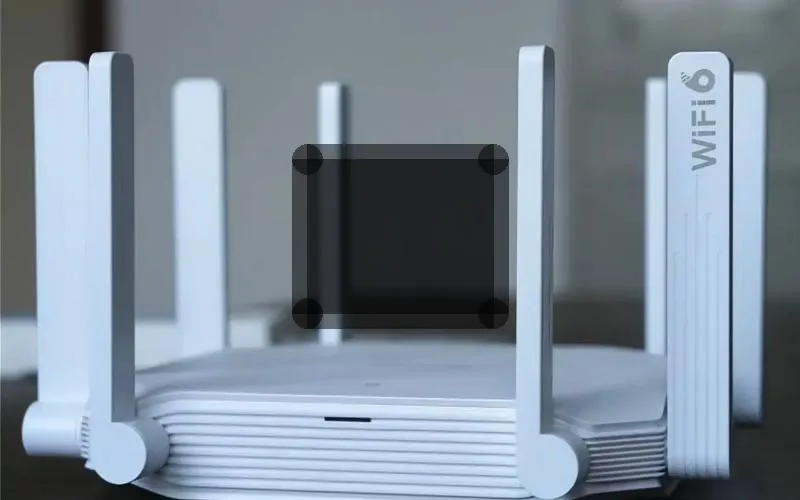
为什么你的路由器登录地址不一定是192.168.1.1?
要理解登录地址,必须先明白私有IP地址的概念。家庭路由器通常使用192.168.x.x或10.x.x.x这类私有IP段,而192.168.1.1只是其中之一。不同品牌、甚至同一品牌的不同型号,都可能使用不同的默认地址。
常见默认IP地址与品牌对应
- TP-Link / 水星 / 迅捷:
192.168.1.1或192.168.0.1 - 华为 / 荣耀:
192.168.3.1或192.168.100.1 - 小米 / Redmi:
192.168.31.1 - 华硕 / 网件:
192.168.1.1或router.asus.com
避坑提示:如果手动修改过路由器的LAN口IP,默认地址会失效。此时应使用修改后的IP登录。
三步实操:找到你的真实登录地址
以下方法适用于Windows电脑,无需额外软件。
方法一:查看路由器底部标签
这是最直接的方法。翻转路由器,在铭牌标签上找到类似“默认IP地址:192.168.1.1”的字样。如果标签磨损或丢失,使用方法二。
方法二:通过命令提示符获取
- 按Win + R键,输入
cmd并回车。 - 在黑色窗口中输入
ipconfig,然后回车。 - 在输出结果中找到“默认网关”一栏,该地址就是你的路由器登录地址。
示例:如果看到“默认网关:192.168.31.1”,那么就在浏览器输入192.168.31.1。
方法三:使用手机设置页面
部分路由器支持通过手机App查看。打开“设置” -> “Wi-Fi”,点击已连接的网络详情,查看“路由器”或“网关”字段。
无法登录的常见原因与解决方案
找到正确地址后,仍可能遇到登录失败。以下是三大高频问题:
问题一:IP地址冲突
如果电脑被手动设置了固定IP,且与路由器不在同一网段,就会无法访问。例如,路由器地址是192.168.1.1,但电脑IP是192.168.2.100。
解决方案:将电脑IP设置为“自动获取IP地址”。
问题二:密码错误
默认密码通常是admin或为空,但有些运营商会强制更改。如果忘记密码,只能长按路由器背面的Reset孔恢复出厂设置。
避坑提示:恢复出厂设置会清除所有配置,包括Wi-Fi密码和宽带账号,请提前备份。
问题三:浏览器缓存问题
某些浏览器会缓存错误页面。尝试使用无痕模式或更换浏览器(如Chrome、Edge)重新登录。
对比:使用http://而非https://,因为部分老路由器不支持HTTPS。
总结与互动
掌握登录地址的本质是理解私有IP和网关的概念。通过标签、命令提示符或手机设置,你能轻松找到真实地址。遇到问题,先检查IP冲突和密码,再尝试恢复出厂设置。
你的路由器使用过哪些奇怪的默认IP地址?欢迎在评论区分享你的“踩坑”经历!
原创文章,作者:192.168.1.1,如若转载,请注明出处:https://www.224m.com/389840.html






