tracert命令的作用和使用方法

【导读】tracert命令的作用,tracert命令详解路由器设置教程,下面WiFi之家网小编详细为大家介绍一下。tracerttracert也被称为Windows路由跟踪实用程序,在命令提示符(cmd

亲,以下就是关于(tracert命令的作用和使用方法),由“WiFi之家网”整理!

【导读】tracert命令的作用,tracert命令详解路由器设置教程,下面WiFi之家网小编详细为大家介绍一下。
tracert命令的作用和使用方法

tracert

tracert也被称为Windows路由跟踪实用程序,在命令提示符(cmd)中使用tracert命令可以用于确定IP数据包访问目标时所选择的路径。

工作原理:

通过向目标发送不同IP生存时间 (TTL) 值的“Internet控制消息协议 (ICMP)”回应数据包,Tracert诊断程序确定到目标所采取的路由。要求路径上的每个路由器在转发数据包之前至少将数据包上的 TTL 递减 1。数据包上的 TTL 减为 0 时,路由器应该将“ICMP 已超时”的消息发回源系统。

Tracert 先发送 TTL 为 1 的回应数据包,并在随后的每次发送过程将TTL递增 1,直到目标响应或 TTL 达到最大值,从而确定路由。通过检查中间路由器发回的“ICMP 已超时”的消息确定路由。某些路由器不经询问直接丢弃 TTL 过期的数据包,这在 Tracert 实用程序中看不到。

tracert命令

最简单的用法就是"tracert hostname",其中"hostname"是计算机名或想跟踪其路径的计算机的IP地址,tracert将返回他到达目的地的各种IP地址.

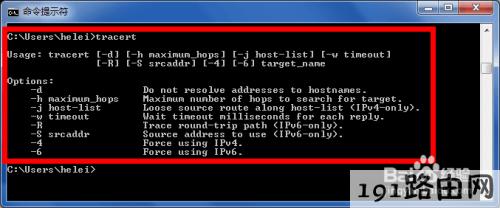
-d 指定不将地址解析为计算机名.

-h maximum_hops 指定搜索目标的最大跃点数.

-j host-list 与主机列表一起的松散源路由(仅适用于IPv4),指定沿host-list的稀疏源路由列表序进行转发。host-list是以空格隔开的多个路由器IP地址,最多9个。

-w timeout 等待每个回复的超时时间(以毫秒为单位).

-R 跟踪往返行程路径(仅适用于 IPv6).

-S srcaddr 要使用的源地址(仅适用于 IPv6).

-4 强制使用 IPv4.

-6 强制使用 IPv6.

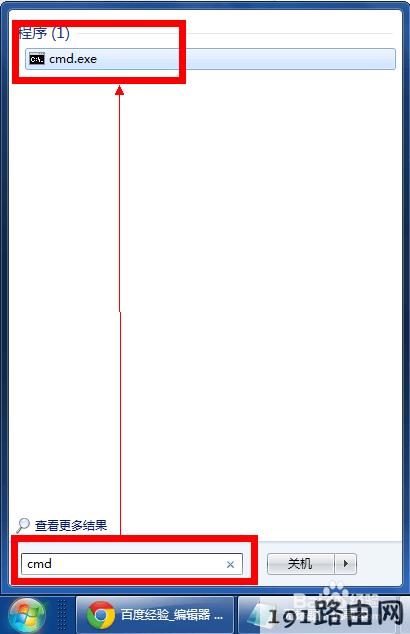
下面我们来演示以下tracert命令,进入Windows命令提示符程序。Win7系统直接在开始菜单下方的输入框中输入“cmd”或“命令提示符”就可以进入了。XP系统需要在开始菜单中找到运行(或按下快捷键R),在运行对话框中输入cmd,然后单击“确定”按钮。
tracert命令的作用,tracert命令详解

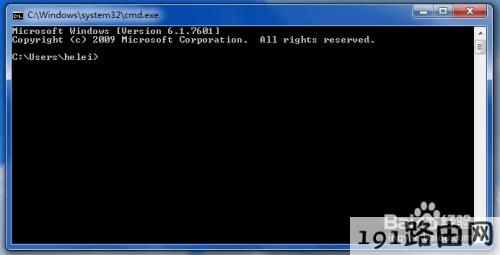
进入到控制台中,如下图所示。下面我们将分别讨论tracert程序几个主要功能的使用方法。
tracert命令的作用,tracert命令详解

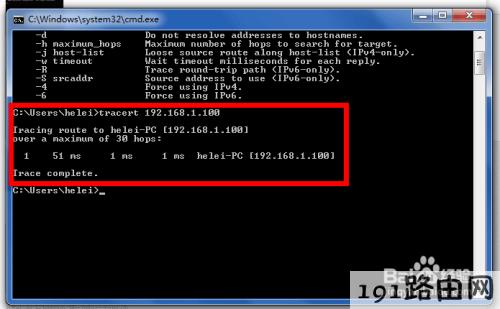
在命令行中输入“tracert ”并在后面加入一个IP地址,可以查询从本机到该IP地址所在的电脑要经过的路由器及其IP地址。下图中后面的IP地址为同一个路由器下的局域网中的另一个电脑的IP地址。
tracert命令的作用,tracert命令详解

从左到右的5条信息分别代表了“生存时间”(每途经一个路由器结点自增1)、“三次发送的ICMP包返回时间”(共计3个,单位为毫秒ms)和“途经路由器的IP地址”(如果有主机名,还会包含主机名)。

tracert命令的作用,tracert命令详解

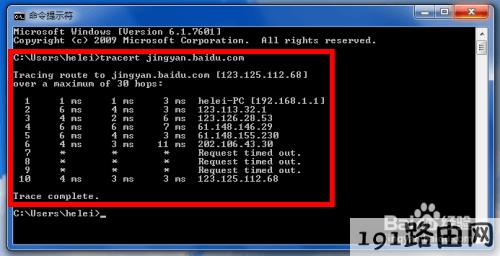
也可以输入“tracert ”后面接一个网址,DNS解析会自动将其转换为IP地址并探查出途经的路由器信息。如这回在后面输入了百度经验的URL地址,可以发现共查询到10条信息,其中带有星号(*)的信息表示该次ICMP包返回时间超时。
tracert命令的作用,tracert命令详解

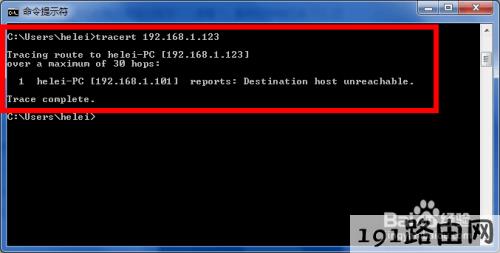
如果在“tracert”命令后添加一个不存在的IP地址,tracert程序则会报错。如下图所示。
tracert命令的作用,tracert命令详解

在“tracert”命令与IP地址或URL地址中间输入“-d”,可以不将IP地址解析到主机名称。从下图可以看出,添加了“-d”后将不显示出“PC-helei”字样,即不显示主机名称。

tracert命令的作用,tracert命令详解

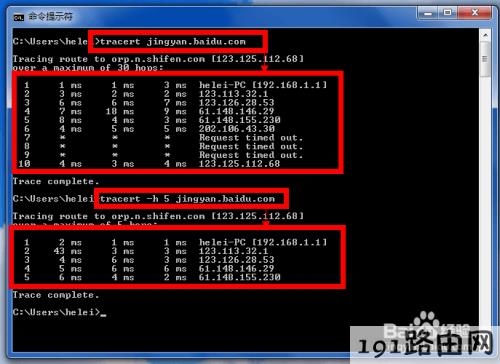
在“tracert”命令与IP地址或URL地址中间输入“-h”,并在之后添加一个数字,可以指定本次tracert程序搜索的最大跳数。如下图中加入“ -h 5 ”后,搜索只在路由器间跳转5次,就无条件结束了。
tracert命令的作用,tracert命令详解

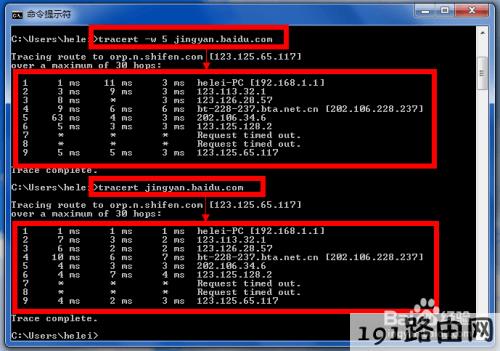
在“tracert”命令与IP地址或URL地址中间输入“-w”,并在之后添加一个数字,可以指定tracert为每次回复所指定的毫秒数。
tracert命令的作用,tracert命令详解

另外,tracert中还有如“-j”、“-r”、“-s”、“-4”、“-6”等命令,其用法都可以在命令行中输入命令“tracert”直接查到,这里就不一一赘述了。
tracert命令的作用,tracert命令详解

以上就是tracert命令的作用,tracert命令详解。

总结:以上就是WiFi之家网整理的tracert命令的作用,tracert命令详解图文教程内容,希望能帮助到大家。

以上就是关于-路由器设置-(tracert命令的作用和使用方法)的教程!

原创文章,作者:路由器设置,如若转载,请注明出处:https://www.224m.com/101262.html

(0)
路由器设置路由器设置
网络显示1x什么意思(图文)
上一篇 2021年8月15日 22:54
802.11ac是wifi几(图文)
下一篇 2021年8月15日 22:56

相关推荐

  • 路由器静态ip设置桥接(路由器桥接ip地址设置静态还是动态)

    路由器静态IP设置桥接 当我们需要在家庭或办公网络中连接多个设备时,经常会使用路由器来实现网络管理和分配IP地址。下面介绍如何通过设置路由器静态IP地址进行桥接。 什么是路由器桥接…

    网络 2023年11月16日
    698
  • 360系统重装大师磁盘需要进行错误检查解决方法

    【导读】360系统重装大师磁盘需要进行错误检查相关系统问题,下面WiFi之家网小编为大家详细解答。解决方法:请重启电脑进行磁盘错误检查后再进行重装系统。具体操作如下:我的电脑-右键C盘-属性-工具-开始

    2021年7月10日
    7.9K
  • 网件netgear无线路由器详细设置图解

    原标题:"网件netgear无线路由器设置教程【图文详解】"相关路由器设置经验分享。 - 来源:WiFi之家网

    netgear(也称之为:美国网件公司)是全球领先的企业网络解决方案供应商与"

    2021年1月13日
    15.4K
  • 斐讯路由器刷机后设置密码(斐讯路由器如何设置密码)

    斐讯路由器刷机后设置密码 斐讯路由器是一款非常受欢迎的路由器品牌,其刷机后可以提高路由器的性能和功能,但需要注意的是刷机后需要重新设置密码,下面是斐讯路由器如何设置密码的具体方法。…

    网络 2023年12月13日
    7.1K
  • 小米路由器怎么设置 小米路由器设置教程图文详解

    摘要:本章小编为大家带来小米路由器设置教程让大家一起感受一下这款发烧级无线路由器的独特之处,支持电脑或者手机上设置与管理路由器,功能强大,设置简单,相比普通无线路由器更具体验......

    2023年6月27日
    9.1K
  • 老年人如何设置路由器(如何设置路由器密码)

    老年人如何设置路由器 对于老年人来说,设置路由器可能会让他们感到困惑。但是,这并不是一个难题。只要按照以下步骤进行,老年人也能轻松设置路由器。 步骤一:连接路由器 首先,老年人需要…

    网络 2025年12月2日
    137
  • 如何控制wifi上网时间

    【导读】怎样控制wifi上网时间,下面就是WiFi之家网整理的网络知识百科,来看看吧!大家好,我是191路由器网小编,上述问题将由我为大家讲解。控制wifi上网时间的方法如下:  1、打开浏览器输入路由

    2021年7月2日
    98.4K
  • Windows7系统下ATI显卡玩游戏不能全屏怎么解决?

    采用ATI显卡的部分机型,在Windows 7下运行游戏时会出现黑边的现象,无法全屏游戏,如何调试?(在操作前需要将分辨率调整成标准分辨率以下,比如默认是1366x768,可以调整成1024x768)在显卡的控制中心里面调整显示模式即可解决。1. 在桌面上右键,选择Catalyst Control

    2021年9月21日
    16.0K
  • 192.168.1.4路由器-移动宽带路由器怎么设置.

    192.168.1.4路由器本文目录移动宽带路由器怎么设置?19216816路由器设置登录入口?无线路由器地址怎么修改如何修改无线路由器默认IP地址192.168.1.1?tp四线千兆路由器设置方法?

    2023年7月6日
    4.4K
  • tp无线路由器lan设置(tp link无线路由器wan和lan)

    TP无线路由器LAN设置 TP无线路由器是一种常见的网络设备,可以实现有线和无线网络的连接,其中LAN设置是非常重要的一部分。下面将介绍TP Link无线路由器WAN和LAN设置的…

    网络 2024年12月3日
    274