亲,以下就是关于(Win 8系统同窗口打开文件夹设置方法),由“WiFi之家网”整理!

【导读】设置Win 8系统同窗口打开文件夹的方法相关系统问题,下面WiFi之家网小编为大家详细解答。
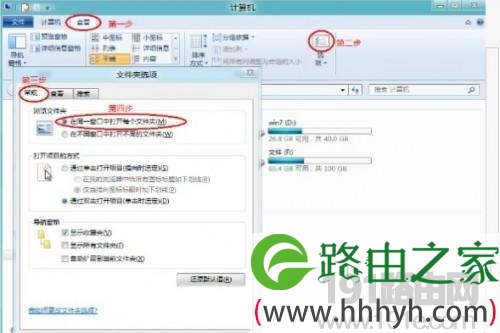
Windows8在同一窗口打开每个文件夹的方法与win7基本相似,只是文件夹选项的位置不一样,win7的设置是在:工具-文件夹选项-常规-浏览文件夹-选择"在同一窗口中打开每一个文件夹",Windows8的具体设置如下:
查看-点击"选项"按钮-常规-浏览文件夹-在同一窗口中打开每一个文件夹。
总结:以上就是WiFi之家网整理的设置Win 8系统同窗口打开文件夹的方法相关教程内容,希望能帮助到大家。
以上就是关于-常见问题-(Win 8系统同窗口打开文件夹设置方法)的教程!
原创文章,作者:常见问题,如若转载,请注明出处:https://www.224m.com/101502.html