
亲,以下就是关于(苹果mac系统安装办公软件教程),由“WiFi之家网”整理!

【导读】苹果mac系统下的办公软件相关系统问题,下面WiFi之家网小编为大家详细解答。
Osx 系统下的办公软件
苹果平台下的办公软件的制作公司可谓阵容强大。大名鼎鼎的微软,除了为自己的Windows平台制作office系列以外,只有为苹果的osx 系统上量身定作office.而且一而再再二三的更新,从最初的officeX到最新的office2008。无论在功能还是界面上,无论是兼容性和流畅度,无一不个大家带来惊喜。苹果公司自己制作的iWork系列,虽然只历经两代,可是表现不俗,隐约有超越office的趋势,无论是界面的简洁性,还是制作的高效性,都是胜人一筹,更可喜的是在最新的iWork08里面更是可以导出office格式的文件,兼容性更好。当然无处不在的免费版的Open Office 更加不可能放过Apple系统,许许多多热心于自由软件的人士共同来维持.让大家能在MSOffice之外,还能有免费的Office可以使用。下面像大家逐一介绍这些超级大作。
一、Office 系列:
微软的Office系列可谓是大名鼎鼎,隐隐就是业界的标准。现在的办公环境,想要避开微软的World格式,基本是不太可能。微软为苹果系统量身打造的Office系列的历史可谓年代久远,从20年前,微软就开始为苹果系统下提供Office软件了。而特别是这次沉寂了四年之后发售的 Office2008系列,更是让人欣喜不已。华丽的界面,方便的模板功能,同时具备了新的两大亮点:
首先,它是首个专门为苹果电脑两年前推出的、基于英特尔芯片的新款Mac机设计的办公软件。虽然Office2004在新款机型上也可以运行,但启动和某些操作的运行速度都比较慢。
其次,Mac版Office2008能够读写微软公司一年前在其最新的windows版Office2007中推出的新型文件格式。此前,使用Mac机的用户不得不单独采用笨拙的文件转换软件来处理这种格式。
实际运行表明在Intel架构的Mac电脑上,Office2008的启动和运行都比Office2004快了很多,而且运行也平稳得多。
如今,Mac版Office2008能处理各种新旧格式的Word,Excel和PowerPoint文件,无论创建它的操作系统是 Windows还是Macintosh,都不会影响它的工作表现。用户不再需要任何翻译或转换,这些文件的打开与保存和它们在Windows电脑中运行时一模一样。
Office2008也能很快地打开添加了后缀x的新型Office文件(于Windows版的Office2007中首次引入),而且没有一点问题。
与Windows版本一样,Office2008也让用户选择是否自动把你的文件用熟悉的旧有格式进行保存,这时Word文件、Excel文件和PowerPoint文件的扩展名还是DOC、XLS和PPT。如果你想转换至新格式,或是使用以新格式创建的文件,那么实现起来也都很轻松。
像Office2004一样,Office2008与Window版本存在一个重大差别:前者没有Outlook这个非常有名的用来处理电子邮件、日历和联系人的软件。不过,Office2008拥有新版Entourage,它与Outlook旗鼓相当,但并不采用后者的文件格式。 Entourage也能像Outlook那样,既能与企业使用的Microsoft Exchange服务器兼容,也能与个人用户的电子邮件系统相连。不过,Mac版办公软件也包含了一个新的用户界面,名为 ElementsGallery。它是一条狭窄的置于文件顶部的长条,能让用户很方便地使用和插入预设的文件排版功能。例如在Word中,你可以迅速插入一个漂亮的封面。在Excel中,你也可以很快添加预设的某种特定的图表或是电子表格,例如发票。在PowerPoint中,你可以便捷地添加定制的幻灯片主题和版面。
在Word中还有一个PublishingLayoutView功能,能快速建立诸如新闻稿之类的文件;Excel中也包含LedgerSheet功能,可创建家庭和小企业的预算。
Office2008的推出实在是具有革命意义,最重要的还是其在Intel架构的Mac上的良好运行表现,实在是Apple系统下办公软件不可缺少的
二、iWork系列
相对于Office系列来说可以说小弟弟了,可是这个家伙一点也不甘寂寞,无论是从易用性还是从界面的友好度,都是让人爱到不行。新版本的 iWork08,更加是加入了原来没有的表格制作功能,方便快捷的表格功能,应该让那些天天坐办公室的人轻松很多。兼容性的问题也是不用担心,现在 iWorke08 可以直接打开office文档,直接导出Office文档。那么下面我们来一一介绍iWork的这三个系列
1、Pages

是其中我们最常用到的文字处理软件,他的作用和world是一样的,Pages改采用了新的条件式格式设定,意思是说,格式选单会随着你当时编辑中的对象类别而改变。举例来说,当你在Pages中选定一个图片,格式选单就会变成透明度、阴影、位置等调整项目。称为Instant Alpha的新功能,让你可以快速移除图片中不想要的颜色。,同时Pages内置了很多的模板,方便你在任何的环境下快速的找到适合自己的各类型的模板。
2、Number
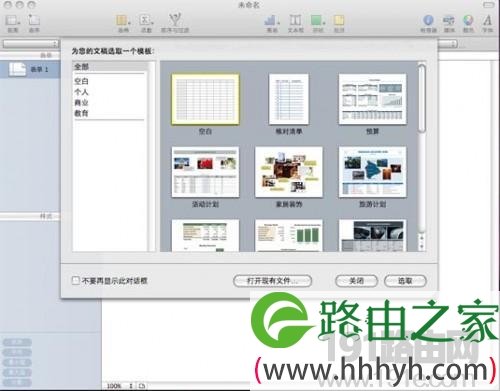
Numbers是最新集成的表格工具,它内建了许多模板。当你打开这些范本,会发现里面塞满了范例数据与影像,稍后你可以将它们全都换掉。 Numbers可以在单一文件中,放置多个独立的电子表格。让你更有弹性地调整个别表格的位置、行列的宽度与高度,并插入各种文件、批注、影像。效法 Microsoft Excel,Numbers将函数计算放在工具列下方,将选定的数据格以行列编码显示,并可加入各种运算符号。 刚刚出手就有这样的水平,Apple不愧是一家可以和Windows抗衡的公司。
3、Keynote
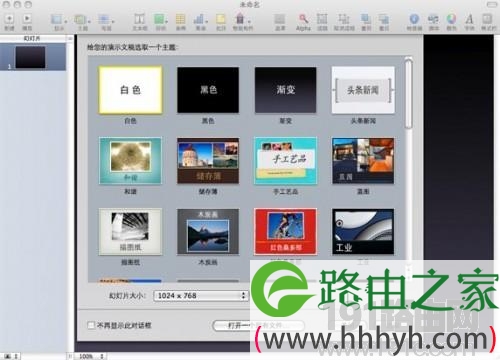
Keynote是类似与PowerPoint的工具,它的Smart Builds用来设定单张幻灯片的呈现方式,以及两页幻灯片间的过场效果。eynote共有多达28种特别的过场特效,包括炫目的3D过场。你可以在幻灯片中加入声音。现在可以很方便地在Keynote幻灯片中加入影片文件。各种特效。
总之,如果没有很特殊的要求,你可以在iWork里面实现你在Office下面可以实现的一切功能。而且更快捷,更方便。而且iWork还有中文版本,我们还有什么理由用那个庞然大物呢?
三、OpenOffice系列
OpenOffice的前身是一家德国公司Star出产的一款办公软件,以德国人的严谨,OpenOffice的确在办公软件方面有着不俗的表现,更重要的是,他是完全免费的,开放式的代码,他的设计理念就是:研发达到office水平的办公软件,支持各国的语言,同时提供一套全开放式的软件。经过使用,我们的确是发现OpneOffice无论是从运行速度和运行的兼容性方面都是不错的
OpenOffice包括 1、文书处理软体(Writer) 2、试算表软体(Calc) 3、简报软体(Impress) 4、绘图软体(Draw) 5、网页制作软体(HTML Editor) 6、数学编辑软体(Math)
OpenOffice.org的优点
相容性佳:可读取网页、MS Office所有的档案(含范本)、一般文字或RTF档。流通性优:可免费合法安装、跨平台、支援各国语言,并以XML为格式基础,还可视需求存成网页、MS Office所有的档案(含范本)、一般文字…等不同格式。
整合度高:各软体介面相似,并高度整合,只要学会一套,其他套件软体也学会了一半。
更新速度快:功能以及效能改善速度相当快,随时可以升级成新版本。
体积小功能多:原始软体档案仅57MB ,完整安装仅需115MB硬碟空间,记忆体64MB以上即可运作顺畅,内含完整办公室所需软体,亦有资料库可使用,部分功能甚至比MS Office还要好。
扩充性好:公开程式码,可视需要自行修改研发。 经费省:LGPL版权,可合法安装使用,无使用限制,节省大量经费!
OpenOffice.org的缺点
Windows98下,中文字型需经简单设定才能读写正常(Windows2000以上、Linux…则不需要)。 OpenOffice.org Impress缺少范本。部分打印机列印起来字距不正常,部分小地方仍有bug。总体来说OpenOffice还是有很多方面需要改进的,但是想一想他的前景和背景,我们还是很有理由期待他的,毕竟他是免费的而且是开源的哦。
总结:以上就是WiFi之家网整理的苹果mac系统下的办公软件相关教程内容,希望能帮助到大家。
以上就是关于-常见问题-(苹果mac系统安装办公软件教程)的教程!
原创文章,作者:常见问题,如若转载,请注明出处:https://www.224m.com/101618.html






