家里出现路由器断流、Wi-Fi穿墙后信号变弱时,很多人会直接把副路由器的网线口随便插上,结果不是无法上网,就是两个网络来回切换。无线桥接的核心不是简单“放大信号”,而是让副路由器接收主路由器的无线网络,并重新覆盖信号盲区。下面分别讲清WDS桥接和无线中继两种设备连接方法,同时说明IP地址、频段和摆放位置应该怎样设置。
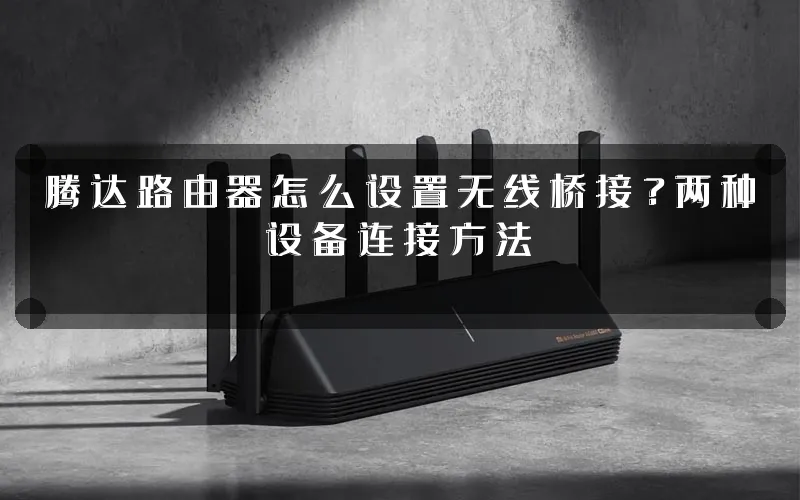
一、无线桥接到底解决什么问题
无线桥接的工作原理
无线桥接通常由一台主路由器和一台副路由器组成。主路由器负责拨号、分配IP地址和连接互联网,副路由器通过无线方式接入主路由器,再把网络覆盖到卧室、书房或复式楼的另一侧。
这里有一个容易混淆的概念:无线桥接不等于提升宽带速度。副路由器接收到的信号质量,决定了最终的上网体验;如果副路由器摆在主路由器都覆盖不到的位置,它接收到的就是低质量信号,扩展后的网络同样容易卡顿。
最合理的摆放原则是“先保证接收,再扩大覆盖”:副路由器应放在主路由器与信号盲区之间,而不是直接放在盲区最深处。设置时可以先用手机测试,确保摆放点仍能稳定连接主路由器的无线网络。
WDS桥接与无线中继的区别
| 方式 | 特点 | 适合场景 |
|---|---|---|
| WDS桥接 | 副路由器通常需要手动设置局域网IP,并关闭DHCP | 希望主、副路由器处于同一局域网,方便访问打印机、摄像头或共享硬盘 |
| 无线中继 | 副路由器直接复制主路由器网络,设置流程较短 | 只想扩大无线覆盖,且不需要复杂的局域网管理 |
不同腾达型号的菜单名称可能不同,常见入口包括“无线桥接”“WDS”“无线中继”“万能中继”或“扩展模式”。如果固件中没有WDS选项,不建议强行套用其他型号的教程,应优先选择设备实际提供的无线中继功能。
二、方法一:使用WDS无线桥接
第一阶段:确认主路由器参数
-
先连接主路由器的无线网络,登录管理页面。常见管理地址包括
192.168.0.1或tendawifi.com,具体地址以机身标签或说明书为准。 - 记录主路由器的无线名称、无线密码、加密方式和信道。建议使用WPA2-PSK或设备支持的WPA2/WPA3混合加密,避免使用过于复杂或特殊的字符。
-
在主路由器的局域网设置中查看网关地址。例如主路由器使用
192.168.0.1,那么副路由器可以设置为192.168.0.2。
主路由器和副路由器必须处于同一网段,但IP地址不能重复。如果主路由器是192.168.1.1,副路由器就不能继续使用相同地址,否则登录页面冲突,设备也可能频繁掉线。
第二阶段:设置副路由器
-
将手机或电脑连接到副路由器,进入管理页面。首次登录时,按照页面提示设置管理员密码;部分旧款设备可能使用
admin作为默认账号或密码,实际情况以设备标签为准。 - 进入“无线桥接”或“WDS”菜单,开启扫描功能,选择主路由器的无线名称,输入正确的无线密码。
-
在副路由器的局域网设置中,把管理IP改为同一网段内未被占用的地址。例如主路由器为
192.168.0.1,副路由器可设置为192.168.0.2,网关填写192.168.0.1。 - 关闭副路由器的DHCP服务器,让主路由器统一为手机、电脑和智能家居设备分配地址。
- 保存设置并等待设备重启。重启后,需要使用新的管理地址登录副路由器,原来的默认地址可能已经不能打开。
关闭DHCP是WDS桥接中最关键的一步。如果主、副路由器同时开启DHCP,设备可能随机从两个路由器获得IP地址,表现为网页打不开、视频加载慢、局域网设备互相找不到。
第三阶段:检查桥接是否成功
- 登录副路由器的运行状态页面,查看是否显示已连接到主路由器。
- 用手机连接副路由器的无线网络,确认能够正常打开网页或播放视频。
-
检查手机获得的IP地址是否与主路由器处于同一网段,例如都属于
192.168.0.x。 -
尝试访问主路由器管理地址,例如
192.168.0.1,确认局域网通信正常。
WDS桥接成功后,可以让副路由器使用与主路由器相同的无线名称和密码,实现相对平滑的漫游;也可以使用不同名称,方便判断当前连接的是哪台设备。家庭环境中,后者更便于排查故障。
三、方法二:使用无线中继模式
适合新手的快速设置流程
- 把副路由器恢复到正常出厂状态,或在管理页面找到“无线中继”“万能中继”或“扩展模式”。
- 选择主路由器的无线名称,输入无线密码,等待副路由器完成连接。
- 根据页面提示设置扩展后的无线名称和密码。为了便于识别,可以在原名称后增加“_EXT”等标记。
- 保存并重启副路由器,然后将设备移动到主路由器与信号盲区之间的位置。
无线中继的优点是操作简单,很多机型会自动处理地址分配和网络连接;缺点是可调参数较少,部分型号会建立独立网段,局域网设备之间的访问可能受到限制。只需要上网时优先选择无线中继,需要共享打印机、NAS或摄像头时,优先考虑WDS桥接或有线组网。
中继模式的信号与速度问题
副路由器使用同一块无线芯片接收和转发数据时,数据需要经过“接收一次、发送一次”两个过程。在信号质量相同的情况下,实际无线吞吐量通常会明显低于主路由器旁边的直连速度。因此,中继适合解决覆盖问题,不适合替代网线回程。
如果副路由器支持双频,优先让设备使用较快、干扰较少的频段作为回程;如果页面没有独立回程设置,就把副路由器放得更近一些,并避开微波炉、金属柜和厚重承重墙。信号格数多不代表网络一定快,稳定的延迟和丢包率更值得关注。
四、常见故障与选择建议
桥接后无法上网
先检查主路由器密码是否输入正确,再确认主路由器是否开启了MAC地址过滤、访客网络隔离或特殊认证。随后重新核对副路由器的网关和DNS设置,避免把副路由器的管理IP误填成主路由器地址。
能上网但经常断流
这通常与距离过远、信道干扰或桥接设备性能不足有关。可以把副路由器向主路由器方向移动一到两个房间,固定无线信道,并尽量让主、副路由器使用相同的加密方式。若附近无线网络很多,2.4GHz频段可尝试信道1、6或11。
两个网络之间无法访问
如果副路由器开启了路由模式或访客网络隔离,手机连接副路由器后可能无法访问主路由器上的打印机和存储设备。此时应检查是否误用了WAN口、是否开启DHCP,以及副路由器是否支持真正的桥接模式。
从稳定性排序来看,有网线条件时应优先采用有线AP或有线桥接;没有布线条件,再根据需求选择WDS或无线中继。前者更适合对速度和局域网访问有要求的家庭,后者更适合临时改善卧室、阳台等区域的Wi-Fi覆盖。
总结来说,腾达路由器无线桥接的关键并不在于点击哪一个菜单,而在于主副路由器地址不冲突、由一个设备统一分配IP、并把副路由器放在信号仍然稳定的位置。如果你的主要问题是覆盖不足,可先尝试无线中继;如果还要访问家庭局域网设备,则应优先设置WDS桥接。你家里更常遇到的是信号弱、路由器断流,还是桥接后设备无法互访?
原创文章,作者:192.168.1.1,如若转载,请注明出处:https://www.224m.com/390328.html