使用SFC / SCANNOW修复Windows系统文件方法

【导读】如何使用SFC / SCANNOW修复Windows系统文件相关系统问题,下面WiFi之家网小编为大家详细解答。首先,让我给一个快速的解释,为什么使用SFC / SCANNOW是很重要的,只是它

亲,以下就是关于(使用SFC / SCANNOW修复Windows系统文件方法),由“WiFi之家网”整理!

使用SFC / SCANNOW修复Windows系统文件方法

【导读】如何使用SFC / SCANNOW修复Windows系统文件相关系统问题,下面WiFi之家网小编为大家详细解答。

首先,让我给一个快速的解释,为什么使用SFC / SCANNOW是很重要的,只是它会做你的电脑。

虽然大多数硬盘驱动器或固态驱动器上的文件是电影,音乐和游戏,还有在那里组成你的操作系统中的文件驻留在一个单独的地方。这些文件到您的系统的功能至关重要,如果说,一个病毒搅乱他们,你可以得到严重的问题,同时操作机器。

幸运的是,sfc / scannow命令可以保护和恢复这些文件。从Windows 2000开始它已经可以在每一个版本的Windows,虽然2000和XP可能会要求您有您的原始安装盘来使用它,它是在较新的机器一个相对轻松的过程。

SFC / SCANNOW要求(以及如何满足这些需求)

首先,你需要有你的机器上的管理员权限。如果您使用的是公共电脑 – 并没有设置它自己 – 你可能不具有管理员访问权限。为了获得它,让别人说已经是一个管理员给你管理权限 – 或者,如果你喜欢的东西更快,只是请他们帮忙。这意味着,如果你的帐户不是管理员,你将不得不找人谁是让你使用SFC / SCANNOW您的计算机上。 SFC / SCANNOW可以在许多不同的方式打开,但在本文中,我们只讨论执行它的最简单的方法。

什么SFC / SCANNOW呢

使你的操作系统的每个文件将被扫描的安全性和错误,将是固定的,但如果你正在使用Windows的早期版本中,你将不能够有文件修复,除非你有原始安装盘您。如果你有一个系统的主题 – 或另一种功能 – 即改变一些你的操作系统文件,它们将被恢复到原来的状态,这意味着该主题或任何其他人加入会被带走。

SFC / SCANNOW说明

首先,你将需要打开命令提示符 。
要打开命令提示符,然后按开始键,然后输入cmd,在搜索栏,然后点击第一个结果。
如果你不是管理员,右键单击它,然后单击以管理员身份运行 ,并得到一个管理员在输入他们的用户名和密码,给你的权限进行更改。

在Windows 8中,只要按下Windows键+ X,然后单击命令提示符(管理员)。
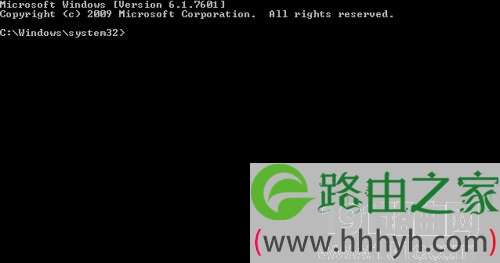
使用SFC / SCANNOW修复Windows系统文件方法
由此产生的窗口应该是这个样子。

当命令提示符打开后, 键入 sfc / scannow进入命令提示符,然后按Enter。将Windows光盘驱动器中,如果Windows需要它。
之后,操作完成后,重新启动计算机。 Windows现在应该表现得更像正常的。
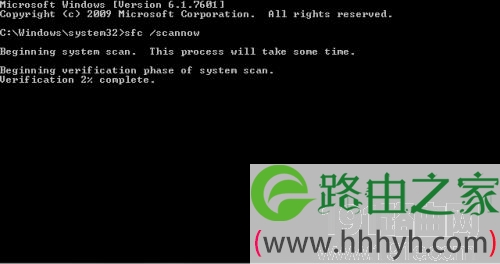
使用SFC / SCANNOW修复Windows系统文件方法
SFC / SCANNOW在工作。

总结:以上就是WiFi之家网整理的如何使用SFC / SCANNOW修复Windows系统文件相关教程内容,希望能帮助到大家。

以上就是关于-常见问题-(使用SFC / SCANNOW修复Windows系统文件方法)的教程!

原创文章,作者:常见问题,如若转载,请注明出处:https://www.224m.com/102067.html

(0)
常见问题常见问题
TP-LINK无线网卡兼容Windows 10操作系统情况详解
上一篇 2021年8月13日 21:13
Mac修改系统时间和日期步骤
下一篇 2021年8月13日 21:20

相关推荐

  • 宽带慢是什么原因造成的(宽带网速变慢是什么原因)

    宽带网是每一个正在上网的人都会用到的东西,随着国内网络的升级建设,光纤正成为主要的传输介质。光纤网的组建和普及让普通用户能感受到的东西就是速度的大幅提升,但是很多用户都对于其工作方…

    2023年3月4日
    980
  • 腾达路由器无线设置选什么(腾达路由器怎么安装和设置)

    腾达路由器无线设置选什么 腾达路由器是一款性价比较高的路由器品牌,无线设置是使用路由器的常用功能之一。那么我们在使用腾达路由器时,应该如何进行无线设置呢?下面为大家介绍一下。 腾达…

    网络 2023年12月2日
    1.5K
  • 光纤猫怎么样设置路由器(光纤猫和路由器的连接)

    光纤猫怎么样设置路由器(光纤猫和路由器的连接) 对于家庭宽带的互联网接入,光纤猫和路由器的连接非常重要,因为它直接影响到家庭网络的稳定性和速度。下面我们来看看如何正确设置光纤猫和路…

    网络 2024年10月30日
    137
  • melogin.cnn页面管理-水晶wf无线桥接设置.

    melogin.cnn页面管理本文目录水晶wf无线桥接设置?melogin.cn界面打不开?Mercury路由器密码怎么设置?水星路由器输入的melgin.cn怎么设置?melogincn进不去登录界面?水晶wf无线桥接设置?1、进入桥接设置界面操作电脑连接到副路由器的LAN口或无线信号(默认为Mercury_XXXX),打开浏览器,清空

    192.168.0.1 2022年12月17日
    12.5K
  • 腾达(Tenda)A41迷你路由器无线密码和名称设置

    本文介绍了腾达(Tenda)A41迷你无线路由器上,设置(修改)无线信号名称、无线密码的方法;面对各种各样的蹭网软件、蹭网卡,如何保护无线网络的安全呢?给无线网络设置一个安全、可靠的密码是非常有效的一种方式。设置方法(1)、在浏览器地址栏中输入:192.168.2.1,并按下键盘上的回车(Enter

    2021年5月18日
    7.1K
  • 192.1681.1.1修改密码(手机怎样进入路由器修改密码)

    本文目录1、192.1681.1.1修改密码,手机怎样进入路由器修改密码?2、无线网络密码设置了怎么修改密码?3、腾达路由器密码忘了怎么修改密码?4、中移铁通路由器怎么修改登录界面密码?5、路由器重置了之后登陆不了19216811了?192.1681.1.1修改密码1、192.1681.1.1修

    192.168.1.1 2023年3月30日
    174
  • 路由器安装教程,路由器设置网线连接图解

    在没有路由器之前,我们是通过电脑直接连接宽带来上网的,那么现在要使用路由器共享宽带上网,当然首先要用路由器来直接连接宽带了。因此我们要做的第一步工作就是连接线路,把前端宽带线连到路由器(WAN口)上

    2020年6月16日
    43.2K
  • 微信设置路由器信号不好(路由器微信连wifi怎么设置)

    当使用微信时,如果发现路由器信号不好,我们可以通过一些设置来解决这个问题。下面是一些方法可以帮助你连接上路由器WiFi。 1. 路由器位置 首先,我们需要确认路由器的位置是否合理。…

    2023年11月2日
    5.9K
  • 新的无线路由器手机咋设置(新的无线路由器怎么设置)

    新的无线路由器手机咋设置 随着科技的不断发展,无线路由器的应用越来越广泛。在日常生活中,我们都需要用到无线路由器来连接网络。但是,对于新买的无线路由器,很多人可能不知道该怎么设置。…

    网络 2024年12月4日
    411
  • 关闭win7安装更新后重启提示的解决方法(图)

    原标题:"关闭win7安装更新后重启提示的技巧"相关电脑问题教程分享。 - 来源:WiFi之家网。大家都知道,电脑在杀完毒后,或者是更新完系统后,都会出现重启系统的提示。一两次还好,但是每次都这样的话,

    2021年7月19日
    4.6K