
无线网络专有名词解释-无线加密模式

推荐阅读:WEP wpa/wpa2 wpa-psk/wpa2-psk 的区别和特点 WEP是Wired Equivalent Privacy(有线等效保密)的英文缩写,目前常见的是64位WEP加密和

无线网络专有名词解释-无线加密模式

现在市面上的无线路由器一般都包括下面三种常用的无线加密模式:

推荐阅读:WEP wpa/wpa2 wpa-psk/wpa2-psk 的区别和特点

WEP是Wired Equivalent Privacy(有线等效保密)的英文缩写,目前常见的是64位WEP加密和128位WEP加密。它是一种最老也是最不安全的加密方式,不建议大家选用。

WPA是WEP加密的改进版,包含两种方式:预共享密钥和Radius密钥(远程用户拨号认证系统)。其中预共享密钥(pre-share key缩写为PSK)有两种密码方式:TKIP和AES,而RADIUS密钥利用RADIUS服务器认证并可以动态选择TKIP、AES、WEP方式。相比TKIP,AES具有更好的安全系数,建议用户使用。

WPA2即WPA加密的升级版。WPA2同样也分为TKIP和AES两种方式,因此也建议选AES加密不要选TKIP。
解析无线网络专有名词 优化无线配置

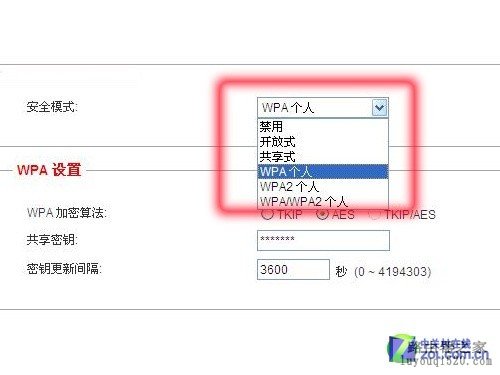
无线安全加密模式

目前的主流无线路由器,它们大都支持上述的多种加密方式,而其中,WPA2是目前被业界认为最安全的加密方式,建议使用。

一些较新的无线路由器支持更好的混合加密模式,那么用户就可选择“WPA-PSK [TKIP] + WPA2-PSK [AES]”模式进行加密,密码越复杂越好。

WPS一键加密

WPS(Wi-Fi Protected Setup)是Wi-Fi保护设置的英文缩写。WPS是由Wi-Fi联盟组织实施的认证项目,主要致力于简化无线局域网安装及安全性能的配置工作。WPS 并不是一项新增的安全性能,只是一种可以使现有的安全技术更容易配置的方法。

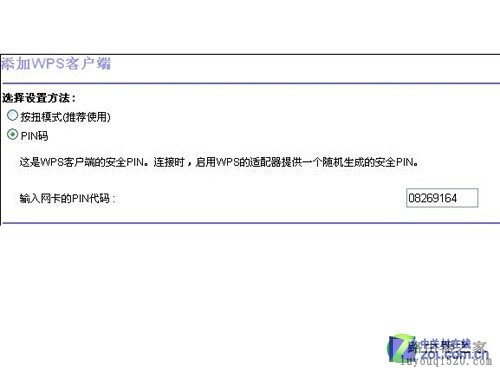
对于普通用户来说,使用WPS无需了解SSID和安全密钥的概念就能实现安全连接,最重要的是用户再也无需去记忆冗长的无线加密密码了。实现WPS一键加密的方法非常简单,用户点击“添加新设备”,在新页面中选择按钮模式,或键入无线网卡设备的PIN码模式两种,即可轻松完成。
解析无线网络专有名词 优化无线配置

添加WPS客户端有按钮模式和PIN码模式两种方法

当然用户需要注意的是,使用WPS功能时,无线路由器和客户端设备(无线网卡)均须通过WPS认证,如果其中一方没有通过认证,就无法实现WPS功能;而且由于各厂商产品间存在差异,不同品牌的接入点和客户端也会出现兼容性的问题,因此建议大家选择同一品牌的产品。

原创文章,作者:192.168.1.1,如若转载,请注明出处:https://www.224m.com/10250.html

(0)
192.168.1.1192.168.1.1
小区宽带路由器怎么设置?小区宽带设置教程
上一篇 2020年6月1日 03:45
如何把一台路由器变成多台路由器?
下一篇 2020年6月1日 03:46

相关推荐

  • mpp文件格式 手机查看mpp文件?

    mpp文件格式 mpp什么格式?手机查看mpp文件? MPP文件是微软的项目管理软件Microsoft Project默认文件格式保存项目。Microsoft Project(或MSP)微软开发和

    投稿 2022年7月11日
    10.4K
  • 深圳路由器设置(深圳迅捷路由器设置)

    深圳路由器设置(深圳迅捷路由器设置) 路由器是现代家庭和办公室中必不可少的设备之一。深圳迅捷路由器是一款性能优异、价格实惠的路由器,下面将介绍如何进行深圳路由器设置。 步骤一:连接…

    网络 2025年11月29日
    2.3K
  • 如何给路由器网络设置密码(如何给路由器设置密码防止蹭网)

    如何给路由器网络设置密码 如果您担心别人蹭用您的无线网络,那么您需要给您的路由器网络设置密码。下面是详细的步骤: 步骤一:登录路由器 首先,您需要连接您的电脑和路由器。打开您的浏览…

    2023年12月17日
    141
  • tplogincnapp(tplogincn无线路由器怎么设置)

    本文目录1、tplogincnapp,tplogincn无线路由器怎么设置?2、melogincn无线扩展器怎么设置?3、路由器登录页面入口?4、tplogincn客户端怎么下载?5、ap用手机怎组网?tplogincnapplink路由器现在有两种登录的方式一种是

    2023年6月15日
    147
  • 路由器密码忘记了怎么办 路由器修改密码教程

    对于大多数的路由器来说,如果忘记了路由器后台管理用户名和密码的话,就不能进入路由器了。此时一般只能将路由器复位,恢复到出厂状态。但对于DLINK来讲,可以用默认普通帐号登录查看到设置的。同时由于不同

    2020年6月28日
    24.2K
  • 任何电脑都能安装(电脑上能安装)

    微软在推出Windows 11时,对从Windows 10升级的最低要求做了大量规定,然而,它留下了一个漏洞,允许任何人都能在大量抗议后使用媒体创建工具和ISO镜像安装Window…

    2023年1月8日
    4.0K
  • 192.168.1.1与IP:192.168.0.1更换方法

    原标题:"192.168.1.1与IP:192.168.0.1如何互换?"的相关路由192.168.1.1登录设置教程。来源 - WiFi之家网。
    多人感觉到初次登录路由器默认IP:192.168.1.1与IP:192.168.0.1出"

    192.168.1.1 2021年1月6日
    26.9K
  • 路由器后面接收器怎么设置(路由器后面线怎么插)

    路由器后面接收器怎么设置 要想实现无线网络覆盖,必须在路由器后面接收器进行设置,以下是具体操作: 步骤一:将接收器和路由器通过网线连接 步骤二:进入路由器管理页面,找到无线设置选项…

    网络 2024年9月9日
    822
  • 鸿蒙OS正式版的两种升级方式(鸿蒙OS 升级)

    众所周知,华为HarmonyOS2.0系统正式版已经发布,而且这一次将会有百款机型适配鸿蒙系统,而首批升级名单共有18款机型,但很多朋友却疑惑自己并没有收到推送更新的提示,到底是怎…

    2022年12月8日
    12.8K
  • 迅捷云路由器设置教程【图】

    原标题:"迅捷云路由器是什么?和普通路由器有什么区别"相关路由器设置经验分享。 - 来源:WiFi之家网

    1.了解云服务

    迅捷云服务器可以为支持迅捷云服务的终端提供诸多在"

    2021年1月18日
    18.9K
