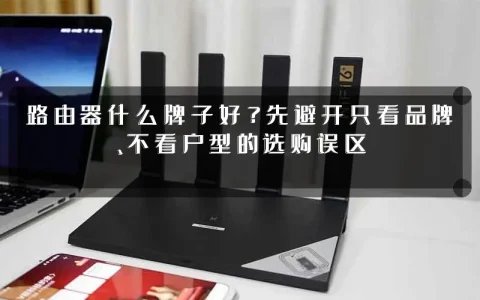
家里明明换了新路由器,仍然遇到路由器断流、Wi-Fi穿墙差,卧室和客厅像隔着一堵墙?不少人看到“支持Mesh”就直接购买两台设备,结果要么无法组网,要么手机走到房间边缘仍不切换。Mesh不是一个只要同品牌就必然好用的功能,真正关键是协议、固件和组网角色是否兼容。下面从工作原理、购买判断到安装排障逐步说明,帮你把宣传术语变成可验证的实际体验。
一、Mesh到底解决什么问题
它和普通无线中继有什么区别
普通中继器通常只是接收主路由器的无线信号,再用另一个无线名称或相同名称转发出去。设备移动时,手机是否切换接入点,主要由终端自己决定,容易出现“连着远处弱信号不放”的情况。无线中继还会占用一部分空口时间,距离远、干扰多时,速度和稳定性都会下降。
Mesh系统则由多个节点共同管理网络。主节点负责配置和调度,子节点负责提供接入,节点之间还要交换信道、负载和终端信息。用户通常只看到一个Wi-Fi名称,系统会根据信号强度、频段和节点负载,让终端在合适时机重新关联。Mesh的价值不只是扩大覆盖范围,更在于统一管理和改善移动过程中的连接体验。
为什么“支持Mesh”仍可能无法混用
市场上常见的EasyMesh属于开放标准,但厂商还会在认证、配网、漫游策略和后台管理上加入自己的实现。两台设备都写着“支持Mesh”,不代表它们一定能互相发现,更不代表所有高级功能都能正常工作。部分产品只支持同系列组网,部分设备需要特定硬件版本或较新的固件。
此外,Mesh节点存在控制端和被控端的角色区别,有些路由器只能当主节点,有些只能作为子节点。即使组网成功,如果一个设备支持有线回程,另一个设备只支持无线回程,实际速度也会受到限制。购买前要确认的是具体型号、硬件版本、固件要求和官方兼容清单,而不是包装上的“Mesh”三个字。
二、购买前如何判断设备是否真正兼容
先看官方兼容关系
- 在厂商官网查找产品支持页面,确认目标型号是否明确列出Mesh功能,以及能否与旧型号配对。
- 查看硬件版本和固件版本。同一型号可能存在V1、V2等版本,芯片、内存或无线规格不同,支持范围也可能不同。
- 确认组网方式。重点看是否支持有线回程、无线回程、双频或三频,以及主节点和子节点的角色限制。
- 阅读更新日志和用户手册,留意“仅支持同系列”“需升级到指定版本”“部分功能不可用”等限制性说明。
如果官网只写“可扩展Mesh网络”,却没有兼容型号列表,建议把它视为不充分信息。可以向客服提供完整型号和硬件版本,要求对方明确回答“能否组网、能否有线回程、能否统一管理”,不要只接受“支持Mesh”这种笼统回复。
根据户型和设备数量选择组合
小户型首先应考虑单台高质量路由器,而不是为了Mesh增加节点。节点越多,信道复用和管理复杂度越高,邻居网络密集时反而可能增加干扰。两室一厅或墙体较少的房屋,主路由器放在居中、开阔的位置,通常比把它塞进弱电箱更有效。
面积较大、墙体较厚或上下楼层需要覆盖时,再考虑两台或多台Mesh。若房屋已经预埋网线,优先选择支持有线回程的产品;若只能无线连接节点,则要保证节点之间仍有稳定的5GHz信号,并避免把子节点放在完全没有信号的死角。子节点不是信号放大器,必须先放在主节点覆盖良好的位置,才能继续服务更远区域。
三、正确组网与优化步骤
第一阶段:准备和更新
-
记录宽带账号、主路由器管理地址和现有网络设置。常见管理地址包括
192.168.1.1或192.168.0.1,实际地址以设备标签和说明书为准。 -
将主路由器恢复到适合配置的状态,登录管理后台。默认账号有时是
admin,但许多新设备已经取消默认密码,首次使用需要自行设置。 - 为所有节点升级到官方推荐固件,升级过程中不要断电。不同硬件版本不要刷入不匹配的固件。
- 暂时关闭旧路由器的无线功能,避免多个网络同时广播相近名称,影响首次配对和后续判断。
第二阶段:建立主节点和子节点
- 先单独配置主节点,设置统一的Wi-Fi名称和密码。家庭设备较多时,2.4GHz适合远距离和智能家居,5GHz适合手机、电脑和电视等高速设备。
- 将子节点放到主节点附近,按照厂商应用或网页后台添加设备。配对成功后,确认后台显示的节点名称、连接方式和信号质量。
- 优先使用网线连接主、子节点。如果设备后台显示“有线回程”或类似状态,说明节点之间不再占用无线带宽传输回程数据。
- 移动子节点到目标区域,但不要直接放到没有信号的位置。以后台显示中等以上信号为起点,再测试卧室、书房和阳台等实际使用点。
- 用手机在不同房间播放高清视频或进行语音通话,观察移动过程中是否出现长时间卡顿。不要只站在路由器旁测试峰值测速。
第三阶段:处理断流和漫游问题
如果出现路由器断流,先区分是宽带中断、主路由器重启,还是某个节点无线回程不稳定。查看后台运行时间、WAN连接状态和日志记录;如果只有远端房间断线,优先检查子节点位置和回程信号。
如果设备始终连接到较远节点,可以尝试升级手机系统和路由器固件,关闭终端保存的旧网络后重新连接,并检查后台是否提供漫游优化、低信号踢除或快速漫游选项。部分老旧手机、智能家居设备不支持快速漫游,开启后可能出现无法连接,遇到这种情况应关闭相关高级选项进行对比。
无线设置不宜频繁手动修改。2.4GHz通常选择干扰较少的信道,5GHz可使用自动信道,但雷达信道可能导致部分终端等待或暂时离线。若家中设备兼容性复杂,先使用默认设置完成稳定性测试,再一次只修改一个参数,便于定位问题。
四、不同组网方案怎么选
- 同品牌同系列Mesh:配置最简单,后台管理和漫游策略通常更统一,适合希望少折腾的家庭用户,但升级和扩展容易受品牌生态限制。
- 同品牌不同系列Mesh:价格和性能更灵活,但必须逐项核对兼容列表,老型号可能无法获得完整功能。
- 不同品牌EasyMesh:理论上具备跨品牌基础兼容能力,实际体验取决于固件实现。适合愿意查资料、接受部分功能差异的入门玩家。
- 主路由器加无线中继:成本较低,适合临时扩大覆盖范围,但漫游、管理和速度表现通常不如完整Mesh。
- 有线AP组网:每个接入点通过网线回到交换机或主路由器,稳定性和吞吐通常最好。它不一定具备完整Mesh体验,但对固定房间、台式机和电视更实用。
从实际使用看,品牌并不是唯一答案。华为、小米、TP-Link、新华三、网件等品牌都有不同定位的产品,关键仍是具体型号的无线规格、固件成熟度、兼容范围和售后支持。预算有限时,买一台稳定的主路由器并合理摆放,往往比购买两台宣传参数很高但回程不稳定的设备更划算。
结语:先确认兼容,再谈品牌和速度
判断路由器什么牌子好,不能只看天线数量、标称速率或“全屋覆盖”的广告语。Mesh组网能否解决Wi-Fi穿墙和路由器断流,取决于节点之间的通信质量、回程方式、协议实现和终端兼容性。购买前查型号,安装时优先有线回程,测试时覆盖真实使用位置,这三步比单纯追求更高无线规格更重要。
你家目前使用的是同品牌Mesh、跨品牌EasyMesh,还是主路由器加无线中继?实际遇到过最明显的兼容或漫游问题是什么?
原创文章,作者:192.168.1.1,如若转载,请注明出处:https://www.224m.com/390189.html