win10更新正式版怎么激活win10正式版激活教程(图)

原标题:"win10更新正式版怎么激活?win10正式版激活教程"相关电脑问题教程分享。 - 来源:WiFi之家网。win10更新正式版怎么激活?不少人都将自己的电脑升级到了Win10一周年更新正式版,

亲,以下就是关于(win10更新正式版怎么激活win10正式版激活教程(图)),由“WiFi之家网”整理!

win10更新正式版怎么激活win10正式版激活教程(图)

原标题:"win10更新正式版怎么激活?win10正式版激活教程"相关电脑问题教程分享。 - 来源:WiFi之家网。

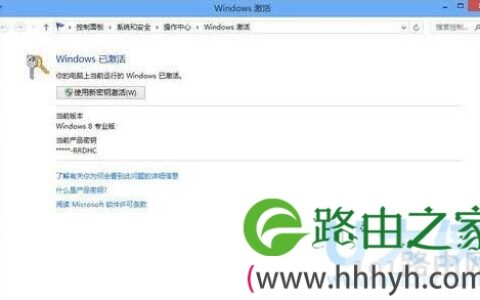
  win10更新正式版怎么激活?不少人都将自己的电脑升级到了Win10一周年更新正式版,但是在使用的过程中发现,Win10一周年更新正式版并没有激活。那么,Win10一周年更新正式版如何激活?下面,WiFi之家网小编就给大家介绍win10正式版激活教程。

  一、在2016年7月29日前激活

  这个时间是Windows10一周岁生日,也是Win7/Win8.1免费升级Win10的截止日期,在这个时间之前,首次安装Win10的用户可以通过以下三种方式来激活Win10:

  1、在安装或安装之后输入Windows7/Windows 8.1产品密钥来激活

  这种方式适用于全新安装的方式,当然你升级安装的话在安装程序中输入一次密钥也不是不可以……关键问题是,想要免费安装激活就要对应好版本。简单来说,如果你有Win7/Win8.1家庭XX版的密钥,那就只能免费安装激活Win10家庭版;如果你有Win7专业版/旗舰版,或Win8.1专业版密钥,就可以免费安装激活Win10专业版。

  安装过程中可以在如下窗口中输入产品密钥,但由于此时基本无法使用粘贴功能,所以还是安装之后再填写比较方便一些。

win10正式版

win10正式版

  ▲图片说明:如果你不愿意输入,可以点击“我没有产品密钥”跳过

win10正式版

win10正式版

  ▲图片说明:安装后可在设置→更新和安全→激活处,点击“更改产品密钥”后输入

  如果使用自带的图形界面激活不太管用,可以考虑使用如下命令(使用管理员模式打开命令提示符):

  slmgr /ipk WIN7或WIN8密钥 (按回车键)

  slmgr /ato (按回车键)

  2、升级安装Win10,自动激活

  这种情况适用于在已经激活的Win7/Win8.1升级安装Win10,这种激活方式就相对简单得多。首次升级的用户只需要完成安装步骤,在进入桌面后系统就会自动激活现有系统,无需用户手动操作。但前提仍然是要对应好版本,按照第1种情况给出的对应规则,用户如果跨版本升级的话,同样是无法自动激活系统的,需要购买相应的版本。

win10正式版

win10正式版

  如果你发现系统无法自动激活,而且版本对应没有问题,可以尝试手动执行如下命令进行激活:

  slmgr /ipk W269N-WFGWX-YVC9B-4J6C9-T83GX

  slmgr /skms kms.xspace.in

  slmgr /ato

  3、使用Win10密钥激活

  这个就不用多说了,如果你有Win10的产品密钥,无论是在安装过程中还是安装之后输入都可以,直接用这个激活应该说更让微软开心。需要提醒的是,激活之后最好连接一下你的微软账户,这样一来你换配件后,或者重装系统后激活不正常,可以用你的账户登录来帮忙解决激活问题,这是一周年更新版的新政策。

win10正式版

win10正式版

  二、在截止日期后激活

  如果你之前在这台电脑上没有激活过Win10,可以使用Win10密钥激活,这是最传统的方法。如果你之前在这台电脑上激活过Win10,那么只要你还安装当时激活的版本(方法不限),就可以永远自动激活,如果激活出现问题,可用当时连接的微软账户登录帮忙解决。也可以参照第一种情况里的第2个方式用命令搞定。

  注意,绑定激活的微软账户不可用于新设备的激活,微软服务器会验证你登录的机器信息与绑定的机器信息是否一致。

  以上就是win10正式版激活教程,更多精彩内容及先关注WiFi之家网官网。

  相关内容推荐:

  Win10各个版本免费激活密钥汇总

以上就是关于-常见问题-(win10更新正式版怎么激活win10正式版激活教程(图))的教程!

原创文章,作者:常见问题,如若转载,请注明出处:https://www.224m.com/111284.html

(0)
常见问题常见问题
如何激活Windows8系统激活Windows8系统的方法(图)
上一篇 2021年8月19日 01:00
windows10系统下itunes不能识别iPhone的解决方法(图)
下一篇 2021年8月19日 01:08

相关推荐

  • 路由器在家如何改密码设置(如何查询路由器密码)

    路由器在家如何改密码设置 路由器是家庭网络的重要设备,保障网络安全需要及时更改路由器的登录密码。那么如何查询路由器密码并且更改呢?以下是具体步骤: 第一步:登录路由器管理界面 在浏…

    网络 2025年11月26日
    3.6K
  • 腾达(Tenda)FS396路由器安全防护设置上网方法

    腾达(Tenda)FS396无线路由器上,开启安全防护的设置方法。安全防护有什么作用?如果您有时在不知情的情况下访问到钓鱼网站、仿冒淘宝网站等恶意网站,或者有时被 蹭网,“安全防护”功能可以帮助您

    2021年4月5日
    8.7K
  • 家用路由器选多少M(兆)的合适

    根据家的面积来确定,若里面面积在80平方米以内。可以选择下面这几款路由器,合适家用。TP-LINK TL-WR886N 450M无线路由器(宝蓝) 智能路由 WIFI无线穿墙小米(MI)双千兆路由器

    2020年6月23日
    122.2K
  • TP-Link路由器登录密码重置、查看WIFI密码教程

    摘要:这篇文章主要介绍了TP-Link路由器登录密码重置、查看WIFI密码教程,需要的朋友可以参考下......

    路由器百科 2022年11月5日
    13.0K
  • 网件全新Wi-Fi 6路由器MK63 AX5400评测

    导读:网件全新Wi-Fi 6路由器MK63 AX5400上市网件发布了全新Mesh路由器——MK63 AX5400,支持Wi-Fi 6技术,可以满足大户型、多设备高速上网需求,售价2199元。网件MK63 AX5400采用"

    2021年1月9日
    27.1K
  • 笔记本搜索不到无线网信号的原因

    在无线路由器组建的无线网络中,经常有朋友反馈无线路由器设置好后,笔记本搜索不到无线网,不知道什么原因。根据笔者遇到的经验,主要分为以下几种情况,其中最多的就是笔记本电脑没有开启无线网卡或者无线开关被关闭了,另外无线路由器没设置好或者没有开启无线网络"

    2021年2月18日
    14.6K
  • 路由器设置:连不上WiFi(无线网)解决方法

    【导读】路由器设置:连不上WiFi(无线网),怎么办?路由器设置教程,下面WiFi之家网小编详细为大家介绍一下。路由器设置:连不上WiFi(无线网),怎么办? 电脑、笔记本、手机等无线终端连接路由器的W

    2021年6月21日
    40.0K
  • 头条怎么算收益(头条怎么算收益的)

    最近看到了很多朋友们发发的微头条:“昨天写了三四个小时的文章怎么收益才一毛多?我的播放量已经有破万,甚至更多,为什么收益却只有廖廖的几毛钱呢?这样的数据看起来似乎很打击新人的自自信…

    2023年3月8日
    1.3K
  • 现在有5g手机卡吗(图文)

    【导读】现在有5g手机卡吗,下面就是WiFi之家网整理的网络知识百科,来看看吧!大家好,我是191路由器网小编,上述问题将由我为大家讲解。截止2020年6月,5g手机卡已经出来了,如果想用的话可以到营业

    2021年7月27日
    30.7K
  • TP-Link TL-WDR4320 无线路由器修改路由器名称及密码操作指南

    第一步:设置无线工作的频段 登录路由器的管理界面后,进入 无线频段设置,选择 无线同时工作在2.4GHz和5GHz频段(802.11a/b/g/n/ac)上,再点击 保存。 第二步…

    2022年10月22日
    4.2K