Win7迅雷提示下载失败临时文件或所在磁盘不可写(图)

原标题:"Win7迅雷提示下载失败临时文件或所在磁盘不可写"相关电脑问题教程分享。 - 来源:WiFi之家网。Win7迅雷提示“下载失败 临时文件或其所在磁盘不可写”怎么办?最近

亲,以下就是关于(Win7迅雷提示下载失败临时文件或所在磁盘不可写(图)),由“WiFi之家网”整理!

Win7迅雷提示下载失败临时文件或所在磁盘不可写(图)

原标题:"Win7迅雷提示下载失败临时文件或所在磁盘不可写"相关电脑问题教程分享。 - 来源:WiFi之家网。

  Win7迅雷提示“下载失败 临时文件或其所在磁盘不可写”怎么办?最近用户在Win7电脑上使用迅雷下载文件后提示“下载失败临时文件或其所在磁盘不可写”的错误,那究竟为什么会出现这种问题呢?出现这个错误要怎么解决呢?下面,我们一起来看看Win7迅雷提示“下载失败 临时文件或其所在磁盘不可写”的解决方法。

  步骤如下:

  一、排除以下几点:

  1、 下载大文件时,可能是安装迅雷的盘符磁盘空间不足造成的,这里所说的盘符并不是指下载保存文件的盘符,而是迅雷安装目录所在的盘符,默认为C盘;由于迅雷 BT下载时,会将BT下载的种子文件保存到迅雷安装目录下的“profiles”临时文件夹中,BT下载往往种子文件特别多,一旦C盘空间不足,无法写入 “profiles”文件夹就可能导致此问题。

  2、下载保存文件的盘符磁盘格式为FAT32,同时下载的单个文件大小超过4G;由于磁盘式为FAT32格式时,支持的单个文件最大容量为4G,一旦某一个文件容量超过4G,就会导致该磁盘写入失败。

  3、将迅雷下载保存文件的目录直接设置在默认的C盘中;通常情况下硬盘分区时,由于C盘都作为系统盘,所以整体容量偏小,虽然还有好几个G的容量,但随着下载文件的逐渐增多,用户有没有及时清理磁盘,就会导致C盘磁盘空间不足。

  二、此问题可以尝试从以下几方面解决:

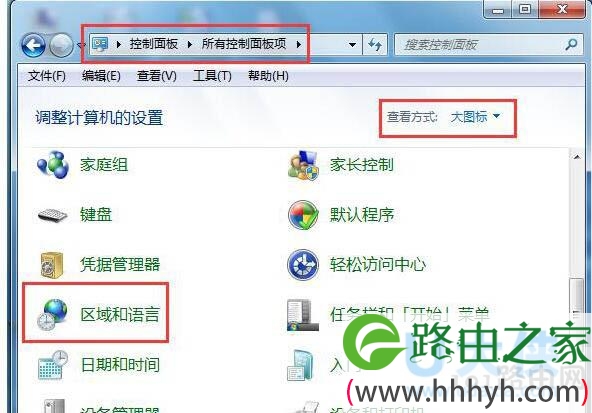
  1、 区域和语言的区域被修改了,先确定区域语言的格式和位置都设置为中国,然后重启系统再次下载任务。
Win7迅雷

Win7迅雷

  2、当前的优化软件影响到,例如WIN优化大师等,最好可以手动把这类软件暂时关掉。

  3、硬盘本身问题:不需要重装迅雷7,建议换盘符进行下载。

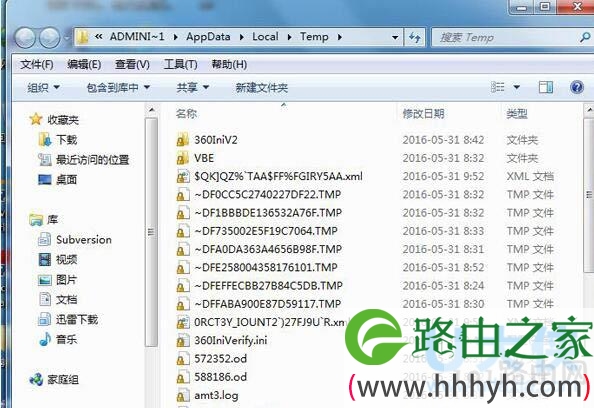
  4、 在开始-》运行中输入%temp%,关闭迅雷-》删除里面的所有缓存文件,重启电脑。
Win7迅雷

Win7迅雷

  以上就是Win7迅雷提示“下载失败 临时文件或其所在磁盘不可写”的解决方法

  推荐阅读:设置迅雷下载完成后自动关机的解决方法

以上就是关于-常见问题-(Win7迅雷提示下载失败临时文件或所在磁盘不可写(图))的教程!

原创文章,作者:常见问题,如若转载,请注明出处:https://www.224m.com/112339.html

(0)
常见问题常见问题
Win10系统网卡驱动不能用网卡不支持win10如何解决(图)
上一篇 2021年8月19日 01:15
mac智能邮箱怎么设置苹果电脑Mac智能邮箱设置(图)
下一篇 2021年8月19日 01:21

相关推荐

  • tplogincn在哪里登陆?

    问:tplogin.cn在哪里登陆 ?答:tplogin.cn,是在电脑或者手机的浏览器中进行登录的,正常情况下,在浏览器地址栏中输入:tplogin.cn,就可登录到设置页面,具体登录方法如下:1、首先,你的路由器上的网线连接要正确,如果网线插错了,会导致不能进入tplogin.cn登录页面,路由

    2021年6月12日
    22.7K
  • 两根线的路由器如何设置(路由器两根黄线怎么插)

    两根线的路由器如何设置(路由器两根黄线怎么插) 对于两根线的路由器,一般需要将一根网线插入WAN口,另一根网线插入LAN口,接下来就可以进行设置了。 步骤一:连接电脑和路由器 先将…

    网络 2023年12月4日
    557
  • 光纤设备和路由器设置区别(路由器设置静态和动态区别)

    光纤设备和路由器是现代网络中必不可少的设备,它们在网络中发挥着重要的作用。虽然它们都是用来支持网络连接的,但是它们之间有着很大的区别。 光纤设备 光纤设备是将数据从一个地方传输到另…

    网络 2024年11月28日
    0
  • tplogin.cn登录入口怎么进去(如何在tplogin.cn登录入口进入?)

    新版的tplink路由器都在使用tplogin.cn作为路由器的管理页面了,这样方便我们去设置tplink路由器了,而较老款的路由器登录入口是192.168.1.1 一、手机登录tplink路由器管理页面 在浏览器地址栏输入tplogin.cn按回车键 1、输入路由器管理密码即可进入路由器管理设置页面

    2022年2月14日
    39.8K
  • 网件路由器设置ip地址(路由器固定ip地址怎么设置)

    如果您使用网件路由器,您可能需要设置路由器的IP地址。设置路由器的固定IP地址可以为您提供更可靠的信号,并使您能够更好地管理您的网络设备。 以下是如何设置网件路由器的IP地址的步骤…

    网络 2025年3月15日
    411
  • TP-Link路由器桥接360路由器的设置方法(360路由器的设置方法)

    本文介绍了TP-Link路由器桥接360路由器的设置方法。也就是说已经可以联网使用的360路由器作为主路由器,用TP-Link路由器作为副路由器,去桥接360路由器的无线信号,实现两台路由器能够同时使用上网的效果。 注意问题:(1)、在设置桥接之前,我们必须保证360路由器能够正

    2022年1月23日
    23.4K
  • 网上买的路由器设置教程(爱快路由器设置教程)

    网上买的路由器设置教程(爱快路由器设置教程) 如果你刚刚在网上买了一台爱快路由器,那么本文将会为你提供一份详细且易懂的设置教程。 步骤一:连接路由器 第一步,将路由器与电源适配器连…

    网络 2024年9月3日
    411
  • 如何防止蹭网,教你防止wifi被蹭的方法

    随着某钥匙软件的普及,蹭网成为越来越没技术门槛的事情,那么如何防止被蹭网成为很多家庭不得不面对的问题,特别是某些热点区域蹭网用户多了将严重影响你的网速。让我们一起来学习一下防蹭网攻略。首先我们学习查

    2020年6月20日
    13.4K
  • 如何分层设置路由器(旧路由器如何重新设置)

    如何分层设置路由器(旧路由器如何重新设置) 路由器是现代家庭网络的基础设施之一。通过路由器,我们可以将互联网连接到家庭网络中的各个设备上。分层设置路由器可以帮助我们更好的管理网络。…

    网络 2025年11月30日
    137
  • 可折叠手机切换成笔记本电脑(可折叠手机切换成笔记本电脑模式)

    距离2019年只剩下了5个月的时间,而在之前接近大半年的时间中全面屏似乎已经成为了人们在手机界中最为关注的焦点了。然而,在过去的几个月的时间中,大多数手机品牌已经向我们展示了它们对…

    2023年5月3日
    73