亲,以下就是关于( win10小娜怎么开启win10小娜怎么用(图)),由“WiFi之家网”整理!
原标题:"win10小娜怎么开启? win10小娜怎么用?"相关电脑问题教程分享。 - 来源:WiFi之家网。
众所周知,Win10正式版中正式加入了Cortana小娜助手功能,简单来说,它就一项语音助手功能,类似于智能手机的种的语音注重,如大家熟知的iPhone中的Siri。如果您已经安装Windows10,那么就必须体验一下它的功能了。但是很多用户不知道win10小娜怎么开启?win10小娜怎么用?对此,WiFi之家网小编就针对此问题给大家介绍win10小娜怎么开启,win10小娜怎么用的解决方法。
使用方法:
1、首先来看看开启了的小娜和没有开启之间的对照,即使你还没有插上你的麦克风也没有关系,因为麦克风的作用只是用来和小娜对话而矣,于开启与否没有任何影响。
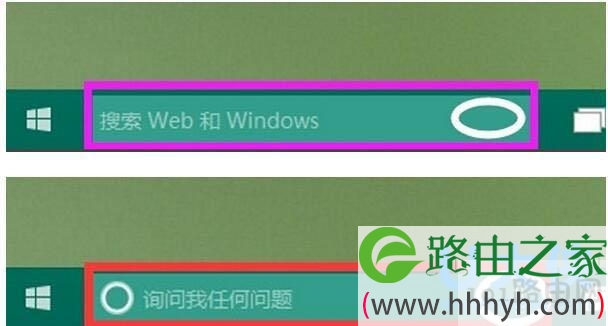
Cortana小娜
2、现在小娜的汉语水平已经相当高了,你也再不用担心在本地区的开启权限的。我们只是在系统配置里检查一下是否符合汉语的基本要求。先打开开始菜单,点击“设置”按钮。
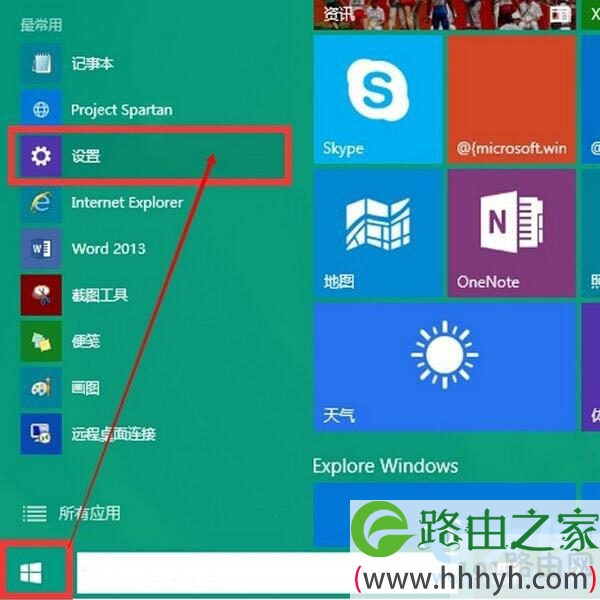
Cortana小娜
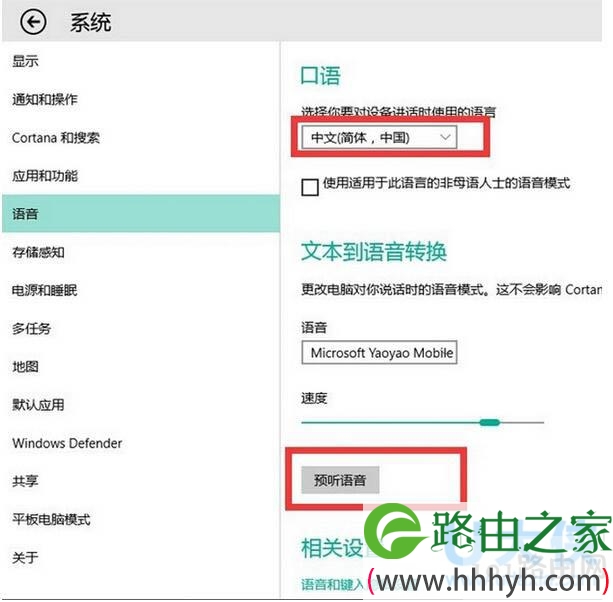
3、在弹出的窗口中点击系统-语言,然后设置口语为简体中文,再在下面的“文本到语言转换”里预听一下你设置的语言。
Cortana小娜
推荐阅读:语音唤醒Win10小娜的设置方法
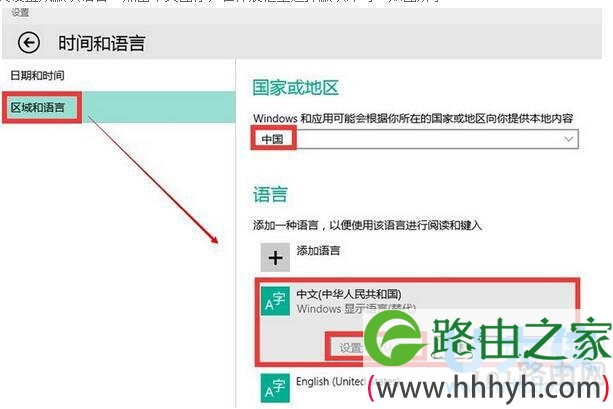
4、同第三步,点击时间和语言,在弹出的窗口中设置“区域和语言”,区域选择“中国”,语言选择“中文”。并且把中文设置成默认语言。点击中文图标,在伸展框里选择默认即可。
Cortana小娜
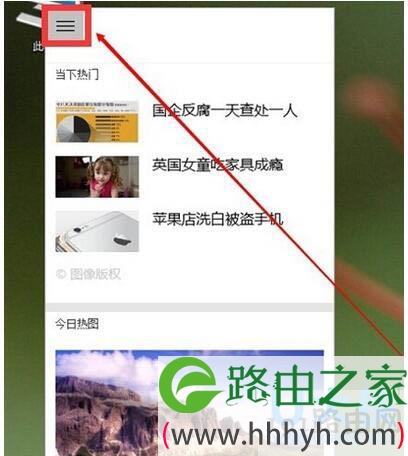
5、当这些设置完成之后,已经证明微软小娜的基本设置已经完成了,于是你回到桌面,点击微软小娜窗口进行设置,点击窗口左上角的那个三横杠。
Cortana小娜
[page]
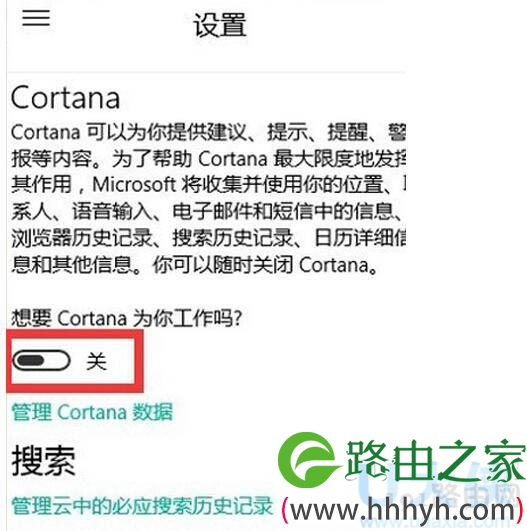
6、点击三横杠之后,再点击设置,会弹出是否开启微软小娜的对话窗口,这时的选项是高亮的,因为我已经开启了,并且激活了。但在第一次运行时,往往选择按钮是灰色的,你是没法进行操作的。
Cortana小娜
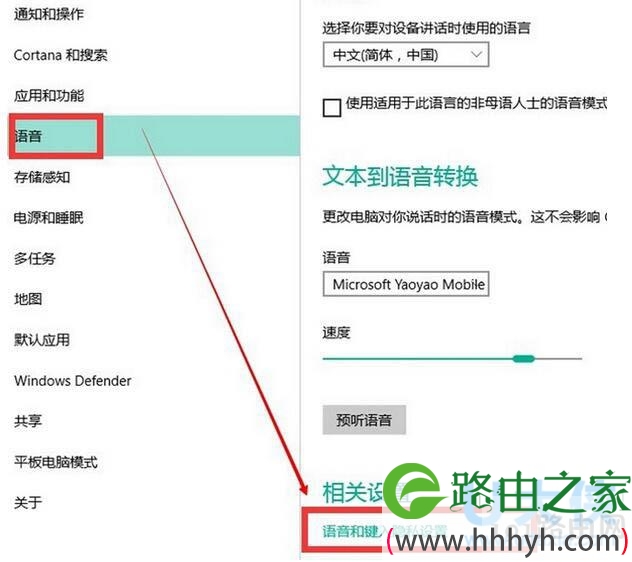
7、如果出现的开启按钮是灰色的,那你不要性急,再次回到系统设置里,点击语言选项,在弹出的窗口中点击最下面的“语音和键入隐私设置”。
Cortana小娜
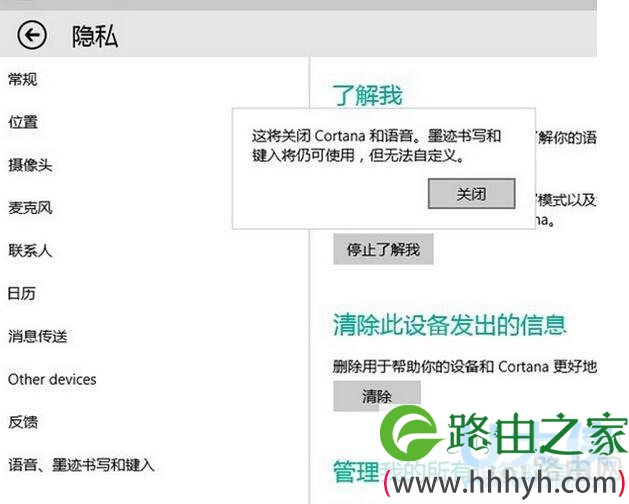
8、在弹出的窗口中点击“停止了解我”按钮和“清除”按钮。其实这一步就是切底关闭了微软小娜Cortana和清除了其本身的记录。这就是怎样激活微软小娜的方法既然你的开关按钮是灰色的,我们不能选择,那我们就干脆直接关掉你。任何事情也就是如此,反其道而行,或许还能走出一条阳光大道的。
Cortana小娜
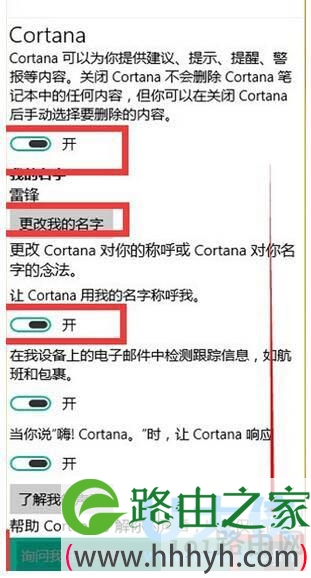
9、当你关掉了微软Cortana之后,你再次回到桌面,从以上我们说的第六步开始,点击Cortana的窗口,再次进入设置窗口,这时你会发现开关微软小娜的按钮已经高亮了,正在等待着你的选择,你会毫不犹豫的开启她。
Cortana小娜
打开方法:
方法一:
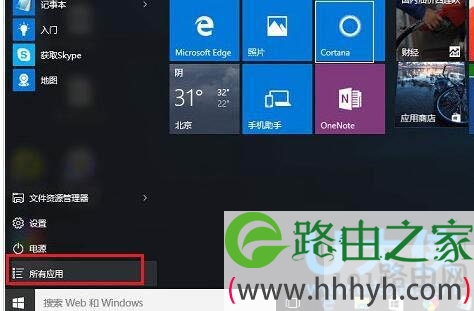
1、点击Win10桌面最左下角的Windows图标,打开Win10开始菜单,然后再点击下方的“所有应用”。
Cortana小娜
[page]
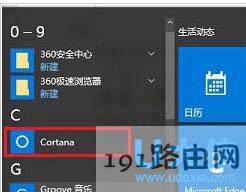
2、然后在所有应用中,找到字母C检索的分类,这里就可以找到“Cortana”小娜助手了,点击打开即可。
Cortana小娜
方法二:
1、点击Win10任务左下角的搜索区域。
2、点击搜索区域后,左侧就可以看到小娜助手图标,点击打开就可以。
炫酷功能:
1. 语音提醒
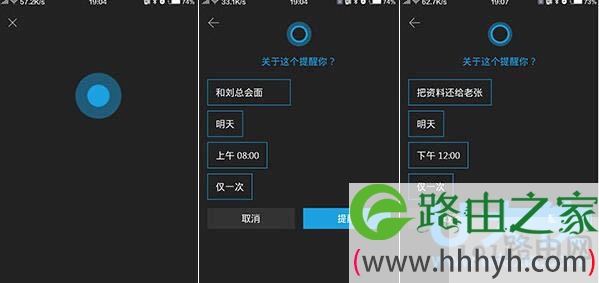
这年头,谁都有个语多忘事的经历,借助Cortana直接设立语音提醒是个不错的主意。你可以对着它说“提醒我明天上午和刘总会面”或者“记着下午把资料还给老张”,Cortana将自动把相关内容设为提醒。如果你手头还有其他Win10设备,还能享受到多终端提醒带来的方便。此外你也可以通过“增加日历,XXXXX”建立日历提醒,和上述提醒相比,日历提醒可以直接在月视图中查看,非常方便与直观。
Cortana小娜
2. 闹钟计时
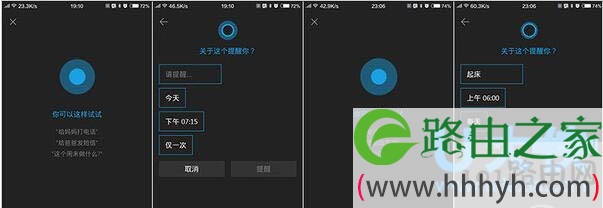
Cortana可以用语音快速建立闹钟,最经典的一个说法就是“5分钟后提醒我一下”或者“设置一个15分钟的倒计时”。当然你也可以来一句“每天早上6点提醒我起床”,这样一个简单的重复性提醒就这样做好了。
Cortana小娜
3. 地点备忘
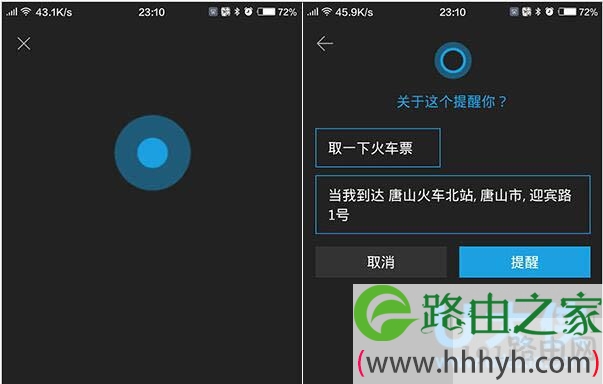
“到了某处,办理XX事项”这种情况在现实中并不少见,一般我们的说法就是“到 XX地后办理XX事项”,其实类似的话Cortana也能听懂,比方说“到了火车站提醒我取一下火车票”,分分秒后一个地理位置备忘便生成了!
Cortana小娜
4. 时间助手
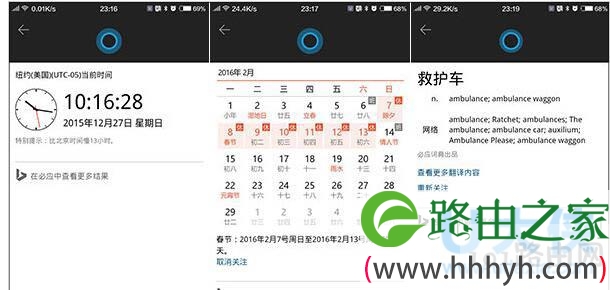
是的,除了各种备忘提醒外,Cortana也能快速回答一些诸如时区转换、放假安排之类的问题。比如说下例的“纽约现在几点”或者“春节放几天假”一类的问话,几乎都能收到满意的答案。
Cortana小娜
[page]
5. 单位转换
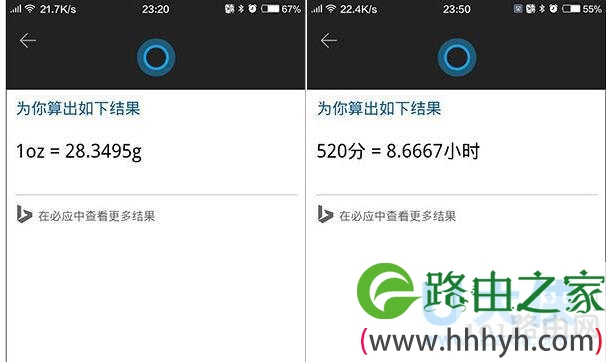
日常生活中难免会遇到单位转换的问题,最明显一个就是时间与重量的换算了。比方说 “520分钟等于几小时”或者“1盎司等于多少克”等,都可以收到满意的答案。不过目前小娜还无法识别货币汇率,诸如“一美元可以兑换多少人民币”之类的问题就无法回答,不过它会借助自家搜索引擎必应直接查找答案,也算是一个小小的补充吧!
Cortana小娜
6. 快速“心”算
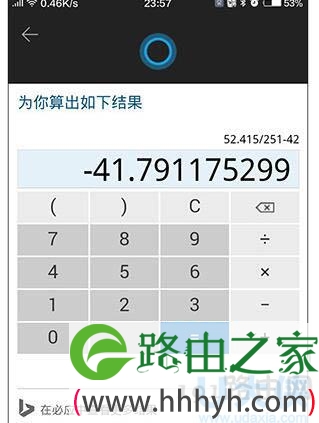
虽说现在很多手机都会自带计算器,但并不是所有时候都会方便,其实这类问题同样也可以交给小娜完成。比如“52.415除以251减去42等于多少”这样的问话,Cortana会很快给出答案。此外它还会弹出一个计算器面板,以方便使用者后期手工计算。
Cortana小娜
7. 好吃好玩的
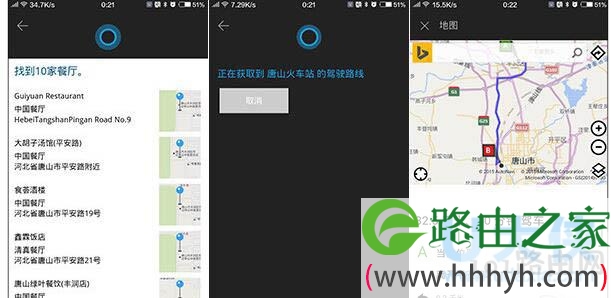
和其他语音助手一样,Cortana也支持基本的LBS应用,比方说你可以问一句“周围有哪些饭店”或者“唐山火车站怎么走”,Cortana将基于当前位置快速给出答案。不过由于它的地图默认使用的是Bing,详细程度上不及百度和高德,这一点目前看的确是个不小的痛点。
8. 打开APP
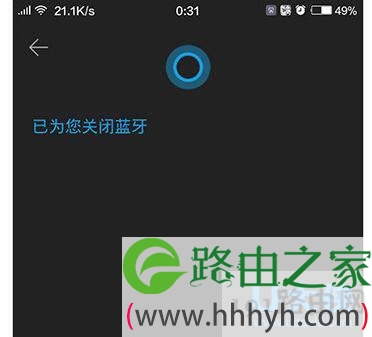
要说语音助理最实用的地方,就是打开各种APP了。甭管你的Launcher多么多么人性化,找到一条需要的APP总是件让人头疼的事。尤其当开车或者手里拿有其他物品时,语音助理的作用就更加明显了。在Cortana中APP可以直接通过语音打开,甚至你还可以口述“关闭XX系统模块”来开启或关闭某项系统功能。相比层层叠叠的翻找,Cortana的这一做法不但简单且会节省很多时间。
Cortana小娜
[page]
9. 直达网站
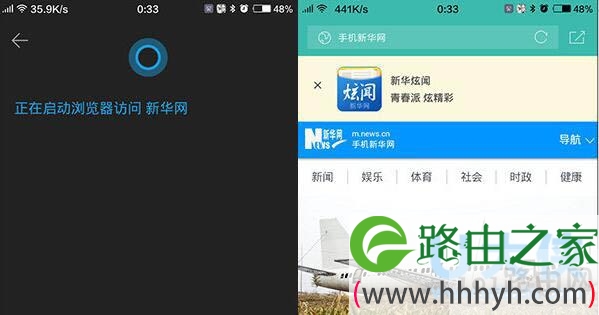
Cortana可以一键打开网站,比如说你可以说“打开淘宝网”或者“打开新华网”打开对应网站。但Cortana的这项功能目前还在完善中,实测看只有少部分网站支持这一功能,甚至连自家的“微软官方网站”和“微软中国网站”都不例外。
Cortana小娜
10. 拨打电话/短信
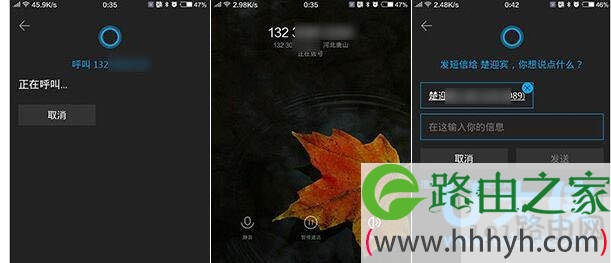
拨打电话和短信也是Cortana中两项很方便的设计,你可以告诉小娜“给13230XXXXXX打电话”或者“发短信给XXX”,小娜会直接调用系统组件完成电话与短信的拨打。不过由于Cortana并未对本机联系人建立索引,实测看口述名字的误差率很大,但口述电话号码还是不错的,方便且准确率极高。Cortana支持多设备同步提醒,一个最简单例子就是当手机上出现未接来电时,PC机(Win10 TH2以上版本)也会收到提醒,这一点很酷,直接秒杀了同类很多语音助手。
Cortana小娜
以上就是关于-常见问题-( win10小娜怎么开启win10小娜怎么用(图))的教程!
原创文章,作者:常见问题,如若转载,请注明出处:https://www.224m.com/113370.html