Win7打开软件提示不是有效的Win32应用程序(图)

原标题:"Win7打开软件提示“不是有效的Win32应用程序”"相关电脑问题教程分享。 - 来源:WiFi之家网。win7系统虽然稳定、安全、但是运行过程中还是会碰到奇怪的问题,很多Win7旗舰版用户反

亲,以下就是关于(Win7打开软件提示不是有效的Win32应用程序(图)),由“WiFi之家网”整理!
Win7打开软件提示不是有效的Win32应用程序(图)

原标题:"Win7打开软件提示“不是有效的Win32应用程序”"相关电脑问题教程分享。 - 来源:WiFi之家网。

  win7系统虽然稳定、安全、但是运行过程中还是会碰到奇怪的问题,很多Win7旗舰版用户反应说打开软件提示"不是有效的Win32应用程序",网上介绍Win7打开软件提示“不是有效的Win32应用程序”的解决方法比较少,小编对此问题研究了一下,出现这个提示主要有两种情况。想要进一步了解的用户一起往下看。
win7系统

win7系统

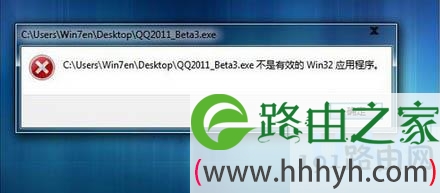
  情况一:当我们双击某些软件的安装文件来安装或是打开此软件时,可能会收到提示“***.exe不是有效地Win32应用程序”的提示。

  情况二:在安装或打开所有的软件,都有遇到“不是有效地Win32应用程序”的提示。

  解决方法:

  第一种情况:往往是由于安装源文件不完整或是程序安装不成功,我们可以重新从官方网站来下载安装文件重新安装一下此程序。有时候你所选择的下载工具也是导致这种情况的发生的主要原因,必要时可以试用不同的工具进行下载。

  第二种情况:我们安装多个软件都收到此提示时,那么可能是我们的exe文件关联被病毒破坏掉了。我们可以通过以下几点来解决:

  启动电脑时,连续按F8键进入安全模式,启动杀毒软件来全盘彻底查杀一下病毒,这一步是很有必要的,也是为使用第二步修复后避免再次发生的关键。

  1、重新建立文件关联,同时按下“R键+Windows键”,键入“regedit”回车,打开注册表编辑器。

  2、删除以下键值(如果有的话):

  HKEY_CLASSES_ROOT\.exe

  HKEY_CLASSES_ROOT\exe_auto_file

  HKEY_CURRENT_USER\Software\Microsoft\Windows\CurrentVersion\Explorer\FileExts\EXE

  3、重启,再次打开注册表编辑器,确认第2步中的键值被删除后没有再被生成。

  上述就是Win7打开软件提示“不是有效的Win32应用程序”的两种原因及解决方法了,参考两种方法设置之后就可以顺利打开软件了。

以上就是关于-常见问题-(Win7打开软件提示不是有效的Win32应用程序(图))的教程!

原创文章,作者:常见问题,如若转载,请注明出处:https://www.224m.com/113936.html

(0)
常见问题常见问题
windows10图标消失或变成黑块的解决方法(图)
上一篇 2021年8月18日 01:53
win10中windows modules installerworker占用大量内存(图)
下一篇 2021年8月18日 01:59

相关推荐

  • 必联(B-Link)路由器无线WiFi网络设置

    本文主要介绍了必联(B-Link)路由器上无线WiFi网络的设置方法,包括无线WiFi名称设置与修改,无线WiFi密码设置与修改。其实,所有无线路由器WiFi的设置,都是大同小异的;需要先进入到路由器设置界面,然后找到无线设置选项,进行设置即可。第一步、登录到B-Link路由器设置界面在浏览器地址栏

    2021年5月13日
    12.8K
  • 解决方法让电脑关机时自动清理垃圾文件(图)

    原标题:"小方法让电脑关机时自动清理垃圾文件"相关电脑问题教程分享。 - 来源:WiFi之家网。电脑使用的时间久了,就会在电脑中留下大量的垃圾文件,从而影响到电脑的运行速度。而对于那些长期不清理电脑垃圾

    2021年6月28日
    6.2K
  • win7系统关闭屏幕保护的解决方法(图)

    原标题:"win7系统关闭屏幕保护的详细教程"相关电脑问题教程分享。 - 来源:WiFi之家网。很多用户都喜欢为电脑设置屏幕保护,这样不仅可以节省电源,还可以延长电脑的使用寿命。不过很多用户在看电影的时

    2021年8月21日
    3.2K
  • 迷你路由器打印机共享设置(同一个路由器打印机共享设置)

    迷你路由器打印机共享设置 在同一个路由器下,将打印机共享给多台设备使用是非常方便的。以下是设置步骤: 首先,将打印机与路由器连接。可以通过有线或者无线方式连接。 进入路由器设置页面…

    网络 2024年11月10日
    0
  • B-Link无线路由器设置步骤图解

    【导读】B-Link无线路由器怎么设置?图文教程,详细信息请阅读下文!本文介绍了必联(B-Link)路由器的连接、上网设置、无线WiFi设置等内容。一台新购买(恢复出厂设置后)的B-Lin"

    2021年1月9日
    29.6K
  • 路由器连接内存怎么设置(路由器连接光猫怎么设置)

    路由器连接内存怎么设置(路由器连接光猫怎么设置) 如果你想要把路由器连接到内存中,你需要完成以下步骤: 首先,将路由器与电脑连接,打开浏览器。 在地址栏中输入路由器的默认IP地址,…

    网络 2023年12月19日
    2
  • 用路由器接两台电脑设置(一台路由器接两台电脑)

    在家里或办公室中,我们经常需要使用多台电脑来工作和娱乐。但是,如果只有一个网络接入点,我们该如何让多台电脑同时上网呢?这就需要用到路由器了。 所谓路由器,就是一种可以将网络信号分发…

    网络 2023年12月22日
    2
  • Adobe CS6软件套装破解 5月更新序列号激活码大全分享

    原标题:"Adobe CS6软件套装怎么破解 序列号激活码大全分享"相关电脑问题教程分享。 - 来源:WiFi之家网。说到Adobe,大部分人的第一印象就是PS,其实Adobe有一整套的工具软件,下面给

    2021年7月4日
    13.2K
  • 蒲公英路由器修改登录密码

    蒲公英路由器修改登录密码 蒲公英路由器是一款功能强大的网络设备,而为了保障网络安全,我们需要经常修改登录密码。 步骤一:进入登录界面 首先,我们需要在电脑或手机的浏览器中输入蒲公英…

    网络 2023年9月11日
    287
  • 路由器设置iOS搜索到无线信号连不上解决方法

    【导读】路由器设置iOS搜索到无线信号连不上,怎么办?路由器设置教程,下面WiFi之家网小编详细为大家介绍一下。路由器设置:iOS搜索到无线信号连不上,怎么办?使用 iOS系统的无线终端连接无线网络时,

    2021年7月25日
    6.2K