
亲,以下就是关于(解决win10更新报错800706d9的方法(图)),由“WiFi之家网”整理!

原标题:"解决win10更新报错800706d9的方法"相关电脑问题教程分享。 – 来源:WiFi之家网。
win10推送更新之后,用户在升级的时候难免会遇到一系列的相关问题。最近就有用户表示,win10更新的时候出现错误代码800706d9提示,这是怎么回事呢?如何解决这个问题呢?下面,WiFi之家网小编就给大家介绍解决win10更新报错800706d9的方法。
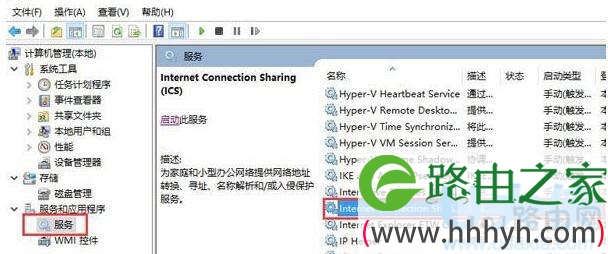
1、右击开始菜单,选择点击“计算机管理”。

800706d9
2、在“服务和应用程序”中点击“服务”,找到“internet connection sharing(ics)”并双击进去。
800706d9
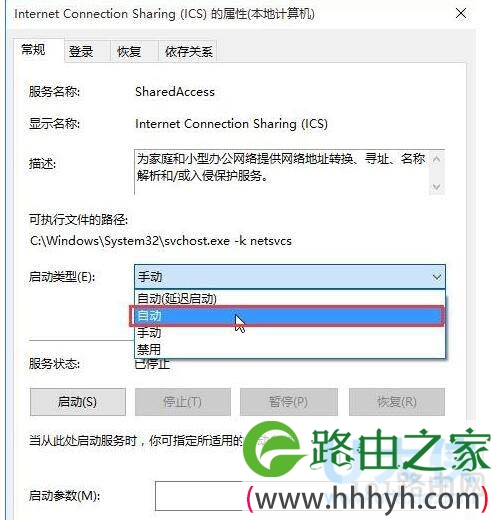
3、在internet connection sharing(ics)属性窗口中更改启动类型为“自动”,点击确定。
800706d9
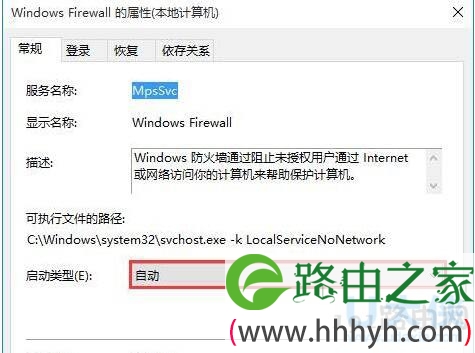
4、找到windows firewalls并双击打开,更改启动类型为“自动”,点击确定。
800706d9
以上就是解决win10更新报错800706d9的方法
相关内容推荐:
Win10更新TH2版失败报错0xc1900101-0x30018怎么办
以上就是关于-常见问题-(解决win10更新报错800706d9的方法(图))的教程!
原创文章,作者:常见问题,如若转载,请注明出处:https://www.224m.com/114195.html






