电脑怎么用宽带连接拨号上网?

电脑用宽带连接拨号上网的方法很简单,只需要先把电脑和猫(宽带网线)连接起来;然后找到、打开电脑中的“宽带连接”程序,在“宽带连接”程序中,填写你的宽带账号、宽带密码,进行连接上网即可。 宽带连接拨

电脑怎么用宽带连接拨号上网?

电脑用宽带连接拨号上网的方法很简单,只需要先把电脑和猫(宽带网线)连接起来;

然后找到、打开电脑中的“宽带连接”程序,在“宽带连接”程序中,填写你的宽带账号、宽带密码,进行连接上网即可。
电脑怎么用宽带连接拨号上网?

宽带连接拨号上网

一、连接电脑与猫(宽带网线)

首先请把从猫的网口,接出来的网线,插在电脑的网线接口。

如果你家的宽带没有用到猫,那就把入户的那根上网网线,直接插在电脑的网口。

二、用宽带连接拨号上网

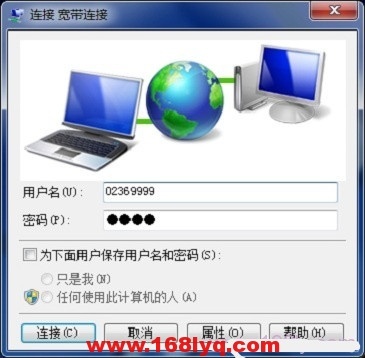
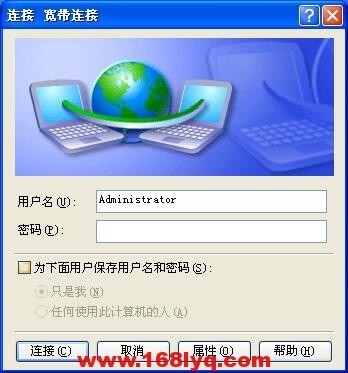
打开电脑桌面中的“宽带连接”程序,在程序中填写你的宽带账号、宽带密码,然后点击“连接”,就可以了,如下图所示。
电脑怎么用宽带连接拨号上网?

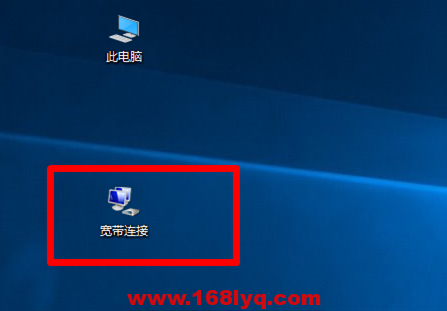
打开电脑桌面中的“宽带连接”程序

电脑怎么用宽带连接拨号上网?

电脑用 宽带连接 拨号上网

重要说明:

1、如果你的电脑桌面中,没有“宽带连接”程序的图标。

可以打开电脑中“本地连接”的位置,看下是否有 宽带连接 拨号程序,详细步骤如下:

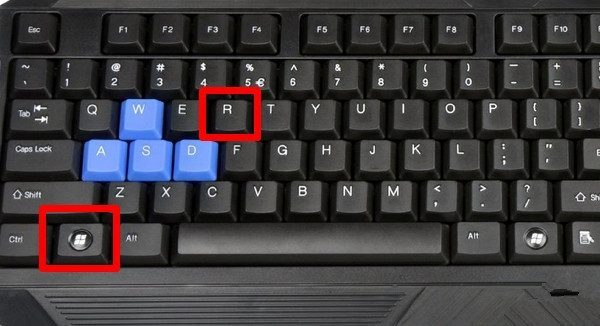
(1)、同时按住按键中的 Win + R 组合按键,打开 运行 程序,如下图所示。
电脑怎么用宽带连接拨号上网?

同时按住按键中的 Win + R 组合按键

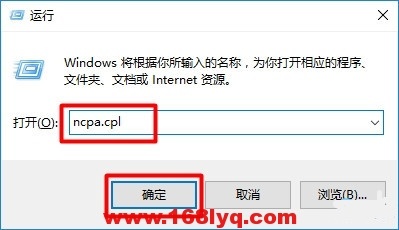
(2)、在运行程序框中,输入 ncpa.cpl——>然后点击“确定”
电脑怎么用宽带连接拨号上网?

输入 ncpa.cpl

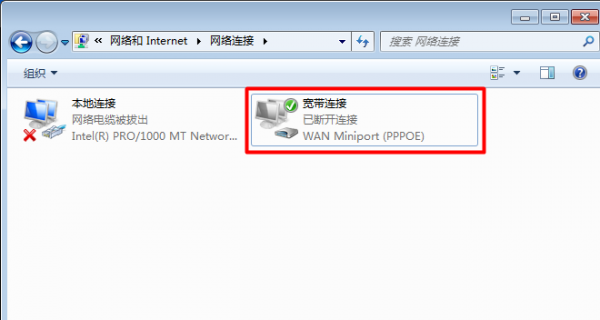
(3)、在本地连接页面中,查看下是否有 宽带连接 ;

如果有,点击打开,然后填写 宽带账号和密码 进行拨号上网。
电脑怎么用宽带连接拨号上网?

在本地连接页面,找到 宽带连接

如果在本地连接所在的页面中,也没有宽带连接程序。那么这时候,你需要手动在电脑中,创建一个 宽带连接 程序出来。

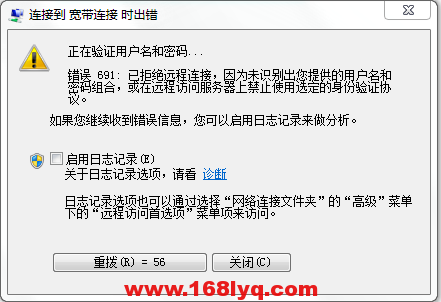
2、如果电脑中用“宽带连接”拨号后,出现691错误代码,如下图所示,无法上网。

说明是你在“宽带连接”程序中,填写的 宽带账号、宽带密码 是错误。请查看你办理宽带业务时的回执单,上面有宽带账号和密码信息;或者拨打宽带客服电话,转接到人工客服进行查询。
电脑怎么用宽带连接拨号上网?

宽带连接691错误代码,是宽带账号和密码错误

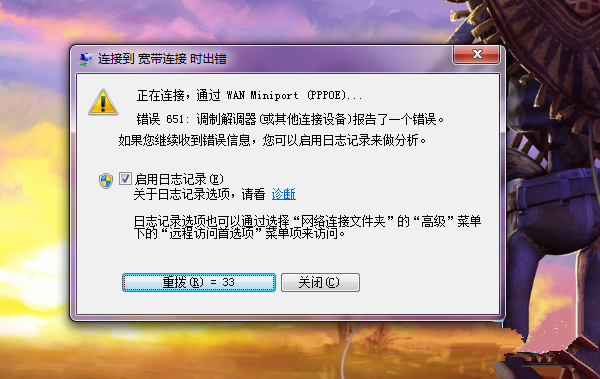
3、如果电脑中用“宽带连接”拨号后,出现651等其它错误代码,而无法上网。

则多半是你家的宽带有问题建议你,拨打宽带客服电话,进行故障申报;让运营商安排工作人员,上门检测问题。
电脑怎么用宽带连接拨号上网?

651错误代码,是宽带故障

以上就是电脑用宽带连接拨号上网的操作方法,以及操作过程中,一些常见问题的解决办法。有任何的疑问,都可以在本文后面留言看见后,会及时解答。

在电脑中创建宽带连接程序的方法,之前已经写了几篇文章进行详细介绍,可以点击阅读下面的文章,查看详细的操作步骤。

Win10宽带连接创建方法 

Win7怎么创建宽带连接? 

Win8怎么创建宽带连接? 

XP宽带连接怎么创建? 

继续阅读

原创文章,作者:192.168.1.1,如若转载,请注明出处:https://www.224m.com/1144.html

(0)
192.168.1.1192.168.1.1
192.168.1.1电脑登陆wifi设置教程
上一篇 2020年5月15日 07:15
falogin.cn修改登录密码
下一篇 2020年5月15日 07:55

相关推荐

  • 无线路由器名称怎么设置成中文?

    问:怎么把路由器名称设置成中文?答:用电脑或者手机,登录到路由器的设置页面中,然后打开 无线设置 或者 Wi-Fi设置 这个选项,就可以设置无线名称(wifi名称)了,下面进行演示介绍。温馨提示:下面只演示介绍,用电脑把无线名称设置成中文的方法,如果想用手机设置无线名称,可以阅读下面的文章,查看详细

    路由器设置 2021年5月18日
    11.9K
  • 迅捷路由器登录密码

    这里就一个管理页面,也就是我们常说的路由器登录地址。 说明: 如果不知道登录密码也就不能设置路由器了,这时就需要把迅捷路由器恢复出厂设置。 恢复出厂设置的方法 在迅捷(FAST)机身上有一个复位按

    FAST(迅捷)路由器 2020年5月18日
    18.6K
  • 路由器怎么设置默认拨号(猫已经拨号了路由器怎么设置)

    路由器怎么设置默认拨号(猫已经拨号了路由器怎么设置) 当猫已经拨号成功,路由器需要设置默认拨号才能进行网络连接。 步骤一:登录路由器管理后台 在浏览器中输入路由器的IP地址(一般为…

    网络 2025年12月2日
    685
  • 网络信息安全预防措施(图文)

    【导读】网络信息安全预防措施,下面就是WiFi之家网整理的网络知识百科,来看看吧!大家好,我是191路由器网小编,上述问题将由我为大家讲解。网络信息安全预防措施有:  1、全面规划网络平台的安全策略。 

    2021年7月20日
    11.7K
  • 手机怎么登陆192.168.8.1设置路由器

    有些用户没有电脑,可以用手机登陆192.168.8.1设置路由器,下面是学习啦小编给大家整理的一些有关手机登陆192.168.8.1设置路由器的方法,希望对大家有帮助! 手机怎么登陆192.168.8.1设置路由器的方法 1、手机连接无线,手机查看ip:设置

    2021年9月7日
    69.0K
  • Win10系统资源管理器总是自动刷新如何解决(图)

    原标题:"Win10系统资源管理器总是自动刷新如何解决"相关电脑问题教程分享。 - 来源:WiFi之家网。最近有一些用户在网上反应,他们的Win10系统的资源管理器总是自动刷新。在资源管理器中查找某个文

    2021年7月12日
    11.2K
  • 移动里的路由器怎么设置(移动千兆路由器怎么设置)

    移动里的路由器怎么设置 随着互联网的发展,无线网络已经成为了生活中不可或缺的一部分,我们时常需要用到无线网络来连接我们的设备。而移动公司提供的无线路由器则成为了很多用户的首选。 那…

    网络 2025年3月16日
    959
  • 在美国如何设置路由器密码(如何设置自己路由器密码)

    在美国如何设置路由器密码 随着网络的普及,家庭路由器成为了许多人上网的必备设备之一。然而,如果没有设置好路由器密码,会面临着被黑客攻击、盗用网络流量等安全问题。接下来,我们来看看在…

    网络 2023年12月10日
    8.6K
  • 如何设置电脑不同路由器(如何设置电脑不休眠)

    如何设置电脑不同路由器(如何设置电脑不休眠) 电脑在连接不同的路由器时,可能会出现休眠的情况,这时需要进行一些设置来防止电脑休眠。以下是如何设置电脑不同路由器的方法。 方法一:更改…

    网络 2023年12月22日
    11.0K
  • 腾达无线路由器软件升级详细步骤

    原标题:"腾达(Tenda)无线路由器软件升级教程图解"相关路由器设置经验分享。 - 来源:WiFi之家网

    腾达无线路由器升级必读:升级前请仔细阅读下列升级说明

    1.请使用有线连接"

    2021年1月11日
    15.5K