
Win10电脑开机就蓝屏代码为0x000000d1的解决方法(图)

原标题:"Win10电脑开机就蓝屏代码为0x000000d1的解决方法"相关电脑问题教程分享。 - 来源:WiFi之家网。最近,很多用户表示自己的Win10系统电脑一开机就蓝屏,提示错误代码0x0000

亲,以下就是关于(Win10电脑开机就蓝屏代码为0x000000d1的解决方法(图)),由“WiFi之家网”整理!
Win10电脑开机就蓝屏代码为0x000000d1的解决方法(图)

原标题:"Win10电脑开机就蓝屏代码为0x000000d1的解决方法"相关电脑问题教程分享。 - 来源:WiFi之家网。

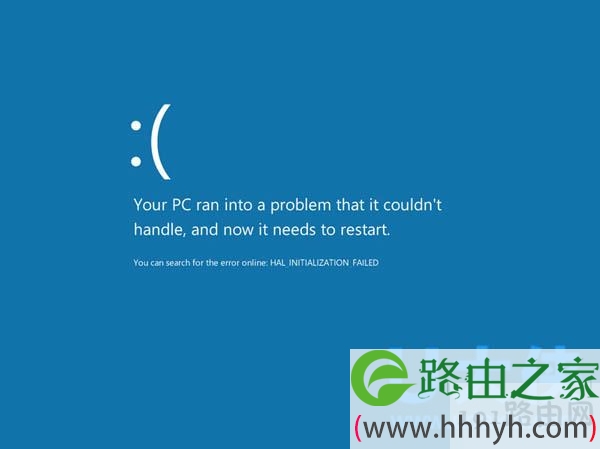
  最近,很多用户表示自己的Win10系统电脑一开机就蓝屏,提示错误代码0x000000d1。代码0x000000d1蓝屏的原因有硬件老化和系统冲突两种,那么我们如何解决呢?下面,我们一起来看看Win10电脑开机就蓝屏代码为0x000000d1的解决方法。
0x000000d1

0x000000d1

  一、原因分析

  1、内存质量不高或者接触不良或者老化。

  2、硬件的驱动程序不匹配或者损坏。

  3、系统遭病毒破坏某些硬件配置文件被更改。

  4、有几个软件冲突。

  如果是使用中出现了这种问题,并没有安装软件或驱动,要检查内存。通常是由有问题的驱动程序引起的,有缺陷的内存、 损坏的虚拟内存文件、 某些软件比如多媒体软件、杀毒软件、备份软件、DVD播放软件等也会导致这个错误。

  二、硬件故障导致蓝屏解决方法

  1、将BIOS设置为默认值。

  2、检查所有连接,给主机除尘。

  3、检查散热。

  4、测试内存是否存在问题,清理插槽,再插紧。

  5、重新设置虚拟内存,将虚拟内存设置在空间比较大的C盘以外的分区中。

  6、如果在上网时遇到这个蓝屏, 而你恰恰又在进行大量的数据下载和上传(比如:网络游戏、BT下载), 那么应该是网卡驱动的问题,更换网卡驱动或换个网卡。

  7、检查最新安装或升级的驱动程序,如果蓝屏中出现“”acpi.sys“”等类似文件名, 可以非常肯定时驱动程序问题,将这个驱动卸载,重新安装适宜的驱动程序 。

  8、更换显卡、声卡驱动程序

  9、卸载、更换机子中的怀疑有问题的软件,特别是杀软件。更换游戏软件版本。

  10、也有可能是由于硬件或其驱动程序和Windows 的电源管理不兼容。

  (1)在“控制面板/电源选项”中如果有APM(高级电源管理)方面的设置,关闭APM功能。同时在“休眠”中禁用休眠功能。

  (2)在BIOS中把电源管理选项“ACPI Suspend Type”设置为S1(有些机器显示为STR)或直接关闭ACPI选项。

  11、重装系统。
[page]

  三、系统故障导致蓝屏的解决方法

  1、电脑不心装上了恶意软件,或上网时产生了恶意程序,建议用360 卫士 、金山卫士等软件,清理垃圾,查杀恶意软件,就可能解决。实在不行,重装,还原过系统,可以解决软件引起的问题。

  2、 如果不能进入系统,可以开机后 到系统选择那里 按f8选 起作用的最后一次正确配置和安全模式,可能可以进入系统。

  3、点 开始菜单 运行 输入 cmd 回车,在命令提示符下输入。

  for %1 in (%windir%system32*.dll) do regsvr32.exe /s %1 然后 回车。然后让他运行完,应该就可能解决。

  4、最近电脑中毒、安装了不稳定的软件、等,建议全盘杀毒,卸了那个引发问题的软件,重新安装其他 版本,就可能解决。 再不行,重新装过系统就ok。

  5、电脑机箱里面内存条进灰尘,拆开机箱,拆下内存条,清洁下内存金手指,重新装回去,就可能可以了。

  6、电脑用久了内存坏、买到水货内存、多条内存一起用不兼容等,建议更换内存即可能解决。

  7、电脑用久了,硬盘坏,重新分区安装系统可以修复逻辑坏道,还是不行,那就到了该换硬盘的时候了,换个硬盘就可以解决。

  以上就是Win10电脑开机就蓝屏代码为0x000000d1的解决方法更多精彩内容继续关注股WiFi之家网官网。

以上就是关于-常见问题-(Win10电脑开机就蓝屏代码为0x000000d1的解决方法(图))的教程!

原创文章,作者:常见问题,如若转载,请注明出处:https://www.224m.com/115537.html

(0)
常见问题常见问题
Win10自带浏览器字体模糊的正确解决方法(图)
上一篇 2021年7月8日 02:29
Win10各个版本免费激活密钥汇总(图)
下一篇 2021年7月8日 02:30

相关推荐

  • 必联(B-Link)路由器无线WiFi网络设置

    本文主要介绍了必联(B-Link)路由器上无线WiFi网络的设置方法,包括无线WiFi名称设置与修改,无线WiFi密码设置与修改。其实,所有无线路由器WiFi的设置,都是大同小异的;需要先进入到路由器设置界面,然后找到无线设置选项,进行设置即可。第一步、登录到B-Link路由器设置界面在浏览器地址栏

    2021年5月13日
    12.8K
  • 解决方法让电脑关机时自动清理垃圾文件(图)

    原标题:"小方法让电脑关机时自动清理垃圾文件"相关电脑问题教程分享。 - 来源:WiFi之家网。电脑使用的时间久了,就会在电脑中留下大量的垃圾文件,从而影响到电脑的运行速度。而对于那些长期不清理电脑垃圾

    2021年6月28日
    6.2K
  • win7系统关闭屏幕保护的解决方法(图)

    原标题:"win7系统关闭屏幕保护的详细教程"相关电脑问题教程分享。 - 来源:WiFi之家网。很多用户都喜欢为电脑设置屏幕保护,这样不仅可以节省电源,还可以延长电脑的使用寿命。不过很多用户在看电影的时

    2021年8月21日
    3.2K
  • 迷你路由器打印机共享设置(同一个路由器打印机共享设置)

    迷你路由器打印机共享设置 在同一个路由器下,将打印机共享给多台设备使用是非常方便的。以下是设置步骤: 首先,将打印机与路由器连接。可以通过有线或者无线方式连接。 进入路由器设置页面…

    网络 2024年11月10日
    0
  • B-Link无线路由器设置步骤图解

    【导读】B-Link无线路由器怎么设置?图文教程,详细信息请阅读下文!本文介绍了必联(B-Link)路由器的连接、上网设置、无线WiFi设置等内容。一台新购买(恢复出厂设置后)的B-Lin"

    2021年1月9日
    29.6K
  • 路由器连接内存怎么设置(路由器连接光猫怎么设置)

    路由器连接内存怎么设置(路由器连接光猫怎么设置) 如果你想要把路由器连接到内存中,你需要完成以下步骤: 首先,将路由器与电脑连接,打开浏览器。 在地址栏中输入路由器的默认IP地址,…

    网络 2023年12月19日
    2
  • 用路由器接两台电脑设置(一台路由器接两台电脑)

    在家里或办公室中,我们经常需要使用多台电脑来工作和娱乐。但是,如果只有一个网络接入点,我们该如何让多台电脑同时上网呢?这就需要用到路由器了。 所谓路由器,就是一种可以将网络信号分发…

    网络 2023年12月22日
    2
  • Adobe CS6软件套装破解 5月更新序列号激活码大全分享

    原标题:"Adobe CS6软件套装怎么破解 序列号激活码大全分享"相关电脑问题教程分享。 - 来源:WiFi之家网。说到Adobe,大部分人的第一印象就是PS,其实Adobe有一整套的工具软件,下面给

    2021年7月4日
    13.2K
  • 蒲公英路由器修改登录密码

    蒲公英路由器修改登录密码 蒲公英路由器是一款功能强大的网络设备,而为了保障网络安全,我们需要经常修改登录密码。 步骤一:进入登录界面 首先,我们需要在电脑或手机的浏览器中输入蒲公英…

    网络 2023年9月11日
    287
  • 路由器设置iOS搜索到无线信号连不上解决方法

    【导读】路由器设置iOS搜索到无线信号连不上,怎么办?路由器设置教程,下面WiFi之家网小编详细为大家介绍一下。路由器设置:iOS搜索到无线信号连不上,怎么办?使用 iOS系统的无线终端连接无线网络时,

    2021年7月25日
    6.2K



