夜间想让孩子停止上网,或排查腾达路由器断流、Wi-Fi穿墙异常时,你是否考虑过先关闭无线网络?不少人会直接拔掉电源,或者反复修改Wi-Fi密码,结果连正在使用的有线设备也一起断网。临时关闭无线网络只需停用无线功能,不必关闭路由器整体运行。下面会说明无线开关的工作原理,并分别给出网页端、手机端的操作步骤,以及恢复网络和常见故障的处理方法。
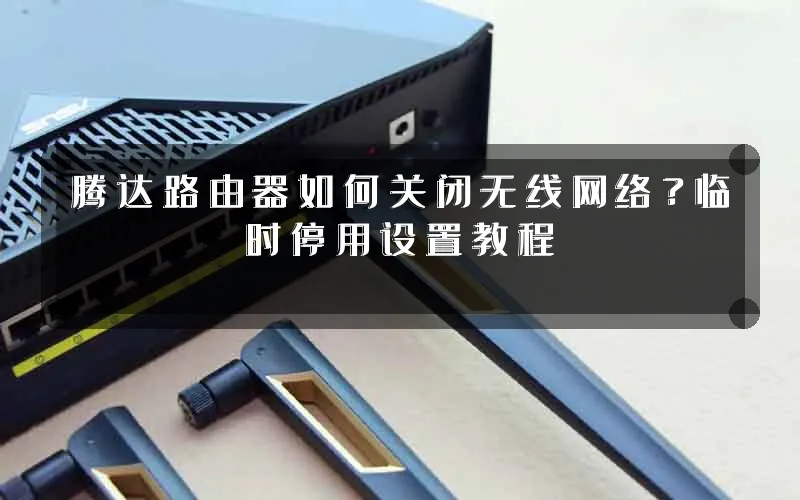
一、关闭无线网络到底改变了什么
腾达路由器通常同时承担三项工作:连接宽带、进行局域网通信,以及提供无线接入。关闭无线网络后,路由器仍可能继续拨号、分配地址和转发流量,只是手机、平板、智能电视等设备无法再通过Wi-Fi接入。
这和拔掉电源有明显区别。拔电会让整个路由器停止工作,有线电脑、网络摄像头和交换机也会同时掉线;关闭无线功能则主要影响无线客户端,更适合临时控制联网时间、减少夜间干扰,或定位无线网络故障。
适合关闭无线网络的几种场景
- 夜间临时停用:避免家庭成员在休息时间继续使用无线设备。
- 故障排查:判断断流问题来自无线模块、信道干扰,还是宽带线路本身。
- 减少干扰:在不使用无线设备的时段,暂时关闭不必要的无线信号。
- 保留有线网络:让台式机、NAS或监控设备继续通过网线工作。
需要注意的是,关闭无线网络并不能替代家长控制、访客网络或上网行为管理。如果目标是限制某一台设备,更适合使用客户端管理或上网时间设置,而不是关闭所有Wi-Fi。
二、通过网页管理页面关闭Wi-Fi
第一步:连接路由器并打开管理地址
先让手机或电脑连接腾达路由器。手机可以连接当前Wi-Fi,电脑也可以使用网线接入路由器的LAN口。打开浏览器,在地址栏输入路由器管理地址,常见地址包括192.168.0.1或192.168.1.1,具体以机身底部标签、说明书或当前网络信息为准。
进入登录页面后,输入管理密码。部分旧型号可能使用admin作为默认登录信息,但新设备通常要求首次使用时自行设置密码。管理密码和Wi-Fi密码不是一回事,修改Wi-Fi密码并不会自动改变管理页面密码。
第二步:找到无线设置开关
不同腾达型号的菜单名称略有差异,常见路径包括“无线设置”“WiFi设置”“无线网络”或“WiFi名称与密码”。进入后,查看页面中是否有“启用无线功能”“开启WiFi”“无线开关”等选项。
双频或多频型号通常会分别显示2.4GHz和5GHz网络。有些机型提供一个总开关,关闭后两个频段都会停用;有些机型则需要分别关闭。如果只关闭其中一个频段,另一频段仍然可以正常连接,这不等于完全关闭无线网络。
第三步:保存设置并确认结果
- 将“启用无线功能”或类似选项切换为关闭状态。
- 检查2.4GHz、5GHz等频段是否都已停用。
- 点击“保存”“确定”或“应用”,等待路由器完成配置。
- 使用手机搜索附近Wi-Fi,确认原来的无线名称是否已经消失。
- 如果设备仍显示旧网络,先关闭手机Wi-Fi再重新打开,排除缓存显示造成的误判。
保存设置时,管理页面可能短暂刷新或重新登录,这是路由器写入无线配置的正常现象。不要在保存过程中频繁点击返回,也不要直接拔掉电源,否则可能造成设置没有写入或页面状态异常。
三、使用手机管理工具临时停用Wi-Fi
部分腾达型号支持通过官方手机管理工具进行设置。手机需要先连接路由器,打开管理工具后登录绑定的路由器,在设备列表或路由器设置中寻找“WiFi设置”“无线设置”或“WiFi开关”。
如果应用提供独立的2.4GHz和5GHz开关,应根据需要分别关闭;如果只有“关闭WiFi”按钮,则通常会同时停用所有无线频段。完成设置后,手机本身也会因为失去无线连接而离线,这是预期结果,并不代表路由器已经损坏。
手机端管理有一个容易忽略的限制:关闭Wi-Fi后,手机无法继续通过当前无线网络访问路由器。下次开启时,通常需要使用网线连接电脑进入管理页面,或者使用支持本地蓝牙、云端管理的型号进行恢复。在点击关闭前,建议先确认家中至少有一台电脑可以通过网线连接路由器。
网页端与手机端的选择
- 网页端:兼容性更好,适合首次设置、双频分别控制和排查菜单选项。
- 手机端:操作更快,适合临时关闭或恢复,但依赖型号支持和应用登录状态。
- 硬件Wi-Fi按键:部分腾达设备提供无线开关按键,短按或长按的功能因型号而异,应先查看机身标识,避免误触复位键。
四、恢复无线网络与常见问题
关闭后如何重新开启
恢复方法与关闭方法相反。通过网线连接电脑,在浏览器中打开192.168.0.1或192.168.1.1,登录管理页面后进入无线设置,将“启用无线功能”重新打开,并保存配置。双频设备还要确认2.4GHz和5GHz开关均已开启。
开启后,等待约几十秒,再用手机搜索无线名称。如果无线名称已经出现但无法上网,先确认路由器的WAN指示灯、宽带账号状态和网线连接;如果无线名称根本不出现,则重点检查无线开关、频段设置和路由器是否完成重启。
为什么关闭后仍然能上网
最常见的原因是设备使用了网线,或者连接到了另一台路由器、无线中继器和Mesh节点。关闭主路由器的无线功能,并不会自动关闭其他网络设备发出的Wi-Fi信号。
还可能是只关闭了5GHz,而手机连接的是2.4GHz,或只关闭了2.4GHz而另一频段仍在工作。检查设置页面时,应该把各频段状态逐一确认,而不能只看一个总览页面。
不建议采用的做法
- 不要频繁拔电源:这会影响所有联网设备,长期反复操作还可能增加存储配置异常的风险。
- 不要把改密码当作关闭Wi-Fi:改密码只是让旧设备无法认证,无线信号仍然存在,新的设备仍能看到网络名称。
- 不要随意按复位键:恢复出厂设置会清除宽带账号、Wi-Fi名称、密码和其他自定义配置。
- 不要只依赖手机提示:手机显示“无法连接互联网”不等于无线已经关闭,应通过搜索网络名称或查看设置状态确认。
总的来说,腾达路由器关闭无线网络的核心是停用无线广播和无线接入功能,而不是让设备整体断电。网页管理页面适合精确控制,手机工具适合快速操作,双频设备则必须确认每个频段的开关状态。你更常见的需求是夜间停用Wi-Fi,还是为了排查路由器断流问题?
原创文章,作者:192.168.1.1,如若转载,请注明出处:https://www.224m.com/390343.html