
Win10分辨率设置的常见问题解决方法(图)

原标题:" Win10分辨率设置的常见问题解决方法"相关电脑问题教程分享。 - 来源:WiFi之家网。不少用户升级Win10系统后,如何设置Win10分辨率成了很多人关心的问题。这当然有一部分用户Win

亲,以下就是关于( Win10分辨率设置的常见问题解决方法(图)),由“WiFi之家网”整理!

Win10分辨率设置的常见问题解决方法(图)

原标题:" Win10分辨率设置的常见问题解决方法"相关电脑问题教程分享。 - 来源:WiFi之家网。

  不少用户升级Win10系统后,如何设置Win10分辨率成了很多人关心的问题。这当然有一部分用户Win10分辨率设置不正常的原因,还有就是有一部分用户找不到Win10分辨率设置的入口。下面,我们就针对这些常见问题,来说说win10分辨率设置的解决方法。

  一、Win10分辨率设置方法

  第一步、进入Win10系统后,您需要返回到win10系统的传统桌面位置,之后,您在桌面上找到一个空白处,然后点击鼠标右键,在出现的下滑菜单中,您选择显示设置选项。

  第二步、在打开的设置窗口中,您点击选择左侧菜单中的显示选项,然后在右侧窗口中,您点击下方的“高级显示设置”。

  第三步、点击进入之后,您就可以在打开的窗口中看到如下图中所示的窗口了,下方位置就有一个分辨率的选项,您在这里设置自己想要的分辨率,然后点击应用就可以了。
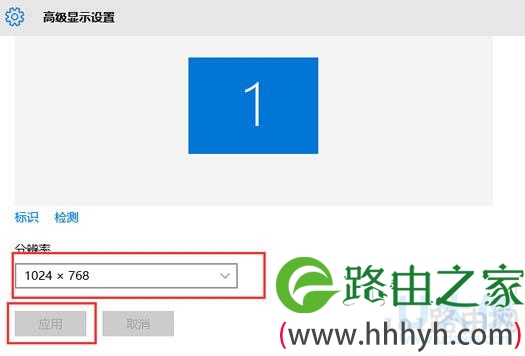
win10分辨率设置

win10分辨率设置

  二、Win10分辨率设置为灰色的

  在覆盖原电脑系统安装win10的情况下,安装完成后可能会出现分辨率无法调节的问题,即系统可调分辨率小于自己屏幕支持的最大分辨率,影响美观,那么遇到这个问题该怎么解决。

  问题说明

  桌面右键选择“屏幕分辨率”,在分辨率位置显示灰色,无法任意调节。

  如:1366*768的电脑分辨率,只显示1024*768

  出现这个问题,不少人可能也知道是显卡驱动的问题,在win8/win8.1上也同样存在,通常使用驱动精灵检测安装驱动即可,而目前尚未支持win10可能无法检测或者检测不准,这里通过安装系统推送的更新可以解决。

  解决方法

  1、打开开始菜单,在常用列表中打开“设置settings”。

  2、在电脑设置中点击最后一个板块——更新&恢复。

  3、在Windows更新下,点击检查更新,安装更新即可,完成后系统会自动调节屏幕分辨率至最大。

  4、此时,返回屏幕分辨率设置中就可以自由调节分辨率。

  三、Win10无法设置最高分辨率

  1、右键点击“这台电脑”属性—— “设备管理器”

  2、在设备管理器中的“显示适配器”下查看有无显卡型号,如果没有显示适配器选项,那么就是显卡驱动没有安装,如如显示适配器下的设备存在感叹号,那么驱动还没有正确安装。

  以上就是Win10分辨率设置的常见问题解决方法

以上就是关于-常见问题-( Win10分辨率设置的常见问题解决方法(图))的教程!

原创文章,作者:常见问题,如若转载,请注明出处:https://www.224m.com/116246.html

(0)
常见问题常见问题
Win10系统更新失败的补丁文件如何删除的方法(图)
上一篇 2021年7月11日 02:44
Win7无法修改桌面状态的解决方法(图)
下一篇 2021年7月11日 02:52

相关推荐

  • 红米路由器智能音箱设置(红米ra69路由器设置)

    红米路由器智能音箱设置(红米ra69路由器设置) 红米路由器智能音箱是一款非常实用的设备,可以将家庭网络的音频功能与智能音箱的智能语音控制功能完美结合,使用户能够更加方便地享受高品…

    网络 2023年12月23日
    139
  • 广电云宽带路由器怎么设置(湖北广电宽带路由器设置)

    广电云宽带路由器怎么设置(湖北广电宽带路由器设置) 对于广电云宽带路由器的设置,需要按照以下步骤进行操作: 首先插好电源和网线,并打开电脑。 在浏览器的地址栏中输入“192.168…

    网络 2023年12月14日
    19.7K
  • win7合并硬盘分区的解决方法(图)

    原标题:"win7合并硬盘分区的详细步骤"相关电脑问题教程分享。 - 来源:WiFi之家网。win7系统要如何合并分区呢?很多朋友在使用电脑的时候,经常都有遇到过磁盘空间不够用的情况,每次都需要删除一些

    2021年7月1日
    5.6K
  • 为什么手机无线网可以连上但是用不了(图文)

    【导读】为什么手机无线网可以连上但是用不了,下面就是WiFi之家网整理的网络知识百科,来看看吧!大家好,我是191路由器网小编,上述问题将由我为大家讲解。手机无线网可以连上但是用不了的原因和解决方法如下

    2021年7月2日
    16.5K
  • 路由器死机的解决办法

    路由器死机的原因有多种,有硬件方面的,如散热,有软件方面的,如软件版本过低,路由器死机我们需要注意一下几个方面1.查放置的环境是否通风,如果散热不及时,会引起死机的情况。 2.查是否感染病毒,如AR

    路由器设置 2020年6月24日
    19.1K
  • 老式光猫路由器设置(换了光猫路由器需要重新设置吗)

    老式光猫路由器设置(换了光猫路由器需要重新设置吗) 随着技术的不断进步,网络已经成为了人们生活中不可或缺的一部分。随着宽带的普及,光猫路由器也逐渐成为了家庭网络的重要设备之一。但是…

    网络 2024年8月27日
    411
  • 刚设置的路由器网速不好(路由器用久了网速不好怎么办)

    对于刚设置的路由器而言,网速不好的问题可能会让人感到比较烦恼。那么,该怎样解决这个问题呢?以下是一些常见的处理方法: 检查网络设置:首先,需要确保路由器的网络设置是正确的,比如IP…

    网络 2024年10月28日
    822
  • Win10笔记本按电源按钮无法关机如何解决

    原标题:"Win10笔记本按电源按钮无法关机的解决方法"相关电脑问题教程分享。 - 来源:WiFi之家网。Win10笔记本按电源按钮无法关机怎么解决?相信不少用户遇到这样的问题都无从下手,那么,遇到按电

    2021年7月13日
    4.2K
  • 华为路由器无线wifi怎么设置?

    华为路由器wifi设置网址是多少?华为路由器无线wifi怎么设置?首先说明一下,本文介绍的内容,适合新手、小白级用户阅读,用经验的用户完全可以飘过。华为路由器中无线wifi的设置还是非常简单的,总结起来可以分为以下几个步骤:1、获取wifi设置网址;2、登录到设置页面;3、设置无线wifi名称和密码

    2021年4月20日
    17.9K
  • 腾达无线路由器设置静态IP上网详细步骤

    原标题:"腾达无线路由器如何设置静态IP上网?"相关路由器设置经验分享。 - 来源:WiFi之家网

    今天为大家介绍一下腾达无线路由器如何设置静态IP地址上网?主要分为一下四个步骤"

    2021年2月16日
    43.3K



