
Win10系统如何关闭自动更新功能的三大解决方法(图)

原标题:"Win10系统如何关闭自动更新功能的三大技巧"相关电脑问题教程分享。 - 来源:WiFi之家网。对于很多用户来说,在电脑使用的过程中,最烦的莫过于自动更新功能了(详情可查看前文《windows

亲,以下就是关于(Win10系统如何关闭自动更新功能的三大解决方法(图)),由“WiFi之家网”整理!

Win10系统如何关闭自动更新功能的三大解决方法(图)

原标题:"Win10系统如何关闭自动更新功能的三大技巧"相关电脑问题教程分享。 - 来源:WiFi之家网。

  对于很多用户来说,在电脑使用的过程中,最烦的莫过于自动更新功能了(详情可查看前文《windows10预览版系统自动更新升级怎么禁用》),有时候点击自动更新之后就会出现故障。因此,很多用户都是怕怕的,不敢点击自动更新。而现在win10正式版本发布在即,不少用户已是等不及的状态。但是在win10系统中也会存在自动更新的功能,我们要如何关闭呢?下面,WiFi之家网小编就给大家介绍Win10系统如何关闭自动更新功能的三大技巧。
关闭自动更新功能

关闭自动更新功能

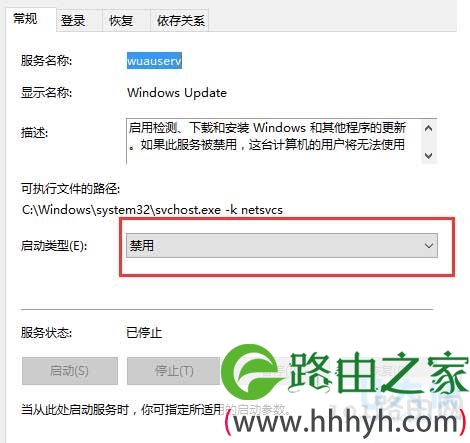
  方法一:禁用Windows updata服务

  1、按WIN+R 打开运行,输入 services.msc 回车 然后找到 “Windows updata”服务,双击后设置为禁用 应用即可;

  方法二:推迟自动更新

  微软在win10系统中Windows更新处虽然没有提供关闭自动更新的选项,不过却提供了延迟更新的选项;

  操作步骤:打开win10系统的Windows更新,点击高级选项,勾选“推迟升级”选项即可;

  方法三:为windows更新指定一个错误的升级服务器地址

  1、按“Win+R”组合键打开运行输入“gpedit.msc”再点“确定”;

  2、打开“本地组策略编辑器”展开“管理模版”→“Windows组件”;

  3、接着双击“Windows组件”找到“Windows Update;

  4、在“Windows Update”内找到“指定Intranet Microsoft更新服务位置”;

  5、选中“指定Intranet Microsoft更新服务位置”右键编辑;

  6、将“未配置”框选为“已启用”。在“设置检测更新的Intranet更新服务”填写127.0.0.1 (注:127.0.0.1为本机IP)。

  以上就是Win10系统如何关闭自动更新功能的三大技巧,

以上就是关于-常见问题-(Win10系统如何关闭自动更新功能的三大解决方法(图))的教程!

原创文章,作者:常见问题,如若转载,请注明出处:https://www.224m.com/117211.html

(0)
常见问题常见问题
win10系统通过获取权限来删除Windows.old文件夹解决方法(图)
上一篇 2021年7月11日 03:05
IE无痕浏览InPrivate设置的图文解决方法(图)
下一篇 2021年7月11日 03:14

相关推荐

  • 腾达F6路由器宽带连接上网详细设置

    原标题:"腾达F6路由器宽带连接上网设置图解"相关路由器设置经验分享。 - 来源:WiFi之家网  腾达科技有限公司一直致力于中国网络产业的发展,成为中国无线网络领域的首批开拓"

    2021年1月29日
    14.3K
  • 山西路由器参数设置(如何修改路由器参数设置)

    山西路由器参数设置 路由器是现代网络中不可或缺的重要设备之一,它不仅可以让我们访问互联网,还可以保护我们的网络安全。在使用路由器的过程中,我们经常需要设置一些参数来满足我们的特定需…

    网络 2024年10月27日
    274
  • 群晖获取Root权限设置方法

    导读:群晖获取Root权限设置 Root密码方法群晖系统DSM6.0以后,官方修改了系统的ROOT密码,需要修改才能启用并使用。群晖获取RootDSM中开启SSH控制面板-终端机和SNMP-开启SSH功能"

    路由器设置 2021年1月21日
    69.1K
  • 路由器设置为手机投屏上网(没有路由器手机怎么投屏到电视)

    路由器设置为手机投屏上网(没有路由器手机怎么投屏到电视) 随着互联网和电视的快速发展,越来越多的人开始使用手机投屏上网或者电视投屏使用手机功能。但是,如果没有路由器,想要使用手机投…

    网络 2024年9月14日
    685
  • 在设置里怎么查路由器网速(怎么重新设置路由器)

    当你在使用路由器时,想要检查网络连接速度,或者想要重新设置路由器时,可以参考以下步骤: 查看路由器网速 打开电脑上的浏览器,在地址栏输入路由器的IP地址。如果你不知道路由器的IP地…

    网络 2024年9月12日
    685
  • tplogincn登陆管理(tplogin路由器设置穿墙模式)

    本文目录1、tplogincn登陆管理,tplogin路由器设置穿墙模式?2、tplogincn设置密码大小写?3、useradmin手机登录入口?4、tplogincn怎么显示宽带账号密码?5、普联k50管理员密码是多少?tplogincn登陆管理登录tplogin路由器页面,找到高级设置下的信号管理,点击信号管理,在信号管理右边有一个一键穿墙模式,打开即可。1、tplogincn登陆管理,

    2023年4月6日
    697
  • 192.168.1.1打不开解决方案

    步骤/方法物理故障的解决办法:通过替换网线的方法,将链接路由器和电脑的网线替换,确保打不开192.168.1.1的问题不是线路链接问题或者是网口松动问题。路由器设置问题的解决办法:路由器说明书中,有

    2020年6月8日
    9.3K
  • 荣耀路由器重启后怎么设置?

    问:荣耀路由器重启后怎么设置?答:如果你的荣耀路由器只是重启了,那么是无需任何设置的,重启完成后就可以上网了;因为重启不会改变原来已有的配置,与手机、电脑的重启是完全一样的。如果你的荣耀路由器重启后不能上网了,或者出现了一些其他的问题。这可能是不小心更改了配置参数,或者将你的荣耀路由器恢复出厂设置了

    华为路由器 2021年6月14日
    8.6K
  • 路由器怎么样设置好用(路由器怎么样设置用户名和密码)

    路由器怎么样设置好用 路由器是我们家庭网络中非常重要的一个设备,它可以方便地将网络信号分发到各个终端上。但是如果不进行正确的设置,可能会导致网络不稳定或者安全性问题。下面介绍一些路…

    网络 2025年3月17日
    1.5K
  • wifi如何重新设置密码-w ifi密码怎么重新设置.

    wifi如何重新设置密码本文目录wifi密码怎么重新设置?家里wifi密码怎么重设?家里wifi如何重置密码?WiFi重设怎么设置密码?wifi密码重置设置?wifi密码怎么重新设置?您可以按照以下步骤修改WiFi密码:(准备一台能上网的电脑/手机/平板即可)第一步:在路由器的背后找到‘管

    2023年7月5日
    426



