
亲,以下就是关于(高手支招安装系统蓝屏的解决方法(图)),由“WiFi之家网”整理!

原标题:"高手支招快速解决安装系统蓝屏的方法"相关电脑问题教程分享。 – 来源:WiFi之家网。
在电脑的使用过程中,我们经常会遇到蓝屏的现象,而造成电脑蓝屏的原因有很多。今天我们就来看看电脑蓝屏怎么解决,电脑蓝屏的解决方法。一般情况下,引起电脑蓝屏的原因有很多,如电脑超频过度引起电脑蓝屏,内存条接触不良或内存损坏导致电脑蓝屏,硬盘出现故障导致电脑蓝屏,以及安装的软件存在不兼导致电脑蓝屏等。下面,跟随WiFi之家网小编一起来看看。
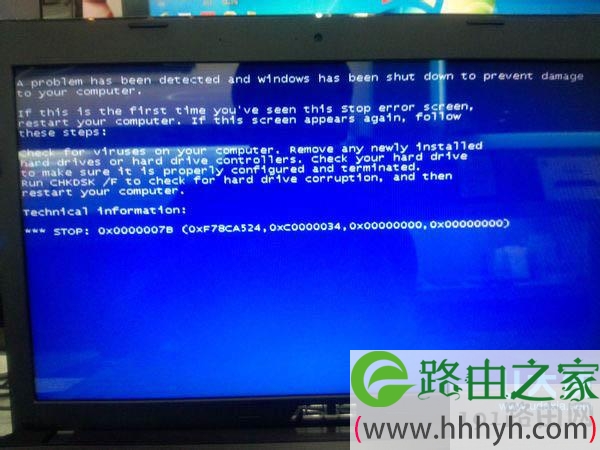
安装系统蓝屏
原因一:电脑超频过度引起电脑蓝屏
可以从软、硬两方面来解释蓝屏现象产生的原因。从硬件方面来说,超频过度是导致蓝屏的一个主要原因。过度超频,由于进行了超载运算,造成内部运算过多,使cpu过热,从而导致系统运算错误。如果既想超频,又不想出现蓝屏,只有做好散热措施了,换个强力风扇,再加上一些硅胶之类的散热材料会好许多。另外,适量超频或干脆不超频也是解决的办法之一。要稳定还是要更高的速度就看自己的抉择了。不过对于多数朋友来说一般都不会进行超频操作,所以这点对多数朋友不实用。
原因二:内存条接触不良或内存损坏导致电脑蓝屏
在实际的工作中笔者遇见最多的电脑蓝屏现象就是内存条接触不良(主要是由于电脑内部灰尘太多导致,老电脑常发生)以及硬盘故障导致的电脑蓝屏居多。当然遇到电脑内存条出现故障也会出现电脑蓝屏现象。
解决办法:
由于多数是由内存引起的蓝屏故障都是由于内部灰尘过多或者接触不良导致,所以解决办法也非常的简单,只需要打开电脑机箱,将内存条拔出,清理下插槽以及搽干净内存条金手指后再装回去,一般问题都可以解决。如果问题没有解决,确定是内存故障,更换内存条即可解决问题。
原因三:硬盘出现故障导致电脑蓝屏
硬盘出现问题也经常会导致电脑蓝屏,比如硬盘出现坏道,电脑读取数据错误导致了蓝屏现象,因为硬盘和内存一样,承载一些数据的存取操作,如果存取/读取系统文件所在的区域出现坏道,也会造成系统无法正常运行,导致系统崩溃,导致电脑蓝屏。
解决办法:
检测硬盘坏道情况,如果硬盘出现大量坏道,建议备份数据更换硬盘。如果出现坏到比较少,建议备份数据,重新格式化分区磁盘,懂电脑硬盘的朋友还可以将坏到硬盘区进行隔离操作。之后再重新安装系统即可解决问题。
原因四:安装的软件存在不兼导致电脑蓝屏
如果电脑开始使用的好好的,某天安装了某某软件后不久频繁出现电脑蓝屏故障,这种问题多数出现软件不兼容的情况,不过这种电脑软件不兼容的情况一般也很少发生。
解决办法:
如果确定开始之前电脑用的好好的,安装某软件后经常出现电脑蓝屏故障,那么可以采用卸载掉后来安装的软件试试,若问题解决一般是软件不兼容导致的电脑蓝屏,若问题没有解决则可能是其他原因导致的电脑蓝屏。
原因五:电脑中病毒导致的电脑蓝屏故障
“电脑蓝屏怎么解决”这一问题可能还涉及到计算机病毒,如今病毒木马种类越来越多,传播途径多种多样,防不胜防,有些病毒木马感染系统文件,造成系统文件错误,或导致系统资源耗尽,也可能造成蓝屏现象的发生,所以如果大家发现电脑蓝屏请仔细想想是不是去过一些不良软件和下载了一些垃圾网站上的程序运行。
解决办法:
发现电脑出现蓝屏现象,下次重新启动电脑后可进行杀毒操作,建议选用目前主流的杀毒软件查杀,如果遇到恶意病毒,建议系统还原或者重新安装系统。
原因六:电脑温度过高导致电脑蓝屏
电脑内部硬件温度过高也是电脑蓝屏现象发生比较常见的一种原因,这种情况多数出现在炎热的夏天,cpu温度过高导致的居多,有时候电脑出现蓝屏后打开机箱,如果感觉内部温度很高,则很可能是温度过高导致,温度过高主要以cpu与显卡,硬盘等做重要参考。
解决办法:
发现电脑蓝屏而电脑内部温度很高,这时可以检测下硬件的温度,电脑硬件温度检测方法: 如果发现比如有cpu,显卡,或硬盘温度特别高,那么很可能就是散热不良导致电脑蓝屏,解决办法,如果是cpu或显卡温度引起,那么开机看cpu风扇和显卡风扇是否正常转动,正常的话建议加强主机散热,比如添加机箱散热等,如果是硬盘温度过高,则可能有硬盘故障,需要更换。
原因七:其他原因导致的电脑蓝屏
其他原因方面,比如电脑电源出现故障,导致供电不正常,导致经常死机等,还有的是电脑硬件不兼容,这种情况多数出现在新购买的组装电脑上,遇到这种情况大家可以在网上搜索相关硬件信息,购买组装电脑竟然去选择搭配均衡,兼容性好的硬件搭配,总之出现电脑蓝屏故障的原因有很多,以上是一些比较常见的原因和解决办法。
解决电脑蓝屏故障的方法:
解决电脑蓝屏故障的方法和多数电脑故障方法一样,主要是根据以上可能出现的故障原因去分析解决问题,一般的方法是先软件后硬件去排除,这里说说笔者的一般思路,如下:
出现电脑蓝屏故障的原因不明显,首先查看电脑硬件温度是都正常,清理电脑主机内部的灰尘,特别是内存条清理一定要仔细;问题没有解决再使用杀毒软件对电脑进行全盘扫描,如果软件方法解决不了,可以尝试看看是不是硬件故障,如内存条,或硬盘有问题等。
以上就是安装系统蓝屏的原因及解决方法
推荐:电脑出现蓝屏怎么办 电脑蓝屏的解决方法
以上就是关于-常见问题-(高手支招安装系统蓝屏的解决方法(图))的教程!
原创文章,作者:常见问题,如若转载,请注明出处:https://www.224m.com/117357.html






