亲,以下就是关于(12种xp蓝屏错误代码的含义及解决方法(图)),由“WiFi之家网”整理!

原标题:"12种xp蓝屏错误代码的含义及解决方法"相关电脑问题教程分享。 - 来源:WiFi之家网。
虽说Windwos XP现在已经退出舞台了,但是很多老用户还是会继续使用Windwos XP系统。因此,在Windwos XP系统下也经常会出现很多错误的蓝屏代码。而每一种蓝屏错误代码所代表的含义及解决方法都是不一样的。下面,WiFi之家网小编就给大家介绍下12种xp蓝屏错误代码的含义及解决方法。
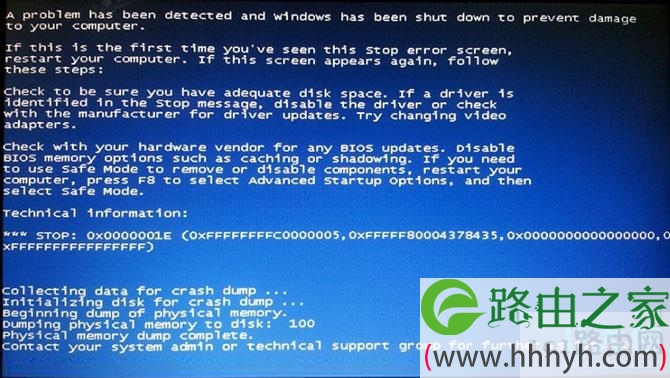
xp蓝屏
1、系统提示错误代码:0x0000001E
说明文字:KMODE-EXPTION-NOT-HANDLED
主要原因:内核模式进程试图执行一个非法或未知的处理器指令。
解决方法:确保有足够的磁盘空间,尤其是在执行一次新安装的时候。如果错误消息指出了某个特定的驱动程序,那么禁用它。如果无法启动计算机,试着用安全模式启动,以便删除或禁用该驱动程序。如果有非Microsoft支持的视频驱动程序,尽量切换到标准的VGA驱动程序或Windows提供的适当驱动程序。禁用所有最近安装的驱动程序,确保有最新版本的系统BIOS。
2、系统提示错误代码:0x00000023或0x00000024
说明文字:FAT-FILE-SYSTEM或MTFS-FILE-SYSTEM
主要原因:问题出现在Ntfs.sys(允许系统读写NTFS驱动器的驱动程序文件)内。
解决方法:运行由计算机制造商提供的系统诊断软件,尤其是硬件诊断软件。禁用或卸载所有的反病毒软件,磁盘碎片整理程序或备份程序。在命令提示符下运行Chkdsk /f命令检查硬盘驱动器是否损坏,然后重新启动计算机。
3、系统提示错误代码:0x0000002E
说明文字:ATA-BUS-ERROR
主要原因:系统内存奇偶校验出错,通常由硬件问题导致。
解决方法:卸掉所有最近安装的硬件。运行由计算机制造商提供的系统诊断软件,尤其是硬件诊断软件。确保硬件设备驱动程序和系统BIOS都是最新版本。使用硬件供应商提供的系统诊断,运行内存检查来查找故障或不匹配的内存。禁用BIOS内存选项,例如cache或shadow。
4、系统提示错误代码:0x0000003F
说明文字:NO-MOR-SYSTEM-PTES
主要原因:没有正确清理驱动程序。
解决方法:禁用或卸载所有的反病毒软件,磁盘碎片处理程序或备份程序。
5、系统提示错误代码:0x00000058
说明文字:FTDISK-INTERN-ERROR
主要原因:容错集内的某个主驱动器发生故障。
解决方法:使用Windows安装盘启动计算机,从镜象系统驱动器引导。有关如何编辑Boot.ini文件以指向镜象系统驱动器,可在MIcrosoft支持服务Web站点搜索“Edit ARC path”。
6、系统提示错误代码:0x0000007B
说明文字:INACCESSI-BLE-BOOT-DEVICE
主要原因:初始化I/O系统(通常是指引导设备或文件系统)失败。
解决方法:引导扇区病毒通常会导致这种停止错误。可用反病毒软件的最新版本检查计算机上是否存在病毒。卸下所有最近安装的硬件。核对Microsoft硬件兼容性列表以确保所有的硬件和驱动程序都与Windows兼容。如果使用了SCSI适配器,可以从硬件供应商处获得最新Windows驱动程序,禁用SCSI设备的同步协商,检查该SCSI链是否终结,并核对这些设备的SCSI ID。
如果你用的是IDE设备,将主板上的IDE端口定义为唯一的主端口。核对IDE设备的主/从/唯一设置。卸载除硬盘之外的所有IDE设备。如果计算机已使用NTFS文件系统格式化,可重新启动计算机,然后在该系统分区上运行Chkdsk /f/r命令。如果由于错误而无法启动系统,那么使用命令控制台,并运行Chkdsk /r命令确定文件系统是否损坏。若Windows不能运行Chkdsk命令,将驱动器移动到其他。
7、系统提示错误代码:0x0000007F
说明文字:UNEXPECTED-KERNEL-MODE-TRAP
主要原因:通常是由于硬件或软件问题导致,但一般都硬件故障引起。
解决方法:核对Microsoft硬件兼容性列表以确保所有的硬件和驱动程序都与Windows兼容。如果计算机主板不兼容就会产生这个问题。卸载所有最近安装的硬件。运行由计算机制造商提供的所有系统诊断软件,尤其是内存检查。禁用BIOS内存选项,例如cache或shadow。
8、系统提示错误代码:0x00000050
说明文字:AGE-FAULT-IN-NONPAGED-AREA
主要原因:内存错误(数据不能使用分页文件交换到磁盘中)。
解决方法:卸载所有最近安装的硬件。运行由计算机制造商提供的所有系统诊断软件,尤其是内存检查。检查是否正确安装了所有新硬件或软件,如果是全新安装,请与硬件或软件制造商联系,获得可能需要的任何Windows更新或驱动程序。禁用或卸载所有的反病毒程序。禁用BIOS内存选项,例如cache或shadow。
9、系统提示错误代码:0x00000077
说明文字:KERNEL-STEL-STACK-INPAGE-ERROR
主要原因:无法从分页文件中将内核数据所需的页面读取到内存中。
解决方法:使用反病毒软件的最新版本检查计算机上是否有病毒。如果找到病毒,则将它从计算机上清除。请参阅制造商提供的所有系统诊断软件,尤其是内存检查。禁用BIOS内存选项,例如cache,shadow。
10、系统提示错误代码:0x00000079
说明文字:MISMATCHED-HAL
主要原因:硬件抽象层与内核或机器类型不匹配(通常发生在单处理器和多处理器配置文件混合在同一系统的情况下)。
解决方法:要解决本错误,可使用命令控制台替换计算机上错误的系统文件。
11、系统提示错误代码:0x80040509
解决方法:这是系统自动更新导致的问题,我们可以进入“安全模式”打开“控制面板”,选择“添加/删除程序”组件,在“当前安装程序”列表中将最上面出现的“Windows XP hotfix……”执行“删除”操作后重新启动计算机。
运行Windows的计算机上,然后从这台计算机上对该驱动器运行Chkdsk命令。如果系统仍无法正常启动,那么可再次进入“安全模式”执行程序卸载操作,将所有的“Windows XP hotfix……”全部删除即可。待能正常启动操作系统后,可以禁用Windows XP的“自动更新”功能,以防止此类提示再度出现。
12、更新Windows XP并重启后,电脑出现“Cannot Display Video Mode(无法显示视频模式)”或“Out of Scan Range Error(超出扫描范围错误)”错误信息。
解决方法:可以用管理员账号登录到安全模式中,然后在桌面的空白区域点击鼠标右键,选择右键菜单上的“属性”命令,在弹出的显示属性窗口中点击“设置”选项卡,将屏幕分辨率降至1024×768,最后点击“确定”按钮并重启计算机即可。
以上就是12种xp蓝屏错误代码的含义及解决方法
相关内容推荐:
win7系统下蓝屏错误代码0x00000050的解决方法
以上就是关于-常见问题-(12种xp蓝屏错误代码的含义及解决方法(图))的教程!
原创文章,作者:常见问题,如若转载,请注明出处:https://www.224m.com/117501.html