
亲,以下就是关于(Windows8中C盘重命名失败的解决方法(图)),由“WiFi之家网”整理!

原标题:"如何解决Windows8中C盘重命名失败的方法"相关电脑问题教程分享。 – 来源:WiFi之家网。
目前,很多用户在安装Windows8系统时,喜欢为C盘重命名。但有的用户在重命名时会跳出“无法修改名称”的错误提示,那如何解决Windows8中C盘重命名失败的问题呢?下面,就跟随WiFi之家网小编一起来看看吧。
推荐:WiFi之家网U盘安装win8.1使用教程
操作步骤:
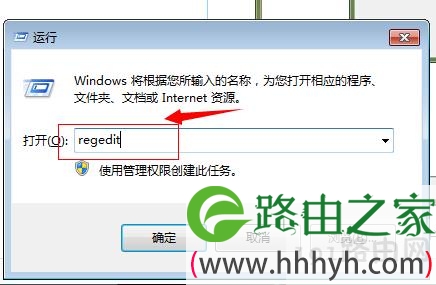
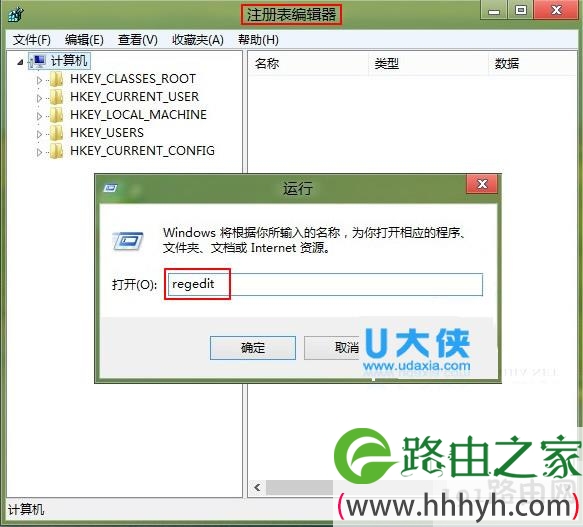
1、按“Win+R”输入“regedit”单击“确定”进入“注册表编辑器”。
Windows8中C盘重命名失败
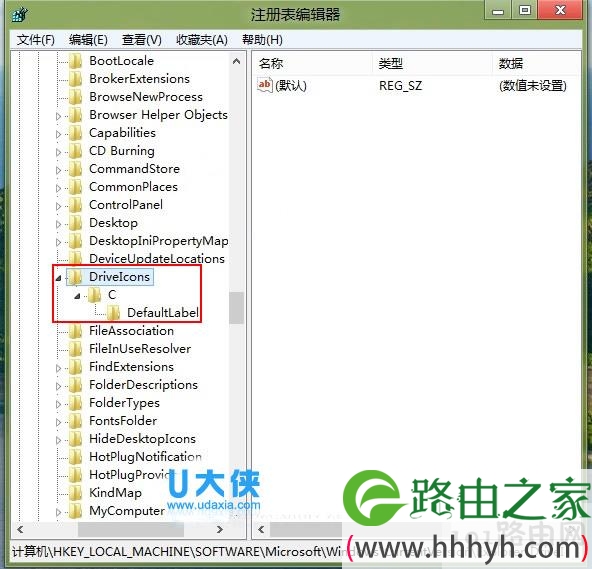
2、如果没有DriveIcons用户新建一个“项(K)”,命名为“DriveIcons”,再进入DriveIcons新建一个“项(K)”,命名为“C”,然后进入C新建一个“项(K)”,并重新命名为“DefaultLabel”。
Windows8中C盘重命名失败
3、建立完成后单击“DefaultLabel”,打开“默认”并修改字符串值为“Windows8”。
Windows8中C盘重命名失败
进行完上述的操作,你再重新打开“计算机”,就会发现重命名成功了,是不是瞬间也觉得并没有想象中的那么难了呢。
以上就是关于-常见问题-(Windows8中C盘重命名失败的解决方法(图))的教程!
原创文章,作者:常见问题,如若转载,请注明出处:https://www.224m.com/118425.html






