
详解硬盘常见的故障及解决方法(图)

原标题:"详解硬盘常见的故障及解决方法"相关电脑问题教程分享。 - 来源:WiFi之家网。硬盘在电脑中占据着重要的地位,她是负责储存资料和软件的仓库。如果硬盘出现故障,就会导致数据的丢失,给我们造成不必

亲,以下就是关于(详解硬盘常见的故障及解决方法(图)),由“WiFi之家网”整理!
详解硬盘常见的故障及解决方法(图)

原标题:"详解硬盘常见的故障及解决方法"相关电脑问题教程分享。 - 来源:WiFi之家网。

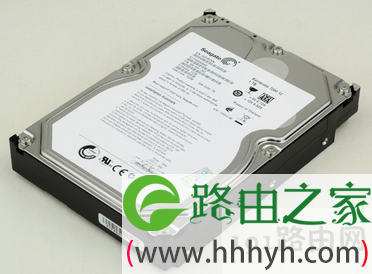
  硬盘在电脑中占据着重要的地位,她是负责储存资料和软件的仓库。如果硬盘出现故障,就会导致数据的丢失,给我们造成不必要的麻烦。那么,硬盘常见的故障都有哪些呢?下面WiFi之家网小编就和大家一起来盘点硬盘常见的故障及解决方法吧!
硬盘

硬盘

  故障一:系统不认硬盘

  系统从硬盘无法启动,从A盘启动也无法进入C盘,使用CMOS中的自动监测功能也无法发现硬盘的存在。这种故障大都出现在连接电缆或IDE端口上,硬盘本身故障的可能性不大,可通过重新插接硬盘电缆或者改换IDE口及电缆等进行替换试验,就会很快发现故障的所在。

  如果新接上的硬盘也不被接受,一个常见的原因就是硬盘上的主从跳线,如果一条IDE硬盘线上接两个硬盘设备,就要分清楚主从关系。

  故障二:硬盘无法读写或不能辨认

  这种故障一般是由于CMOS设置故障引起的。CMOS中的硬盘类型正确与否直接影响硬盘的正常使用。现在的机器都支持“IDEAutoDetect”的功能,可自动检测硬盘的类型。当硬盘类型错误时,有时干脆无法启动系统,有时能够启动,但会发生读写错误。

  比如CMOS中的硬盘类型小于实际的硬盘容量,则硬盘后面的扇区将无法读写,如果是多分区状态则个别分区将丢失。还有一个重要的故障原因,由于目前的IDE都支持逻辑参数类型,硬盘可采用“Normal,LBA,Large”等,如果在一般的模式下安装了数据,而又在CMOS中改为其它的模式,则会发生硬盘的读写错误故障,因为其映射关系已经改变,将无法读取原来的正确硬盘位置。

  故障三:系统无法启动

  造成这种故障通常是基于以下四种原因:

  1.主引导程序损坏

  2.分区表损坏

  3.分区有效位错误

  4.DOS引导文件损坏

  其中,DOS引导文件损坏最简单,用启动盘引导后,向系统传输一个引导文件就可以了。主引导程序损坏和分区有效位损坏一般也可以用FDISK/MBR强制覆写解决。分区表损坏就比较麻烦了,因为无法识别分区,系统会把硬盘作为一个未分区的裸盘处理,因此造成一些软件无法工作。

  分区表损坏还有一种形式,这里我姑且称之为“分区映射”,具体的表现是出现一个和活动分区一样的分区。一样包括文件结构,内容,分区容量。假如在任意区对分区内容作了变动,都会在另一处体现出来,好像是映射的影子一样。我曾遇上过,6.4G的硬盘变成8.4G(映射了2G的C区)。

  这种问题特别尴尬,这问题不影响使用,不修复的话也不会有事,但要修复时,NORTON的DISKDOCTOR和PQMAGIC却都变成了睁眼瞎,对分区总容量和硬盘实际大小不一致视而不见,满口没问题的敷衍你。对付这问题,只有GHOST覆盖和用NORTON的拯救盘恢复分区表。

  故障四:硬盘出现坏道

  这是个令人震惊,人见人怕的词。近来IBM口碑也因此江河曰下。当你用系统Windows 系统自带的磁盘扫描程序SCANDISK扫描硬盘的时候,系统提示说硬盘可能有坏道,随后闪过一片恐怖的蓝色,一个个小黄方块慢慢的伸展开,然后,在某个方块上被标上一个“B”……

  其实,这些坏道大多是逻辑坏道,是可以修复的。根本用不着送修(据说厂商之所以开发自检工具就是因为受不了返修的硬盘中的一半根本就是好的这一“残酷的”事实)。

  那么,当出现这样的问题的时候,我们应该怎样处理呢?

  一旦用“SCANDISK”扫描硬盘时如果程序提示有了坏道,首先我们应该重新使用各品牌硬盘自己的自检程序进行完全扫描。注意,别选快速扫描,因为它只能查出大约90%的问题。为了让自己放心,在这多花些时间是值得的。

  如果检查的结果是“成功修复”,那可以确定是逻辑坏道。假如不是,那就没有什么修复的可能了,如果你的硬盘还在保质期,那赶快那去更换吧。

以上就是关于-常见问题-(详解硬盘常见的故障及解决方法(图))的教程!

原创文章,作者:常见问题,如若转载,请注明出处:https://www.224m.com/120248.html

(0)
常见问题常见问题
win7开启虚拟键盘的解决方法(图)
上一篇 2021年7月12日 04:20
清理电脑C盘解决方法(图)
下一篇 2021年7月12日 04:46

相关推荐

  • TP-Link 150M迷你3G无线路由器设置上网

    TP-Link 150M迷你型3G无线路由器的设置方法,请大家注意是150M迷你型3G无线路由器;因为TP-Link路由器中有普通的150M无线路由器、150M迷你型便携式无线路由器、150M迷你型3G无线路由器。

    2021年3月10日
    13.8K
  • 路由器在线设置无线网密码(路由器无线网密码怎么重新设置)

    路由器在线设置无线网密码(路由器无线网密码怎么重新设置) 在现在的家庭网络中,无线网络已成为必不可少的一部分。但有时候我们需要重新设置无线网密码,以保障我们的网络安全。那么,如何在…

    网络 2023年12月9日
    1.5K
  • TPLINK路由器配置模拟AP时Internet连接共享是空白怎么回事

    路由器具有判断网络地址和选择IP路径的功能,它能在多网络互联环境中,建立灵活的连接,可用完全不同的数据分组和介质访问方法连接各种子网,关于解决用TPLINK路由器配置模拟AP时Internet连接共享是空白的问题。今天在网上看到这篇TP-LI

    2021年9月24日
    10.7K
  • 小米路由器管理(IP)地址多少

    【导读】小米路由器管理(IP)地址是多少?图文教程,详细信息请阅读下文!网友提问:小米路由器管理地址是多少?小米路由器IP地址是多少?新买了一台小米路由器,按照说明书的要求,在浏"

    小米(mi)路由器 2021年1月31日
    35.6K
  • 1mbps等于多少kbps(图文)

    【导读】1mbps等于多少kbps,下面就是WiFi之家网整理的网络知识百科,来看看吧!大家好,我是191路由器网小编,上述问题将由我为大家讲解。在路由器宽带限速设置中,只要知道1Mbps等于1024K

    2021年6月27日
    21.4K
  • 腾达(Tenda)A12扩展无线信号不成功怎么办?

    在本文中,鸿哥将给大家详细介绍,腾达(Tenda)A12扩展器,扩展无线信号不成功的解决办法。首先,请大家观察下腾达A12扩展上指示灯的情况,可以根据指示灯的状态,来判断扩展无线信号是否成功。如果腾达A12的指示灯状态是:绿色常亮、橙色常亮、橙色闪烁,均表示扩展无线信号成功。如果腾达A12的指示灯状

    2021年5月30日
    9.0K
  • 如何还原路由器设置(小米路由器还原设置)

    如何还原路由器设置(小米路由器还原设置) 无论是新手还是老手,都难免遇到路由器设置错误或出现故障需要还原设置的情况。小米路由器作为一款性价比很高的产品,在用户中颇受好评。但是,小米…

    网络 2024年9月14日
    959
  • 腾达 FH450 V3 无线路由器网速控制方法

    1、在浏览器中输入:192.168.0.1 按回车键 ,如下图: 2、在跳转的页面中点击 “网速控制”进行网速限制,参考如下操作步骤: 以上内容来源于网络,由“WiFi之家网”整理…

    2023年6月22日
    9.9K
  • 电脑技术常识(电脑技术常识大全)

    电脑技术常识:教你安装WPS2019专业版,可惜有些功能还是无法彻底解决 今天安装的是wps2019专业版的软件,比起microsoft office,金山办公有着许多后来的一些功…

    2022年10月17日
    1.6K
  • 192.168.0.1登录入口-请问腾达路由器登陆网址是什么.

    192.168.0.1登录入口本文目录请问腾达路由器登陆网址是什么?手机进入路由器192.168.0.1需要身份验证,已经恢复出厂设置了,输入账号?toto无线路由器登录地址?中国电信天翼网关登录入口?192.168.0.1手机登陆wifi如何设置?请问腾达路由器登陆网址是什么?腾达的大多数无线路由器使用:19

    192.168.0.1 2022年12月1日
    9.9K



