
亲,以下就是关于(优化电脑系统内存详细步骤(图)),由“WiFi之家网”整理!
原标题:"优化电脑系统内存的八大方法"相关电脑问题教程分享。 – 来源:WiFi之家网。
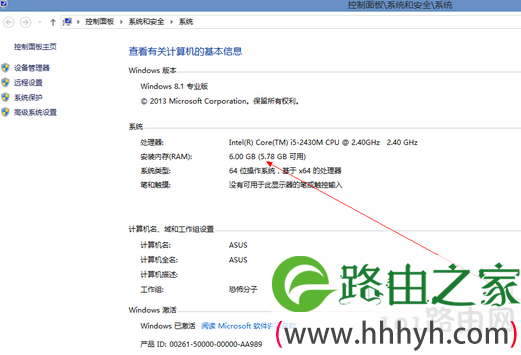
如何优化电脑系统内存呢?内存在电脑中扮演着重要的角色,内存占用的多,电脑的运行速度就变的慢,所以优化系统内存还是非常有必要的。今天WiFi之家网小编就和大家说说优化电脑系统内存的方法吧!
系统内存
1、改变页面文件的位置
其目的主要是为了保持虚拟内存的连续性。因为硬盘读取数据是靠磁头在磁性物质上读取,页面文件放在磁盘上的不同区域,磁头就要跳来跳去,自然不利于提高效率。而且系统盘文件众多,虚拟内存肯定不连续,因此要将其放到其他盘上。改变页面文件位置的方法是:用鼠标右键点击“我的电脑”,选择“属性→高级→性能设置→高级→更改虚拟内存”,在驱动器栏里选择想要改变到的位置即可。值得注意的是,当移动好页面文件后,要将原来的文件删除(系统不会自动删除)。
2、改变页面文件的大小
改变了页面文件的位置后,我们还可以对它的大小进行一些调整。调整时我们需要注意,不要将最大、最小页面文件设为等值。因为通常内存不会真正“塞满”,它会在内存储量到达一定程度时,自动将一部分暂时不用的数据放到硬盘中。最小页面文件越大,所占比例就低,执行的速度也就越慢。最大页面文件是极限值,有时打开很多程序,内存和最小页面文件都已“塞满”,就会自动溢出到最大页面文件。所以将两者设为等值是不合理的。一般情况下,最小页面文件设得小些,这样能在内存中尽可能存储更多数据,效率就越高。最大页面文件设得大些,以免出现“满员”的情况。
3、禁用页面文件
当拥有了512MB以上的内存时,页面文件的作用将不再明显,因此我们可以将其禁用。方法是:依次进入注册表编辑器“HKEY_LOCAL_MACHINESystemCurrentControlSetControlSession Ma-nagerMemoryManagement”下,在“DisablePa-ging Executive”(禁用页面文件)选项中将其值设为“1”即可。
4、清空页面文件
在同一位置上有一个“ClearPageFileAtShutdown(关机时清除页面文件)”,将该值设为“1”。这里所说的“清除”页面文件并非是指从硬盘上完全删除pagefile.sys文件,而是对其进行“清洗”和整理,从而为下次启动Windows XP时更好地利用虚拟内存做好准备。
5、调整高速缓存区域的大小
可以在“计算机的主要用途”选项卡中设置系统利用高速缓存的比例(针对Windows 98)。如果系统的内存较多,可选择“网络服务器”,这样系统将用较多的内存作为高速缓存。在CD-ROM标签中,可以直接调节系统用多少内存作为CD-ROM光盘读写的高速缓存。
6、监视内存
系统的内存不管有多大,总是会用完的。虽然有虚拟内存,但由于硬盘的读写速度无法与内存的速度相比,所以在使用内存时,就要时刻监视内存的使用情况。Windows操作系统中提供了一个系统监视器,可以监视内存的使用情况。一般如果只有60%的内存资源可用,这时你就要注意调整内存了,不然就会严重影响电脑的运行速度和系统性能。
7、及时释放内存空间
如果你发现系统的内存不多了,就要注意释放内存。所谓释放内存,就是将驻留在内存中的数据从内存中释放出来。释放内存最简单有效的方法就是重新启动计算机。另外,就是关闭暂时不用的程序。还有要注意剪贴板中如果存储了图像资料,是要占用大量内存空间的。这时只要剪贴几个字,就可以把内存中剪贴板上原有的图片冲掉,从而将它所占用的大量的内存释放出来。
8、优化内存中的数据
在Windows中,驻留内存中的数据越多,就越要占用内存资源。所以,桌面上和任务栏中的快捷图标不要设置得太多。如果内存资源较为紧张,可以考虑尽量少用各种后台驻留的程序。平时在操作电脑时,不要打开太多的文件或窗口。长时间地使用计算机后,如果没有重新启动计算机,内存中的数据排列就有可能因为比较混乱,从而导致系统性能的下降。这时你就要考虑重新启动计算机。
以上就是关于-常见问题-(优化电脑系统内存详细步骤(图))的教程!
原创文章,作者:常见问题,如若转载,请注明出处:https://www.224m.com/120371.html






