win10开机慢优化解决方法

原标题:"win10开机慢怎么解决?win10开机慢的解决方法"相关电脑问题教程分享。 - 来源:WiFi之家网。win10开机慢怎么解决?不少用户表示,win10电脑的开机时间很慢,每次开机都要一分钟

亲,以下就是关于(win10开机慢优化解决方法),由“WiFi之家网”整理!
win10开机慢优化解决方法

原标题:"win10开机慢怎么解决?win10开机慢的解决方法"相关电脑问题教程分享。 - 来源:WiFi之家网。

  win10开机慢怎么解决?不少用户表示,win10电脑的开机时间很慢,每次开机都要一分钟左右,这开机速度也太慢了,如何才能加快电脑开机速度呢?下面,我们一起来来看看win10开机慢的解决方法。

  方法一:

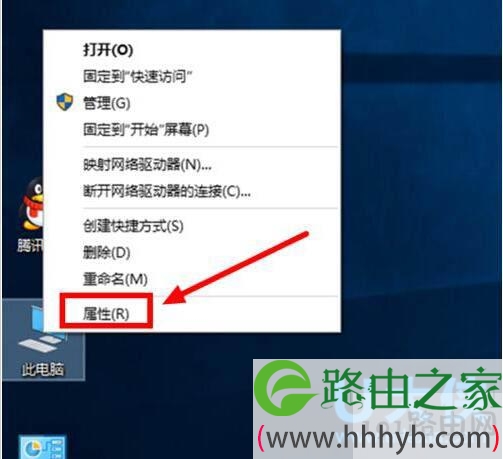
  1、在桌面上的“此电脑”上右键单击,选择“属性”左键单击。
win10

win10

  2、选择“高级系统设置”左键单击。

  3、选择启动和故障恢复分类下的“设置”左键单击。
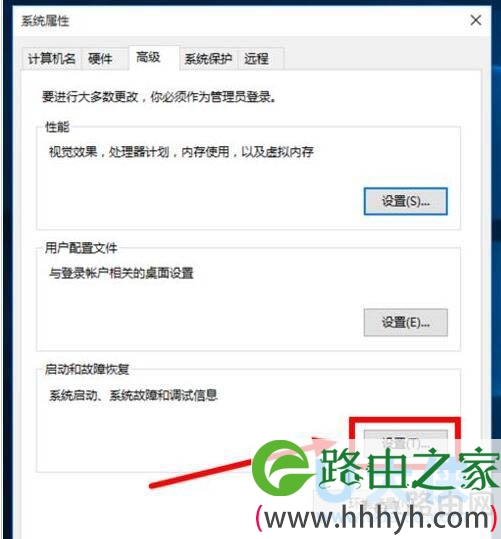
win10

win10

  4、把“显示操作系统列表的时间”和“在需要时显示恢复选项的时间”都改为“0”秒。
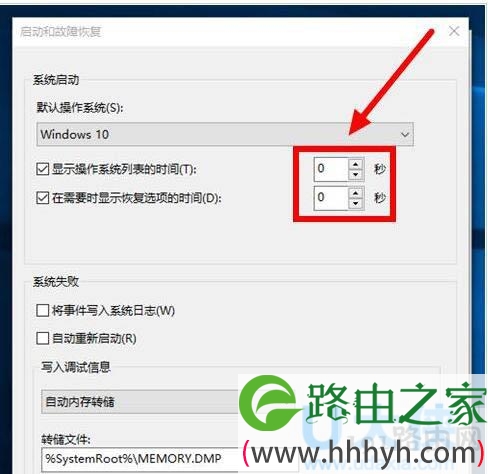
win10

win10

  5、左键单击“确定”完成设置。重启电脑测试开机所用时间。“18秒”,获五星级神机称号哦!

  方法二:

  1、按快捷键“win+R” 打开 运行窗口

  2、这时候输入“msconfig”后 ,点击“确定”或者按“ENTER”键

  3、这时候会打开一个名为“系统配置”的窗口,在“常规”选项框下 勾选“有选择的启动”下的“加载系统服务”和“加载启动项”

  4、后依次点击“引导——高级选项“在”引导高级选项“窗口勾选”处理器个数“ ”处理器个数“下的数字选一个最大的数 小编这里是”4“,点击”确定“

  5、接下来在”超时”对话框中输入“3”,最后点击“确定”

  方法三:

  1、右击“此电脑”(计算机) 点击“属性”

  2、这时候会打开一个系统的窗口,点击“高级系统设置”

  3、这时候会弹出一个“系统属性”窗口,点击“启动和恢复故障”下“设置”

  4、在“启动和恢复故障”窗口里,把以下两栏的时间改短一些,小编这里改为“0”,你们可以改为“3”,然后“确定“

  5、回到“系统属性”窗口,点击“性能”下“设置”,在“性能选项窗口”点击“高级——更改”

  6、点击“更改”后,来到”虚拟内存“窗口,取消勾选“自动管理所有驱动器的分页文件大小”,勾选“无分页文件”,勾选过后,点击“设置”,点击“设置”后会出现一个“系统属性”窗口,点击“是”,点击“是”后,点击”虚拟内存“窗口下的“确定”

  7、“性能选项窗口”和“系统属性”窗口点击确定后,一定要重启电脑,重启电脑后还会有操作

  8、重启后再来打开下图这个界面,然后又把“自动管理所有驱动器的分页文件大小”勾选了,最后保存

  方法四:

  1、右击开始图标 打开“控制面板”

  2、在控制面板里 (查看方式为小图标)。点击“电源选项”

  3、在“电源选项”窗口里 点击“选择电源按钮的功能”

  4、点击“选择电源按钮的功能”后悔弹出“系统设置窗口”,在这个窗口里 先点击“更改当前不可用的设置”,然后勾选“启用快速启动”,最后“保存修改”

  方法五:

  1、按快捷键“WIN+R”。输入“gpedit.msc” 确定

  2、依次点击“管理模板——系统——关机”,然后双击“要求使用快速启动”

  3、弹出来的“要求使用快速启动”窗口里,勾选“已启动”,最后点击“确定”

  以上就是win10开机慢的解决方法

以上就是关于-常见问题-(win10开机慢优化解决方法)的教程!

原创文章,作者:常见问题,如若转载,请注明出处:https://www.224m.com/121172.html

(0)
常见问题常见问题
上一篇 2021年8月3日 05:10
下一篇 2021年8月3日 05:25

相关推荐

  • win7系统摄像头打开失败的原因及解决方法(图)

    原标题:"win7系统摄像头打开失败的原因及处理方法"相关电脑问题教程分享。 - 来源:WiFi之家网。很多用户在使用电脑聊天的时候,都喜欢视频聊天,这样不仅能够看到对方,还能语音通话,省去了打字的环节

    2021年8月22日
  • 电脑蓝屏提示错误代码0x000000ea修复步骤

    原标题:"电脑开机蓝屏提示错误代码0x000000ea的解决方法"相关电脑问题教程分享。 - 来源:WiFi之家网。电脑开机蓝屏,显示蓝屏代码0x000000ea怎么办?近日有用户在开机后就遇到电脑蓝屏

    2021年8月18日
  • 联想thinkpad笔记本电脑自带软件直接卸载方法

    原标题:"联想thinkpad笔记本电脑自带软件哪些可以直接卸载"相关电脑问题教程分享。 - 来源:WiFi之家网。刚刚买的联想thinkpad笔记本,在删除程序中看到了很多联想自带的软件,那么这些软件

    常见问题 2021年7月22日
  • 无线网络连接不可用解决方法(图文)

    【导读】无线网络连接不可用怎么回事,下面就是WiFi之家网整理的网络知识百科,来看看吧!大家好,我是191路由器网小编,上述问题将由我为大家讲解。当手机网络不可用时可询问周围人是否也是这种情况,如果发生

    2021年6月29日
  • 5g家庭宽带怎样升级(图文)

    【导读】5g家庭宽带怎样升级,下面就是WiFi之家网整理的网络知识百科,来看看吧!大家好,我是191路由器网小编,上述问题将由我为大家讲解。家用宽带升级到5g有两种方法。第一种是买专用的5G路由器,第二

    2021年8月17日
  • 路由器用户名和密码在哪里查看

    【导读】路由器用户名和密码是什么,下面就是WiFi之家网整理的网络知识百科,来看看吧!大家好,我是191路由器网小编,上述问题将由我为大家讲解。默认的路由器登录用户名与密码一般就是路由器上贴着的标签上标

    2021年8月6日
  • win7创建系统还原点的解决方法(图)

    原标题:"win7创建系统还原点的详细教程"相关电脑问题教程分享。 - 来源:WiFi之家网。win7系统要如何创建系统还原点呢?熟悉win7系统的朋友都知道,win7系统都有自带的系统还原。如果平时在

    2021年8月21日
  • 右下角提示:网络电缆没有插好怎么办

    很多朋友问我本地连接网络电缆被拔出,本地连接上有一个红色的"x"是什么原因,其实这个问题很简单,理解了就很简单了。

    常见问题 2020年8月9日
  • 电脑开机黑屏图文解决方法

    原标题:"电脑开机黑屏怎么办 电脑开机黑屏的原因及其解决方法"相关电脑问题教程分享。 - 来源:WiFi之家网。  电脑黑屏怎么?是什么原因导致的电脑黑屏呢?本文就给大家详细分析导致电脑开机黑屏的原因及

    常见问题 2021年7月26日
  • 网络协议的三个基本要素(图文)

    【导读】网络协议的三个基本要素,下面就是WiFi之家网整理的网络知识百科,来看看吧!大家好,我是191路由器网小编,上述问题将由我为大家讲解。网络协议的三个基本要素是语法,语义,同步。三者的区别如下: 

    2021年6月24日