
![光纤宽带下怎么设置腾达[tenda]路由器?](https://www.wifijia.com/wp-content/uploads/2020/05/wpac-full-12123.jpg "光纤宽带下怎么设置腾达[tenda]路由器?")
本文介绍了光纤宽带下安装和设置路由器的方法。由于很多用户在办理宽带时,办理的是光线入户,如果此时还想再安装一台路由器,却不知道如何设置该路由器。针对这个问题,下面小编就以腾达路由器为例,为大家演示一下光纤宽带下设置路由器的方法。
第一步、正确安装路由器(重点)
由于我们办理的是光纤宽带,所以在没用路由器的情况下,必定还有一台光纤猫。在这里我们要做的是,将光纤猫连接电脑的网线的电脑端拔下,然后连接到路由器的WAN口;然后再找一根足够长的网线,一端连接到路由器的任意LAN口,另一端连接到电脑,如下图所示;
![光纤宽带下怎么设置腾达[tenda]路由器?](https://www.wifijia.com/wp-content/uploads/2020/05/20200524052823-5eca05f7c6eaa.jpg)
温馨提示:安装成功以后,正常工作状态时指示灯SYS闪烁,WAN口常亮或闪烁,LAN1/LAN2/LAN3口中与电脑相连的端口常亮或闪烁。
第二步、设置电脑IP地址
在对路由器进行设置之前,需要先把电脑的IP地址设置为自动获得,如下图所示;一般情况电脑IP地址默认就是自动获取,不过为了保险起见,建议大家检查设置一下;如果不知道怎么设置,可以参考教程:>>如何把电脑ip地址设为自动获取
![光纤宽带下怎么设置腾达[tenda]路由器?](https://www.wifijia.com/wp-content/uploads/2020/05/20200524052823-5eca05f7d0f35.jpg)
第三步、腾达FH305无线路由器上网设置
1、打开电脑上的浏览器,在浏览器地址栏中输入:192.168.0.1 按回车键,进入腾达路由器设置界面。(如果大家遇到输入192.168.0.1进入到光纤猫的设置界面,或遇到IP地址冲突的情况,请参考:>>电信光猫和路由器ip地址冲突怎么办?
2、进入到腾达路由器设置界面后,会发现“上网方式”有:“ADSL拨号”、“自动获取”两个选项。不少用户在这里不知道怎么选项,其实“上网方式”是由用户办理的宽带类型决定的,下面小编来介绍下应该如何正确选择上网方式“ADSL拨号”,“自动获取”和高级设置下“静态IP”设置方法。
(1)、“ADSL拨号”(最常见的上网方式)
如果办理宽带宽带业务后,宽带运营商提供了 宽带账号、宽带密码给你,并且在未使用路由器的时候,电脑上需要用“宽带连接”(或者类似的拨号程序),填写宽带账号、密码进行拨号上网。如果你的宽带情况与上面介绍的一致,“联网方式”就应该选择:“ADSL拨号”——>然后填写宽带运营商提供的宽带账号、宽带密码。(目前90%以上的用户办理的宽带都是“ADSL拨号”上网。) 最后设置腾达无线路由器无线wifi密码,设置完毕后,最后点击“确定”按钮,即完成对腾达无线路由器的上网配置。
![光纤宽带下怎么设置腾达[tenda]路由器?](https://www.wifijia.com/wp-content/uploads/2020/05/20200524052823-5eca05f7dcf6e.jpg)
(2)、“自动获取”
在没有用路由器的情况下,要把宽带网线连接到电脑就能上网。说明你的宽带类型就是:“自动获取IP地址”。这时候请在“联网方式”选择:“自动获取”即可。 最后设置腾达无线路由器无线wifi密码,设置完毕后,最后点击“确定”按钮,即完成对腾达无线路由器的上网配置。
![光纤宽带下怎么设置腾达[tenda]路由器?](https://www.wifijia.com/wp-content/uploads/2020/05/20200524052823-5eca05f7f3385.jpg)
(3)、“静态IP”
如果办理宽带业务后,宽带运营商给你提供了一个固定IP地址、子网掩码、网关、DNS地址;并且在未使用路由器时,需要在电脑本地连接(以太网)中,填写这些IP地址信息,然后电脑就能上网。如下图所示:
![光纤宽带下怎么设置腾达[tenda]路由器?](https://www.wifijia.com/wp-content/uploads/2020/05/20200524052824-5eca05f8481bf.jpg)
①、在腾达设置界面直接点击“高级设置”,并设置好无线wifi密码,如下图所示;
![光纤宽带下怎么设置腾达[tenda]路由器?](https://www.wifijia.com/wp-content/uploads/2020/05/20200524052824-5eca05f85d976.jpg)
![光纤宽带下怎么设置腾达[tenda]路由器?](https://www.wifijia.com/wp-content/uploads/2020/05/20200524052824-5eca05f86bf94.jpg)
②、在高级设置界面,点击“高级设置”——>“上网设置”——>选择“静态IP”输入电脑上网固定的IP地址,子网掩码,网关,首选DNS服务器,点击“确定”保存。
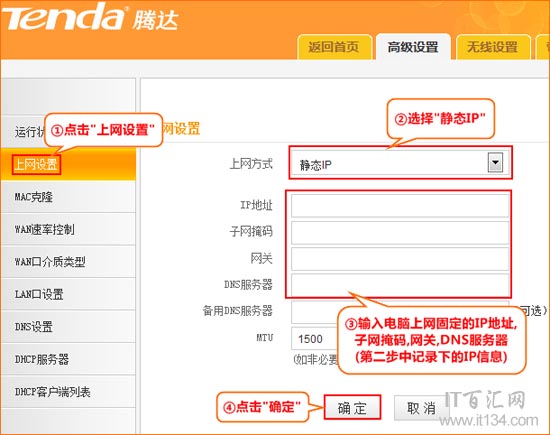
③、点击“MAC克隆”——>“手动克隆”——>“克隆MAC地址”——>“确定”。
![光纤宽带下怎么设置腾达[tenda]路由器?](https://www.wifijia.com/wp-content/uploads/2020/05/20200524052824-5eca05f882d28.jpg)
第四步、查看腾达无线路由器是否设置成功
如果WAN口连接状态显示“已连接”,就可以浏览网页,上网冲浪了。
![光纤宽带下怎么设置腾达[tenda]路由器?](https://www.wifijia.com/wp-content/uploads/2020/05/20200524052824-5eca05f88df63.jpg)
温馨提示:以上就是以腾达路由器为例,为大家演示的光线宽带下安装和设置路由器的方法,如果大家的路由器是其它品牌,完全可以参考本教程步骤来进行设置。如果还有其他电脑需要上网,直接将电脑接到路由器LAN1/LAN2/LAN3任意空闲接口,参照第二步将本地连接改成自动获取IP即可,不需要再去配置路由器。
原创文章,作者:192.168.1.1,如若转载,请注明出处:https://www.224m.com/12123.html






