
亲,以下就是关于(windows7无法正常启动解决方法),由“WiFi之家网”整理!

原标题:”windows7无法正常启动?win7无法正常启动解决方法”相关电脑问题教程分享。 – 来源:WiFi之家网。
windows7无法正常启动?Windows7系统虽然比以前其他版本的Windows系统都稳定得多,但是由于安装某些特殊软件或误操作,系统还是会出现各种启动故障。比如经常有朋友电脑会出现Win7不能正常启动,或者Win7系统开机自检之后,始终无法进入系统,重启也无法解决。下面,WiFi之家网小编就给大家介绍win7系统无法正常启动解决方法 。
常见故障:
故障1:MBR故障
故障表现:开机后出现类似“press F11 start to system restore”错误提示
原因分析:许多一键Ghost之类的软件为了达到优先启动的目的,在安装时往往会修改硬盘MBR,这样在开机时就会出现相应的启动菜单信息。不过要是此类软件有缺陷或与Win7不兼容,就非常容易导致Win7无法正常启动。
解决方法:对于硬盘主引导记录(即MBR)的修复操作,利用Win7安装光盘中自带的修复工具:Bootrec.exe即可轻松解决此故障。
其具体操作步骤是:先以Win7安装光盘启动电脑。当光盘启动完成之后,按下Shift+F10键,调出命令提示符窗口并输入DOS命令“bootrec /fixboot”,然后按下回车键,按照提示完成硬盘主引导记录的重写操作就可以了。
故障2:Oxc000000e故障
故障表现:开机时不能正常地登录系统,而是直接弹出图2所示的Oxc000000e故障提示。
原因分析:由于安装或卸载某些比较特殊的软件,往往会对Win7的引导程序造成非常严重的破坏,这样Win7在启动时就会出现Oxc000000e错误从而导致无法正常启动系统。在这种情况下,按下F8快捷键也无法调出Win7的高级启动菜单,当然也就无法在安全模式下执行修复操作。
解决方法:按Shift+F10调出命令提示符后,依次执行以下五条DOS命令(C盘是Win7所安装的系统盘,但您需要根据自己电脑实际情况修改,一般来说是C,每条命令之后按回车结束,运行结果自动出现在命令下方,下同):
C:
cd windows\system32
bcdedit /set {default} osdevice boot
bcdedit /set {default} device boot
bcdedit /set {default} detecthal 1
故障3:开机时出现BOOTMGR ismissing错误
故障表现:每当开机时,都会出现如图所示的错误提示信息,同样不能正常地登录系统。该错误提示,翻译成汉语就是Bootmgr丢失,按Ctrl+Alt+Del重新启动。
原因分析:这种启动故障产生的原因,或者是由于Bootmgr文件确实丢失了,这是最为常见的;还有一种可能则是由于磁盘错误导致的。
解决方法:如果是Bootmgr文件丢失,可采用重建Win7引导文件的方法来解决问题即可。
其操作步骤是:在图1所示窗口的光标位置依次执行以下两条DOS命令(C为系统盘符):
C:
bcdboot C:\windows /s C:
接着重启系统,就可以看到Win7熟悉的开机菜单了,然后选择第一个Win7菜单选项,经过一番初始化操作,我们就可以正常地使用Win7系统了。
如果经过以上步骤仍然不能解决问题的话,那么故障就很可能是由于磁盘错误所引起的了,此时可尝试在WinPE环境中,运行一下chkdsk /f命令,故障就可以得到很好地解决。
故障4:开机的时候出现BOOTMGR is compressed错误
故障表现:该故障和“BOOTMGR is missing”类似,同样是开机无法登录系统而只是会出现“BOOTMGR is compressed”错误提示。
原因分析:这种故障产生的原因是由于对系统盘进行了压缩所造成的。
解决方法:以WinPE启动系统,运行其自带的命令提示符工具并依次执行以下DOS命令:
c:
cd windows\system32
compact /u /a /f /i /s c:\*
执行完上述DOS命令后,命令提示符工具就会开始C盘文件的完全解压操作,然后重启系统,即可正常登录Win7系统了。
Win7系统无法正常启动解决方法:
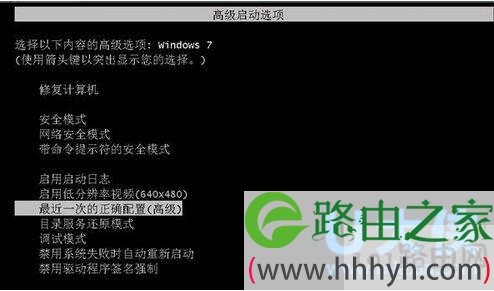
1、最后一次的正确配置。我们可以开机F8进入系统高级选项菜单,选择最后一次正确配置试试,还原之后就是我们最后一次关机前的配置了。
windows7
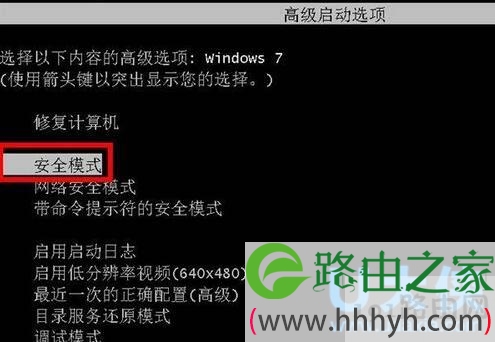
2、安全模式。如果依旧进入不了系统的话,我们依旧F8进入系统高级选项菜单,选择进入安全模式。这时候安全模式下系统会自动修复损坏的注册表,如果是注册表的问题的话,进入安全模式之后在重启即可。
windows7
3、修复计算机。找一个Win7系统的原版镜像安装盘,光盘和U盘都可以,插上电脑开机,系统会自动进入安装界面,选择修复计算机。如果修复不成功的话,可以尝试恢复系统镜像,前提是我们之前系统有备份哦。

windows7
win7启动修复无法正常进入系统解决方法:
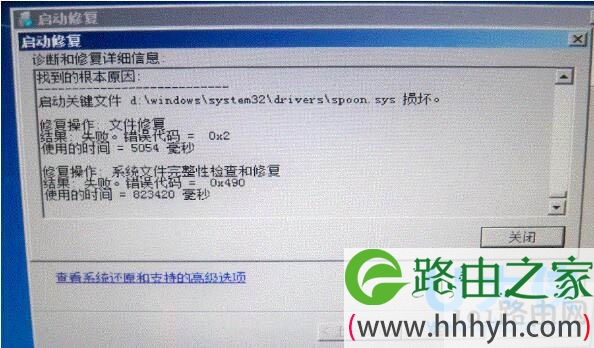
故障原因:使用Windows7操作系统开机提示自动修复,无法正常进入操作系统。经过分析,部分系统修复报错文件为:X:\Windows\system32\drivers\spoon.sys
windows7
方法一:
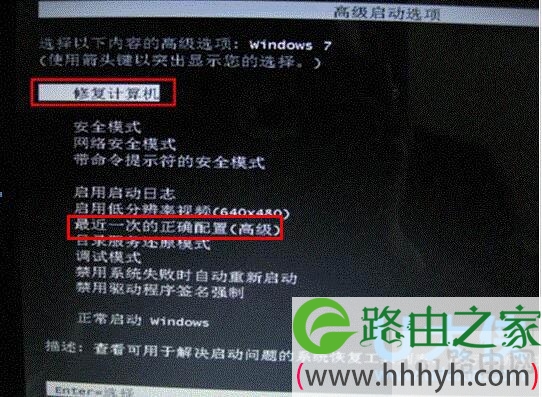
1. 开机连续敲击键盘“F8 ”按键,进入“系统高级选项菜单 ”,选择“最后一次正确配置 ”如下图:
windows7
2. 如可以常进入操作系统,请指导用户删除如下路径的spoon.sys 文件:
路径:X:\Windows\system32\drivers\spoon.sys(X代表系统安装盘符,一般为C盘)
方法二:
若无法通过‘最后一次正确配置’ 进入操作系统,请按‘F8’调出‘高级启动选项菜单’,
选择‘带命令行提示符的安全模式’, 输入如下命令删除spoon.sys 文件:
del X:\windows\system32\Drivers\spoon.sys (X代表系统安装盘符,一般为C盘)
以上就是win7系统无法正常启动解决方法
以上就是关于-常见问题-(windows7无法正常启动解决方法)的教程!
原创文章,作者:常见问题,如若转载,请注明出处:https://www.224m.com/121444.html






