
win10密码忘了怎么办最简单的方法

原标题:"win10密码忘了怎么办windows10登录密码忘了解决方法"相关电脑问题教程分享。 - 来源:WiFi之家网。win10密码忘了怎么办?很多用户认为win10密码忘了,以用PE来破解Win

亲,以下就是关于(win10密码忘了怎么办最简单的方法),由“WiFi之家网”整理!

win10密码忘了怎么办最简单的方法

原标题:"win10密码忘了怎么办windows10登录密码忘了解决方法"相关电脑问题教程分享。 - 来源:WiFi之家网。

  win10密码忘了怎么办?很多用户认为win10密码忘了,以用PE来破解Win10密码,当然你可以用PE来破解Win10密码。但是Win10的登录方式跟以前不大一样,因为Win10是用微软账户登录的。针对这些问题,下面,WiFi之家网小编就给大家介绍windows10登录密码忘了解决方法。

  方法一:

  1、 出现登陆页面,直接选择“无法访问您的帐户”这一栏。

  2、直接选择“我忘记了密码”

  3、在弹出的页面中,直接输入要找回密码的邮箱帐号(win8或是win10的登陆用户名也就是邮箱),再输入检验码——下一步

  4、到这里需要分情况:

  如果是有安全邮箱,页面会自动显示出您绑定的安全邮箱,直接点击第一项

  5、这时会要求输入安全邮箱的完整邮箱名,输入正确后,再点击“发送代码”

  6、这时直接在电脑上直接登陆您的安全邮箱,找到微软发送的代码,回到页面中,选择“我已有验证代码”

  7、直接输入代码后,如果检验正确,会弹出页面让您输入新的密码,设置好密码后,直接登陆新密码登陆即可。

  如果是没有绑定安全邮箱,这个就需要回答问题了:

  在找回密码的页面中,不会出现提示绑定的安全邮箱的,或是自己的安全邮箱给忘记了,那就需要选择“我没有其中任何一项”——下一步;

  8、页面中会要您输入要找回密码的帐号,还有一个是联系您的电子邮箱(这一步小D给忘记了截图,但是步骤简单)——下一步

  这时会列出很多问题,需要您回答,不一定要全部回答,但是问题回答的越详细,对您重置密码就越有利,回答完成后,点“提交”,然后就耐心等待微软回复了。回复的信息发送到要求转入的联系邮箱中。

  方法二:

  1、 用户需要一个Windows 7系统修复盘,可以使用在其他用户的Windows 7 PC上创建的Windows 7系统修复盘,不过需要注意的是,两台PC应当都运行32位或者都运行64位Windows 7版本。

  要修改密码,从系统修复盘启动PC。出现提示时,按任意键。
win10密码

win10密码
[page]

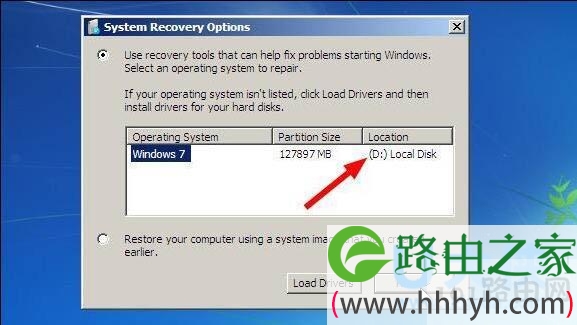
  用户最终会看到“系统修复选项”画面。记录操作系统的安装位置,它可能是“C:”或“D:”,或者是其他位置。点击“下一步”(Next)。

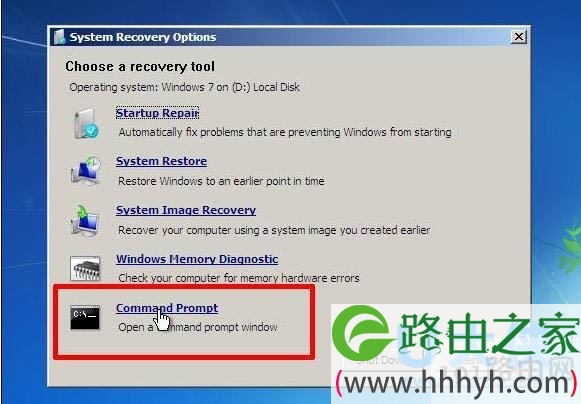
  2、在下一页上点击“命令提示符”。
win10密码

win10密码

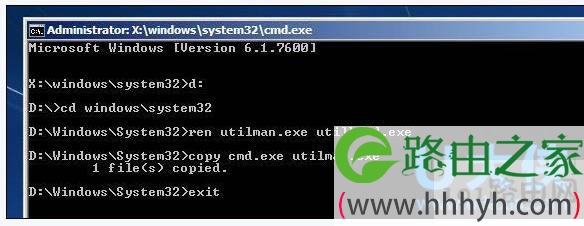
  3、输入下述命令,每输入一行按回车键。用前面记下的操作系统安装位置取代第一行命令中的“x”。

  •x:

  •cd windows\system32

  •ren utilman.exe utilhold.exe

  •copy cmd.exe utilman.exe

  •exit
win10密码

win10密码

  4、取出修复盘,重启PC。

  在登录屏上,点击左下角的“轻松使用”图标,进入命令行模式。

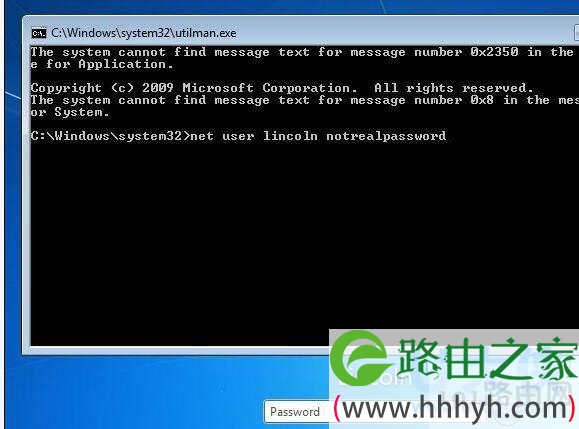
  5、在命令行界面中,输入“net user 用户名 新密码”,利用当前的用户名取代命令行中的“用户名”,“新密码”嘛,你自己看着输入吧。
win10密码

win10密码

  6、最后,关闭命令行界面,利用新密码登陆系统。

  Windows 10用户帐户几乎肯定与Microsoft.com帐户关联。这使得更换被遗忘的密码更方便,也更安全。

  在另外一台计算机上访问微软的“登录”(Sign)页面,输入自己的电子邮件地址,点击“无法访问你的帐户?”选项。

  然后,按照向导操作就可以了。用户必须根据之前提供的问题答案和电话号码证明自己的身份。最后,用户会被要求创建新密码。

  对于创建本地帐户的用户,上述技巧就不适用了。在这种情况下,使用恢复Windows 7密码的技巧就可以了,但需要注意如下两点:

  ·从Windows 10恢复驱动器启动PC,进入命令行界面。

  ·轻松使用图标在屏幕右下角,位于电源和连接到互联网图标之间。

  以上就是windows10登录密码忘了解决方法

以上就是关于-常见问题-(win10密码忘了怎么办最简单的方法)的教程!

原创文章,作者:常见问题,如若转载,请注明出处:https://www.224m.com/121471.html

(0)
常见问题常见问题
上一篇 2021年7月16日 05:18
下一篇 2021年7月16日 05:27

相关推荐

  • 手机wifi已连接(不可上网)

    问:我的手机已经连接上wifi,而且信号是满格的,但是不能上网,也不能上微信,这到底是怎么回事? 答:这种情况一般有几种原因,1.手机本身的问题,2.路由器的问题,2.WiFi的问…

    2020年12月31日
  • 硬盘当u盘使用方法

    原标题:"巧将硬盘当U盘使用"相关电脑问题教程分享。 - 来源:WiFi之家网。U盘,是可移动的存储设备,而硬盘,由一个或者多个铝制或者玻璃制的碟片组成。碟片外覆盖有铁磁性材料。我们可以将U盘当硬盘来使

    2021年8月19日
  • Win7系统登录英雄联盟大厅出现黑屏的解决方法(图)

    原标题:"Win7系统登录英雄联盟大厅出现黑屏的解决方法"相关电脑问题教程分享。 - 来源:WiFi之家网。现如今,很多用户都喜欢玩游戏,而英雄联盟属于热门游戏之一,但是操作过程中难免遇到一些小问题。最

    2021年7月22日
  • 电脑使用IE浏览器弹出QQ拼音安全警告的解决方法(图)

    原标题:"电脑使用IE浏览器弹出QQ拼音安全警告的解决方法"相关电脑问题教程分享。 - 来源:WiFi之家网。最近,有很多用户表示在电脑系统中安装QQ拼音输入法后,每次使用IE浏览器的时候总是会弹出In

    2021年6月29日
  • 驱动人生解决显卡驱动问题详细步骤

    原标题:"驱动人生解决显卡驱动问题方法"相关电脑问题教程分享。 - 来源:WiFi之家网。电脑驱动问题一直是用户头疼的问题,很多用户表示,电脑一点都不流畅。面对这样的问题该如何解决呢?下面,我们就针对这

    2021年7月17日
  • 回收站不小心清空文件恢复教程

    原标题:"回收站不小心清空文件后的恢复方法"相关电脑问题教程分享。 - 来源:WiFi之家网。不小心清空回收站后怎么恢复里面的文件?回收站文件不小心彻底删除后还能复原吗?下面就给大家介绍回收站文件被删除

    常见问题 2021年6月29日
  • 电脑格式化重装系统教程 怎么把c盘格式化重装

    原标题:"电脑格式化重装系统教程,电脑怎么格式化和重装系统"关于电脑问题教程分享。 - 来源:WiFi之家网 - 编辑:小元。电脑系统一旦遭遇病毒攻击,将会导致系统瘫痪,中毒的电脑必须重装系统,而且需要

    2021年8月18日
  • win7系统桌面出现黑屏的原因及激活解决方法(图)

    原标题:"win7系统桌面出现黑屏的原因及激活方法"相关电脑问题教程分享。 - 来源:WiFi之家网。不少使用win7系统的用户,都有遇到过桌面主题被篡改或者是桌面出现黑屏的情况,并且在桌面黑屏右下角提

    2021年7月20日
  • wifi太远了信号不好解决方法(图文)

    【导读】wifi太远了信号不好怎么办,下面就是WiFi之家网整理的网络知识百科,来看看吧!大家好,我是191路由器网小编,上述问题将由我为大家讲解。wifi太远了信号不好的解决办法如下:  1、改变无线

    2021年7月29日
  • 如何设置wifi密码才不会被破解?(如何设置wifi密码才不会被破解?)

    答:在设置自己家里的wifi密码时,建议大家按照下面的原则进行设置,设置后wifi的安全性是最高的,不会被破解。1.wifi的安全类型(加密方式)请选择WPA2、WPA2/WPA混合;

    2022年1月11日



