
Win7正确使用Ready For 4GB的技巧大全

原标题:"Win7正确使用Ready For 4GB的技巧方法"相关电脑问题教程分享。 - 来源:WiFi之家网。众所周知,Ready For 4GB是一款软件,是一款可以突破Win7系统4G内存限制的

亲,以下就是关于(Win7正确使用Ready For 4GB的技巧大全),由“WiFi之家网”整理!
Win7正确使用Ready For 4GB的技巧大全

原标题:"Win7正确使用Ready For 4GB的技巧方法"相关电脑问题教程分享。 - 来源:WiFi之家网。

  众所周知,Ready For 4GB是一款软件,是一款可以突破Win7系统4G内存限制的软件。在此期间,还有很大一部分人,不知道如何正确使用Ready For 4GB这一款软件。下面,针对这个问题WiFi之家网小编就给大家介绍下Win7正确使用Ready For 4GB的技巧方法。

  1、首先打开ReadyFor4GB.exe,点击“检查”和“应用”。

Ready For 4GB

Ready For 4GB

  2、点击“应用”后出来确认框,点“是”。

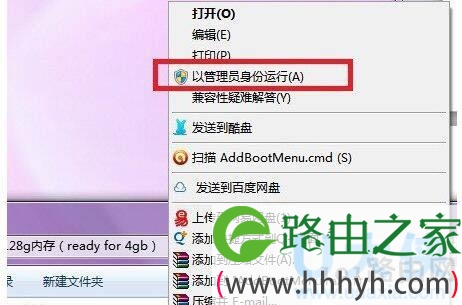
  3、右键文件夹里面的AddBootMenu.cmd文件,以管理员身份运行,如果没效果就重新试一遍。
Ready For 4GB

Ready For 4GB

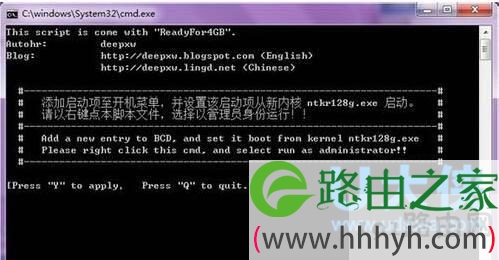
  4、根据提示,输入“Y”这样我们在启动菜单里面添加了一个启动项:

  Windows 7 x86 [ 128GB with ntkr128g.exe ]。
Ready For 4GB

Ready For 4GB

  5、重启电脑,在开机的时候选择Windows 7 x86 [ 128GB with ntkr128g.exe ]即可进入系统,但此时会发现屏幕右下角提示处于测试版,现在我们打开RemoveWatermark去水印补丁文件夹,根据系统选择文件(我想用ReadyFor4GB的都是x86)根据提示输入“Y”。

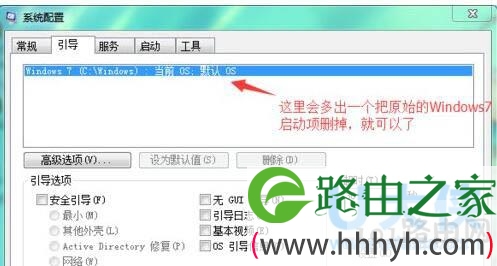
  6、因为现在有两个启动项,如果你发现修改系统文件突破限制后性能有所提升(APU的机子特有效)而且没有蓝屏过的话,你可以把你以前的启动项删掉。

  网上用的是软件删除。

  现在不用软件,省得麻烦下载软件,就可以。

  win微标键+R 输入msconfig。
Ready For 4GB

Ready For 4GB

  以上就是Win7正确使用Ready For 4GB的技巧方法

以上就是关于-常见问题-(Win7正确使用Ready For 4GB的技巧大全)的教程!

原创文章,作者:常见问题,如若转载,请注明出处:https://www.224m.com/121926.html

(0)
常见问题常见问题
win7电脑恢复出厂设置步骤
上一篇 2021年7月31日 05:54
C盘appdata是什么文件夹可以删除吗
下一篇 2021年7月31日 06:03

相关推荐

  • 家用路由器需要设置ip吗(家用路由器用多少兆的合适)

    家用路由器需要设置ip吗? 这是一个常见的问题,对于大多数家用路由器来说,不需要手动设置IP地址。通常情况下,路由器会自动为您分配一个IP地址。这个IP地址是通过DHCP(动态主机…

    网络 2024年12月2日
    6.2K
  • 宽带改密码后连不上网解决方法(图文)

    【导读】宽带改密码后连不上网怎么办,下面就是WiFi之家网整理的网络知识百科,来看看吧!大家好,我是191路由器网小编,上述问题将由我为大家讲解。以网络为例,宽带改密码后连不上网只需要登录到无线路由器的

    2021年7月17日
    38.8K
  • D-LINK无线路由器WIFI设置步骤

    原标题:"D-LINK无线路由器无线网络设置"相关路由器设置经验分享。 - 来源:WiFi之家网
      当您的计算机已经连接到D-LINK无线路由器后,可以对DI-524M进行如下的无线网络设定,下"

    2021年2月12日
    15.7K
  • 网络质量不佳(图文)

    【导读】网络质量不佳,下面就是WiFi之家网整理的网络知识百科,来看看吧!大家好,我是191路由器网小编,上述问题将由我为大家讲解。以手机为例,网络质量不佳的原因:  1、手机系统版本太旧下载新版本。 

    2021年7月18日
    11.4K
  • TP-Link TL-WDR5660路由器无线桥接怎么设置?

    问:怎么设置TP-Link TL-WDR5660路由器桥接另一个路由器的无线网络上网?答:登录到TP-Link TL-WDR5660路由器的设置页面,启动“无线桥接”这个功能,根据页面中的提示一步一步的设置,就可以完成TP-Link TL-WDR5660路由器的无线桥接设置。温馨提示:两个路由器通过

    2021年5月29日
    85.5K
  • TP-Link TL-WA933RE使用说明书

    有不少用户问鸿哥要,TP-Link TL-WA933RE扩展器的使用说明书。目前TP-Link官方,只提供了TL-WA933RE扩展器的快速设置指南;TL-WA933RE更加详细的使用说明书(详细配置指南),目前官方并没有提供。TP-Link TL-WA933RE扩展器的快速安装指南下载地址如下:[

    2021年6月3日
    49.9K
  • 华硕路由器做网络存储设置(华硕路由器设置网址)

    华硕路由器做网络存储设置 华硕路由器可以通过设置来实现网络存储功能,方便用户在局域网内共享文件。具体设置步骤如下: 步骤一:进入路由器设置页面 首先,需要在浏览器中输入路由器的 I…

    网络 2024年11月28日
    2.1K
  • 水星MW450R V4无线桥接设置教程

    问:水星(MERCURY)MW450R路由器,水星MW450R路由器的无线中继怎么设置?新买了一台水星的MW450R无线路由器,想要用来桥接家里原来路由器的无线信号,但是不知道应该如何设置。答:水星MW450R路由器,目前有V1、V2、V3、V4供4个版本,其中V1、V2和V3这3个版本的水星MW4

    2021年6月10日
    27.4K
  • 荣耀路由器2怎么设置wifi密码?

    在本文中,鸿哥将给大家详细介绍,用电脑修改荣耀路由2 Wi-Fi密码、Wi-Fi名称的方法。各位新手同学请记住,Wi-Fi名称、Wi-Fi密码,都是在路由器的设置界面,进行配置和存储的。所以,要重新设置Wi-Fi密码和名称,需要登录到荣耀路由2的设置界面,才可以进行设置。具体的操作步骤,下面鸿哥会进

    2021年5月17日
    11.4K
  • 路由器怎么设置加入无线网(路由器怎么设置无线网密码)

    路由器怎么设置加入无线网(路由器怎么设置无线网密码) 无线网络已经成为我们生活中必不可少的一部分,而路由器无疑是无线网络的重要设备之一。要想加入无线网络,必须进行路由器的设置,下面…

    2023年12月25日
    2



