打印机无故脱机导致无法打印解决方法

原标题:"打印机无故脱机导致无法打印怎么办"相关电脑问题教程分享。 - 来源:WiFi之家网。打印机无故脱机导致无法打印是怎么回事?为什么打印机会脱机无法打印?打印机出现无故脱机的问题该怎么解决呢?打印

亲,以下就是关于(打印机无故脱机导致无法打印解决方法),由“WiFi之家网”整理!
打印机无故脱机导致无法打印解决方法

原标题:"打印机无故脱机导致无法打印怎么办"相关电脑问题教程分享。 - 来源:WiFi之家网。

  打印机无故脱机导致无法打印是怎么回事?为什么打印机会脱机无法打印?打印机出现无故脱机的问题该怎么解决呢?

打印机无故脱机无法使用

  打印机脱机故障原因分析:

  1、如果打印机在电脑上显示脱机,请检查打印机端口是否开启及电脑上的端口放开没有,还有可能要更换最新的打印驱动。

  2、如果是网络打印机,ping打印机地址确保网络是连通的。

  3、询问是否有人更改了打印机设置,有些打印机有开启和脱机这个选项。

  4、还有可能是不是打印组件不好。

  5、双击打印机图标,取消“脱机使用打印机”。

  6、如果你用自己的电脑是可以,到他们公司不可以,有可能是路由器上有防火墙。

  打印机脱机故障解决办法:

  步骤一:检查打印机指示灯

  确保开启打印机电源,并且打印机处于待机准备就绪状态。

打印机脱机无法打印

  步骤二:清除打印任务

  由于打印后台服务程序处理失败而未能够打印的任务,会停留在打印任务列表中,导致打印队列堵塞无法正常打印,打印机状态显示为“脱机”,此时需要清除堵塞的打印任务。

  步骤三:检查打印机状态

  将打印机 USB连接线连接到电脑,开启打印机电源。

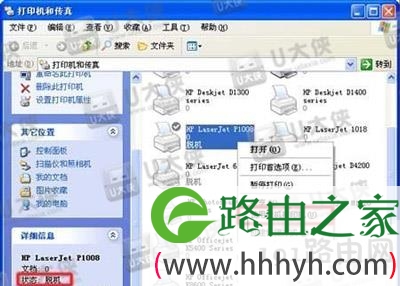
  依次点击“开始”→“打印机和传真”。在“打印机和传真”窗口中,找到打印机的图标。

  在“打印机和传真”窗口中,右键点击您使用的打印机图标,选择“使用联机打印机”菜单项。如图1使用联机打印机所示:

  注 :选择“使用联机打印机”菜单项后,打印机状态由“脱机”改为“准备就绪”。

  在“打印机和传真”窗口中,完成设置后打印机图标会显示正确的状态。如图 2 打印机状态所示:

  注 :正确的打印机状态:“文档”为“0”,“状态”为“准备就绪”。

  这时,打印机就能够正常使用了。

打印机脱机无法打印

打印机脱机无法打印

  注意事项

  造成打印机“脱机”状态的原因很多,您可以首先做以下操作:

  关闭打印机电源,然后重新启动电脑。这样操作能够让电脑处于一个正常的使用环境中。重启电脑后开启打印机电源,将打印机 USB 连接线连接到电脑,再次发送打印任务,一般就能够正常打印了。

以上就是关于-常见问题-(打印机无故脱机导致无法打印解决方法)的教程!

原创文章,作者:常见问题,如若转载,请注明出处:https://www.224m.com/123650.html

(0)
常见问题常见问题
上一篇 2021年8月9日 06:22
下一篇 2021年8月9日 06:45

相关推荐

  • beats拿什么充电头充电首次

    【导读】beats拿什么充电头充电,下面就是WiFi之家网整理的网络知识百科,来看看吧!大家好,我是191路由器网小编,上述问题将由我为大家讲解。beats充电5V通用,电脑usb口,手机OTG,都可以

    2021年6月26日
  • 利用注册表加快win7程序响应时间(图)

    原标题:"利用注册表加快win7程序响应时间"相关电脑问题教程分享。 - 来源:WiFi之家网。电脑使用的时间久了,难免电脑都会碰到一些内存方面的故障。比如打开或者关闭某个程序的时候,系统就会出现程序未

    2021年7月14日
  • 百度杀毒解决卸载的解决方法(图)

    原标题:"教你轻松解决百度杀毒怎么卸载的技巧"相关电脑问题教程分享。 - 来源:WiFi之家网。现如今,为了保护自己电脑的安全我们都会下载一些杀毒防护软件,每个用户根据自己的喜好,都会下载不同的杀毒软件

    2021年7月7日
  • 如何去掉磁盘写保护的解决方法(图)

    原标题:"如何去掉磁盘写保护的解决小妙招"相关电脑问题教程分享。 - 来源:WiFi之家网。详细不少用户都曾经遇到过这样的问题,复制资料到到磁盘时,弹出提示磁盘被写保护,无法完成文件拷贝的情况。不知道大

    2021年8月12日
  • Win10应用商店页面空白错误0X80072EE2的解决方法(图)

    原标题:"Win10应用商店页面空白错误0X80072EE2的解决方法"相关电脑问题教程分享。 - 来源:WiFi之家网。最近,小编在电脑上打开Win10应用商店后,发现Win10应用商店的页面上一片空

    2021年7月26日
  • 电脑开机出现蓝屏提示oxoooooo7A的解决方法(图)

    原标题:"电脑开机出现蓝屏提示oxoooooo7A的解决方法"相关电脑问题教程分享。 - 来源:WiFi之家网。我们的电脑在使用过程中,不可能一直是没有任何问题的,总是会出现或多或少的小问题。而电脑开机

    2021年7月21日
  • 无线扩展器扫描不到主路由器的无线信号怎么办?

    无线扩展器扫描不到主路由器的无线信号怎么办? 或许大家在设置自个的无线扩展器时,同样会遇到扫描不到主路由器无线信号的问题,那么这是什么原因呢?遇到这种情况我们应该怎么解决呢?下面小编总结了有关的几种

    2020年6月7日
  • 宽带不装路由器可以吗?(没有路由器宽带可以吗?)

    请问大家:宽带不装路由器可以吗?答:宽带是否需要安装路由器,和你的宽带接入情况以及上网需求有关系,下面进行详细的介绍。

    2022年2月26日
  • tp5620路由器是千兆的吗(图文)

    【导读】tp5620路由器是千兆的吗,下面就是WiFi之家网整理的网络知识百科,来看看吧!大家好,我是191路由器网小编,上述问题将由我为大家讲解。以网络为例,tp5620路由器这个型号有两个版本,一个

    2021年7月28日
  • wr842n默认密码(图文)

    【导读】wr842n默认密码,下面就是WiFi之家网整理的网络知识百科,来看看吧!大家好,我是191路由器网小编,上述问题将由我为大家讲解。wr842n默认是没有默认密码的,在第一次对路由器进行设置的时

    2021年7月23日